

当サイトの記事は編集部がソフトやスクールの公式サイトなどの公開情報を調べて独自に執筆しています。記事内にイラスト講座への案内(広告)を含みます。
デジタルイラストを練習したいけれど、役立つサイトが多すぎてどれを見ればいいか迷っていませんか。ブックマークだけが増えて、結局あまり開いていない、という方も多いはずです。
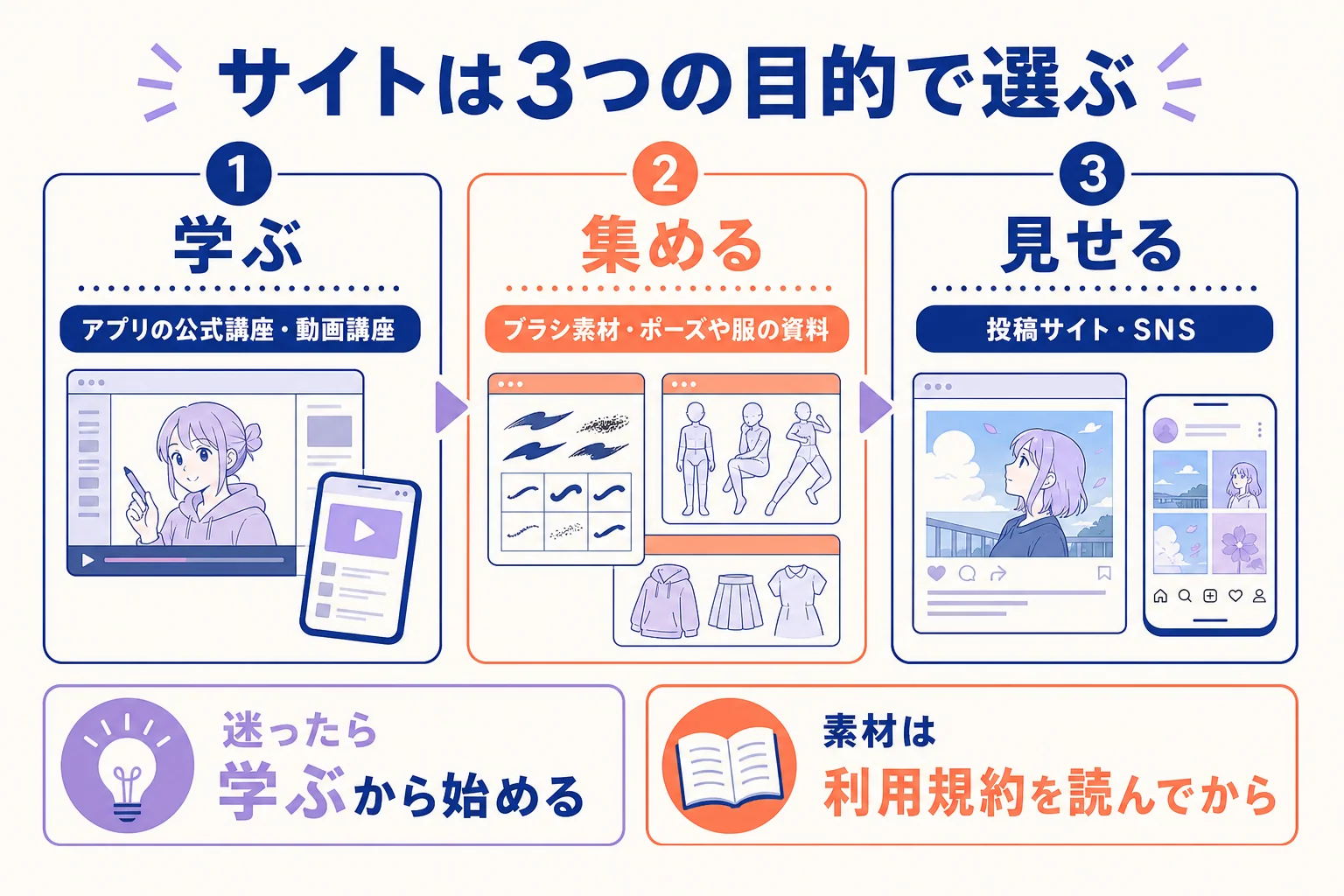
結論から言うと、デジタルイラストのサイトは「学ぶ」「集める」「見せる」の3つの目的に分けて選ぶと迷わなくなります。
この記事を読めば、今の自分に必要なサイトの種類と、使う時に気をつけたいことが分かります。
デジタルイラストのサイトは「学ぶ・集める・見せる」で選ぶ
デジタルイラストに役立つサイトは、目的で3種類に分かれます。描き方や操作を「学ぶ」、素材や資料を「集める」、描いた絵を「見せる」です。今の悩みに合う種類から1つずつ使い始めるのがおすすめです。
『おすすめサイトまとめ』を見て、全部登録したくなったことはありませんか。でも、目的がはっきりしないまま開いても、なかなか練習にはつながらないんです。
例えば、操作が分からない時に投稿サイトを眺めても、上手な絵に圧倒されるだけかもしれません。今の自分がどの段階かで、開くべきサイトは変わります。
| 目的 | どんなサイトか | 向いている人 | 使う時のポイント |
|---|---|---|---|
| 学ぶ | アプリの使い方講座・描き方の解説・動画講座 | 操作や描き方が分からない人 | 1つの講座を最後まで見る |
| 集める | ブラシや3Dなどの素材・ポーズや服の資料 | 描きたいものの形が分からない人 | 利用規約を読んでから使う |
| 見せる | イラスト投稿サイト・SNS | 1枚描き上げられるようになった人 | 反応より続けることを大事に |
今の自分に合うのはどれ?
- アプリのボタンやレイヤーの意味がまだあいまい:学ぶサイト
- 手や服のしわなど、形が思い浮かばない:集めるサイト
- 描いた絵がたまってきて、人に見てほしい:見せるサイト
- 何が足りないのか自分で分からない:見せるサイトか添削を受けられる講座
どこから手をつけるか迷ったら、まずは「学ぶ」からで大丈夫です。操作に慣れるだけで、ほかの2つのサイトも使いやすくなります。
「学ぶ」サイトの選び方|使い方講座と描き方の解説
学ぶサイトは、自分が使っているアプリの公式講座から始めるのが近道です。画面の見た目や機能の名前がそのまま一致するので、迷わずに手を動かせます。
描き方の解説はたくさんありますよね。ただ、使っているアプリが違うと、ボタンの場所や機能の名前が合わずに戸惑うこともあるんです。
そこで最初は、使っているアプリの公式の講座を見てみてください。
| アプリ・サービス | 公式で用意されている学び場 | 向いている使い方 |
|---|---|---|
| CLIP STUDIO PAINT | 使い方の公式講座「CLIP STUDIO TIPS」 | 機能の使い方を調べながら描く |
| アイビスペイント | 公式サイトの「お絵かき講座」 | スマホで描きながら基本を覚える |
| CLASS101+ | オンラインレッスンが見放題のサブスクリプション(カテゴリにデジタルイラスト) | 動画で描く手順を見て学ぶ |
CLASS101+は動画が中心で、添削があるかどうかは講座によって違います。気になる時は公式で確認しておきましょう。
アイビスペイントの基本操作はアイビスペイントで始めるデジタルイラスト、ソフトそのものの選び方はPhotoshopでデジタルイラストは描ける?ソフトの選び方で紹介しています。
学ぶサイトを使う時のコツ
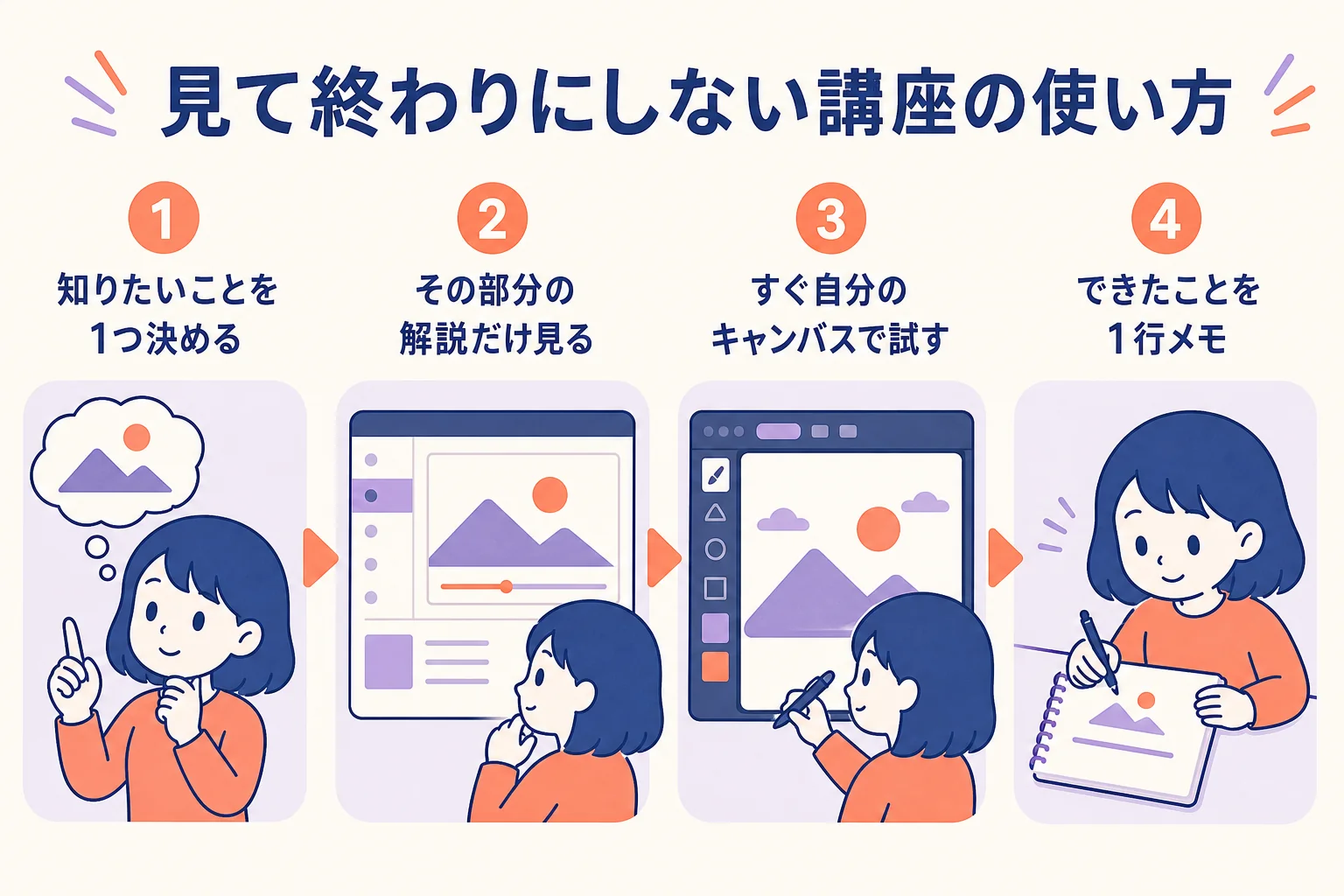
- 今日知りたいことを1つ決める(例:クリッピングの使い方)
- その部分の解説だけを見る
- 見た直後に、同じ操作を自分のキャンバスで試す
- できたことを1行だけメモしておく
『解説を見ると分かった気になるのに、いざ描くと手が止まる』という方は、3つ目の「すぐ試す」を飛ばしていることが多いです。見ることと描くことを、なるべく近づけてみてください。
無料の解説と講座、どう使い分ける?
『無料の解説だけで十分なの?』と迷う方もいますよね。実は、どちらが上というより、困っていることの種類で向き不向きが分かれます。
| 困っていること | 向いている学び方 | 理由 |
|---|---|---|
| 特定の機能の使い方が分からない | アプリの公式講座・無料の解説 | 知りたい所だけすぐ調べられる |
| 何から練習すればいいか分からない | 順番が決まった動画講座・通信講座 | 学ぶ順番を考えなくて済む |
| 自分の絵のどこを直せばいいか分からない | 添削を受けられる講座 | 自分では気づけないクセを指摘してもらえる |
まずは無料で調べられる範囲から始めて、行き詰まった時に講座を考えるくらいで大丈夫です。
「集める」サイトの選び方|素材と資料の使い方
素材や資料のサイトは、描けないところを補ってくれる心強い味方です。ただし、使える範囲は素材ごとに決まっています。使う前に利用規約を読むのが、集めるサイトの一番大事なルールです。
手の形や服のしわ、背景の建物など、何も見ずに描くのは難しいですよね。そんな時に頼りになるのが、素材と資料のサイトです。
例えばCLIP STUDIO PAINTには、ブラシや3D素材などを探せる「CLIP STUDIO ASSETS」があります。アイビスペイントでは、ブラシをQRコードで読み込む仕組みも用意されています。
素材と資料の違い
| 種類 | どう使うか | 例 |
|---|---|---|
| 素材 | 自分の絵の中に直接使う | ブラシ・パターン・3Dモデル |
| 資料 | 見ながら形を理解して、自分で描く | ポーズ・服・建物の写真や図 |
素材は絵に取り込むもの、資料は見て学ぶもの、と分けて考えると使い方を間違えにくくなります。
ほかの人の作品を資料として見るのは問題ありません。ですが、トレースしてそのまま投稿したり、無断で転載したりするのは著作権の面でやめておきましょう。素材も、商用で使えるか・クレジットが必要かを利用規約で確かめてから使ってください。
資料の集め方のコツ
資料はたくさん集めるより、描きたいもの1つにつき数枚あれば十分です。例えば「雨の日の傘」を描くなら、傘を開いた形、閉じた形、持ち手の向きの違いがあれば描けます。
集めた資料はフォルダにテーマごとに分けておくと、次に描く時にすぐ見返せます。「手」「服」「建物」くらいのざっくりした分け方で十分です。
ブラシ素材は増やしすぎない
素材サイトを見ていると、気になるブラシを次々に入れたくなりますよね。でも、ブラシが多すぎると、選ぶだけで時間がかかってしまうんです。
最初は、線画用・塗り用・ぼかし用の3本くらいに絞っておくのが目安です。新しいブラシを入れたら、使わなかったものは外しておきましょう。
「見せる」サイトの選び方|投稿サイトとSNS
描いた絵を投稿すると、反応がもらえて続ける力になります。選ぶ時は、絵の好みが近い人が多い場所かどうかと、利用規約で何が決められているかを見ておきましょう。
1枚描き上げられるようになったら、人に見てもらいたくなりますよね。投稿は、自分の成長を記録する場所にもなるんです。
投稿先を選ぶ時のチェック
- 自分が描く絵と近いジャンルの絵が多いか
- 年齢制限や投稿のルールが利用規約でどう決まっているか
- 公開範囲(全体・フォロワーだけ等)を選べるか
- 描いた絵の扱い(転載の禁止など)を書いておけるか
『上手な人ばかりで、投稿するのが恥ずかしい』と感じる方もいるかもしれません。最初は反応の数より、投稿を続けて前の絵と比べられることを大事にしてみてください。
投稿する前に決めておくこと
| 決めること | 目安・考え方 |
|---|---|
| キャンバスの大きさ | SNSなら画面で見て十分な大きさ、印刷するなら350dpiが目安とよく言われる |
| 保存の形式 | 作業用(ソフト独自形式・PSD)と公開用(PNG・JPEG)を分ける |
| 投稿のペース | 無理のない間隔を先に決めておく |
保存を分けておくと、投稿した後に直したくなった時もレイヤーから手を入れられます。
見せる場所で伸ばすには
投稿したら、どこを見てほしいかを一言添えてみてください。「今回は線の強弱を意識しました」と書くと、反応がもらいやすくなることもあります。
ただ、SNSの反応だけでは、具体的にどこを直せばいいかまでは分からないこともあります。何が足りないのか自分で分からない時の考え方はデジタルイラストが難しいと感じる理由と上手くなるにはで紹介しています。
添削を受けながら学びたい、働きながら絵を副業にしたい、という方は、そうした講座の内容を一度見ておくと判断しやすくなります。
例えばillust workerは、社会人向けのオンライン講座です。週1回の課題提出とZoomでの添削があり、ココナラでの出品の仕方まで教える、と公式で案内しています。
料金や面談の内容は公式で確認してみてください。
illust worker(PR)
働きながら、描いた絵を副業にしたいなら
illust workerは、社会人がイラストを副業として仕事にすることを目指すオンライン講座です。週1回の課題とZoomでの添削に加えて、ココナラでの出品の仕方やLive2Dのモデリングまで教えると案内しています。
無料illust workerの公式サイトを見る料金や面談の内容は公式サイトでご確認ください。
デジタルイラストのサイトでよくある相談
デジタルイラストのサイトについては、始め方や絵の依頼に関する相談がよく見られます。代表的な3つに答えてみます。
相談1:初心者で、何が必要かどこで調べればいい?
『デジタルイラストを描きたいけれど、初心者なので何が必要なのか分からない』という相談は、とても多く見かけます。
まずは手持ちの機械で使えるアプリを1つ決めて、そのアプリの公式講座を見るところから始めてみてください。
スマホだけ、パソコンだけ、のように今ある機械で始められることも多いんです。必要なものを買いそろえる前に、無料で使える範囲で一度描いてみると、自分に何が足りないかが見えてきます。機材やソフトの全体像は、デジタルイラストとは?でまとめています。
相談2:ゼロから勉強したい。どの順番でサイトを使えばいい?
『全くの初心者で、いろはのいの字から勉強したい』という相談もあります。おすすめの順番は「学ぶ、集める、見せる」です。
| 順番 | 使うサイト | ゴール |
|---|---|---|
| 1 | 学ぶ(公式講座・動画講座) | レイヤーとブラシを使って1枚描ける |
| 2 | 集める(素材・資料) | 描きたいものを資料を見ながら描ける |
| 3 | 見せる(投稿サイト・SNS) | 描いた絵を続けて発表できる |
体系的に学びたい方は、講座の選び方をデジタルイラスト講座の選び方で比べてみてください。
相談3:イラストの依頼を受けやすいサイトはどこ?
『絵の依頼を受けてみたいけれど、どのサイトが受けやすいの?』という相談もありました。
依頼を受けるサイトは、支払い方法や年齢の条件が利用規約で決まっていることが多いです。まずは自分が条件を満たしているかを確かめてみてください。依頼を受ける前に、何をどこまで描くかを相手と決めておくと、やり取りもスムーズです。
仕事として絵を描く方法をもっと知りたい方は、デジタルイラストレーターになるにはも参考になります。
よくある質問
デジタルイラストのサイトは何から使えばいいですか?
まずは自分が使っているアプリの公式講座から始めるのがおすすめです。操作に慣れたら、素材や資料のサイト、投稿サイトの順に広げていきましょう。
素材サイトのブラシは自由に使ってもいいですか?
素材ごとに使える範囲が決まっています。商用で使えるか、クレジットが必要かなどを、利用規約で確認してから使ってください。
投稿サイトに上げるのが恥ずかしいです。
最初は公開範囲をしぼったり、練習用のアカウントを作ったりする方法もあります。反応の数より、続けて前の絵と比べられることを大事にしてみてください。
資料を見ながら描くのはズルになりませんか?
資料を見て形を理解するのは、多くの描き手がしている普通の練習です。見ながら自分の線で描き直していれば問題ありません。トレースした絵をそのまま公開するのは避けましょう。
動画講座だけで上手くなれますか?
見るだけでなく、見た直後に同じ操作を試すことで身についていきます。何が足りないか自分で分からない時は、添削のある講座も検討してみてください。
まとめ
- デジタルイラストのサイトは「学ぶ・集める・見せる」の3つの目的で選ぶ
- 学ぶサイトは、使っているアプリの公式講座から始める
- 素材や資料は利用規約を読んでから使い、トレースや無断転載はしない
- 見せるサイトは、ジャンルの近さと利用規約で選ぶ
- 自分で直す場所が分からない時は、添削を受けられる講座も選択肢になる





コメント