
当サイトの記事は編集部がソフトやスクールの公式サイトなどの公開情報を調べて独自に執筆しています。記事内にイラスト講座への案内(広告)を含みます。
デジタルイラストをきちんと学びたいけれど、ユーキャンのような通信講座がいいのか、動画のオンライン講座がいいのか迷いますよね。広告で見かけるたびに気になっている、という方も多いはずです。
結論から言うと、デジタルイラスト講座は「教材で学ぶ・動画を見放題で学ぶ・添削で伴走してもらう」の3タイプに分けると選びやすくなります。どれが上ということはなく、何をゴールにするかで合う講座が変わるんです。
この記事を読むと、自分の目的に合う講座のタイプと、申し込む前に確かめておきたいことが分かります。
デジタルイラスト講座は3つのタイプに分けて考える
デジタルイラスト講座は、教材で学ぶ通信講座、動画見放題のサービス、添削と面談で伴走する講座の3タイプに分けられます。違いは「添削の回数」「学ぶ期間」「目指すゴール」の3つです。
『講座って、どれも同じようなものじゃないの?』と思うかもしれません。実は、講座ごとに「誰が・どのくらい見てくれるか」がかなり違うんです。
ここでは、講座を3つのタイプに分けて、添削・期間・ゴールで並べてみました。
| タイプ | 学び方 | 添削の考え方 | 期間の考え方 | 向いているゴール |
|---|---|---|---|---|
| 教材で学ぶ通信講座 | テキストと動画で自分のペースで進める | 決まった回数の添削課題を出す | 標準の学習期間が決まっている | 基礎を一通り身につけたい |
| 動画見放題のサービス | 好きなレッスン動画を選んで見る | 講座によって違う | 契約している間は見られる | いろいろな描き方を広く知りたい |
| 添削と面談で伴走する講座 | 課題提出と面談で進める | 定期的に見てもらえる | カリキュラムとサポート期間がある | 描いた絵を副業や仕事にしたい |
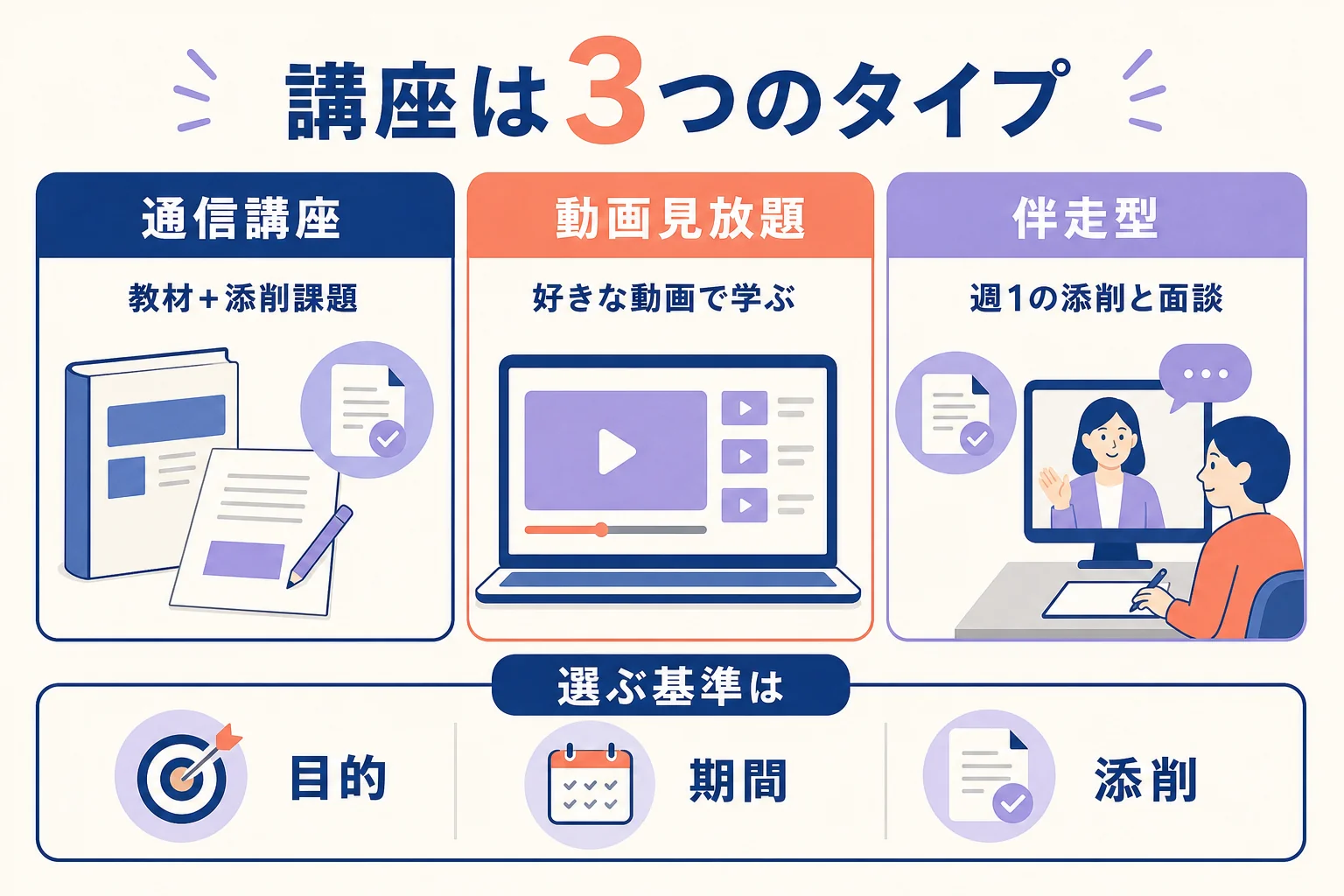
例えば、『まずは基本の塗り方を順番に覚えたい』なら、教材で学ぶ通信講座が合いやすいです。『副業で絵を描いて受け取りたい』なら、出品の仕方まで見てくれる伴走型が候補になります。
デジタルイラストそのものの全体像は、デジタルイラストとは?アナログとの違いと始め方の全体像でまとめています。
ユーキャンのデジタルイラスト講座は教材で学ぶ通信講座
ユーキャンのデジタルイラスト講座は、テキストと動画で学び、添削課題で見てもらう通信講座です。ペンタブが届くコースと、手持ちの道具で受けるコースから選べます。
デジタルイラストのユーキャン講座は、通信講座の代表的な例です。使うソフトはCLIP STUDIO PAINT PROで、教材に沿って自分のペースで進めます。
コースは「ペンタブ付き」と「ペンタブなし」の2つ
ユーキャンのデジタルイラスト講座には、ペンタブ付きコースとペンタブなしコースがあります。ペンタブ付きコースでは、ワコムのペンタブレット(Wacom Intuos small)とCLIP STUDIO PAINT PROのダウンロード版が届きます。
ペンタブなしコースは、ペンタブレットとCLIP STUDIO PAINT PRO以上をすでに持っている人向けです。『道具をもう持っているのに、また買うのはもったいない』という方は、こちらを選べます。
| コース | 届くもの | 向いている人 |
|---|---|---|
| ペンタブ付きコース | ペンタブレットとCLIP STUDIO PAINT PRO(ダウンロード版) | 道具をまだ持っていない人 |
| ペンタブなしコース | 教材のみ(道具は手持ちを使う) | ペンタブとCLIP STUDIO PAINT PRO以上を持っている人 |
ユーキャンのペンタブに付いてくるUSBケーブルはType-Aです。パソコン側の差し込み口が別の規格なら、変換アダプタが必要だと公式が注意書きしています。
教材と添削・サポートの中身
教材は、メインテキスト3冊(基本操作編・イラスト上達テクニック編・デジタル彩色編)と、サブテキスト「デジタルマンガ入門」、ガイドブックです。プロの描画手順を収めた動画も、デジタル学習サイトで見られます。
彩色編では、アニメ塗り・水彩塗り・厚塗りを扱うと案内されています。塗り方の違いを順番に試せるのは、通信講座ならではの良さですね。
- 標準学習期間は5ヵ月
- 添削課題は全3回
- 質問はメールで受け付け(1日3問まで)
- 受講開始から12ヵ月まで質問・添削のサポートがある
『5ヵ月で終わらなかったらどうしよう』と心配になりますよね。サポートは受講開始から12ヵ月まで受けられるので、仕事や学校で忙しい時期があっても進めやすいです。
受講の記録をブログで公開している人もいるので、雰囲気を知りたい方は探してみるのも一つの方法です。ただ、講座の中身や料金は変わることがあるので、最新の情報はユーキャン デジタルイラスト講座の公式ページで確認してみてください。
CLASS101のデジタルイラストは動画見放題で学ぶタイプ
CLASS101+は、オンラインレッスンが見放題になるサブスクリプションのサービスです。デジタルイラストのカテゴリがあり、いろいろなテーマの動画を選んで見られます。
CLASS101のデジタルイラストのレッスンは、動画で学ぶタイプの例です。CLASS101+に入ると、オンラインレッスンが見放題になります。
動画見放題の良さは、気になったテーマをつまみ食いできることです。例えば、今週は髪の塗り方、来週は背景の描き方、というように、その時の悩みに合わせて選べます。
動画で学ぶときに確かめたいこと
一方で、動画は見ているだけだと「分かった気」になりやすいことも。見たら同じ題材を一度描いてみる、という流れを自分で作るのが大事です。
添削があるかどうかは講座によって違います。見てもらいたい方は、申し込む前にCLASS101の公式サイトで確認しておきましょう。
- 今いちばん困っていることを1つ書き出す(例: 影の付け方)
- そのテーマのレッスンを1本選んで最後まで見る
- 動画と同じ手順で、自分の題材を1枚描く
- 描いた絵と動画の完成を並べて、違うところを探す
動画見放題が合う人・合いにくい人
動画見放題は、自分で「次は何を見るか」を決められる人ほど活かしやすいです。反対に、何から見ればいいか迷ってしまう方は、順番が決まった教材のほうが進めやすいこともあります。
| こんな人 | 動画見放題との相性 | ひと工夫 |
|---|---|---|
| 描きたいテーマがはっきりしている | 合いやすい | テーマごとに1本ずつ見て描く |
| 基礎を順番に学びたい | 迷いやすい | 基礎のレッスンから順に見る計画を立てる |
| 自分の絵を見てほしい | 講座によって違う | 添削の有無を公式で確かめる |
添削と面談で伴走してもらう講座
添削と面談で伴走する講座は、定期的に描いた絵を見てもらいながら進めるタイプです。絵を上達させるだけでなく、副業として仕事にするところまで見据えた講座もあります。
『独学や動画で描いてきたけれど、どこを直せばいいのか分からない』という方もいますよね。伴走型の講座は、そんな時に頼りになるタイプです。
例えば illust worker(イラストワーカー)は、社会人が働きながら、イラストを副業や仕事にすることを目指すオンライン講座です。運営は株式会社狐福工房(KOFUKUKOBO)です。
学べる内容と進め方
公式の案内では、イラストの添削に加えて、ココナラ(スキルを売り買いできるサービス)の使い方、Live2Dモデリングの添削、デザインの添削があります。流行りの絵柄や売れる絵柄の研究も内容に入っています。
出品ページの説明文、サムネイル、お客様への返信の仕方、値段の付け方まで添削すると案内されています。絵を描くことと、仕事として届けることを一緒に学べるのが特徴です。
| 項目 | illust worker の案内 |
|---|---|
| 形式 | Zoomで平日の夜と休日の夜が基本 |
| 進め方 | 週1回の課題提出とZoom添削のセット |
| 期間 | カリキュラム3ヶ月とサポート3ヶ月(公式は実質6ヶ月と案内) |
| 6ヶ月以降 | サブスクリプションプランで在籍を続けられる |
| 忙しい時期 | 仕事の繁忙期は休止して再開できる |
| 受講している人 | 会社勤めが半数以上・30代が最も多く次に40代 |
初心者や機材が無い場合
公式Q&Aでは、イラスト初心者でもキャラクター制作の基礎から教え、その後にLive2Dモデリングを教えると案内されています。ただ、絵をまったく描いたことがない方や、パソコンとペンタブの作画環境が無い方は、申し込み前に相談してほしいとも書かれています。
機材については、ミドルクラスのパソコンならCLIP STUDIOとLive2D Cubism Editorは動き、メモリは最低16GBは欲しいとのことです。ペンタブは高い液晶タブレットでなくてもよい、と案内されています。
卒業生の実績は、公式でも社内調査であり成果を保証するものではないと注記されています。料金や面談の内容は、illust worker の公式サイトで確認してみてください。
ユーキャンや講座選びでよくある相談
講座を考えている人の相談で多いのは「絵が描けなくても大丈夫?」「独学とどっちがいい?」「ペンタブは付いてくる?」の3つです。
ここでは、デジタルイラストの講座について寄せられやすい相談を、要約してお答えします。
もともと絵が描けないと受けられない?
『ユーキャンのデジタルイラスト講座は、もともと絵が描ける人向けなの?』という相談は、閲覧数がとても多い質問です。
結論から言うと、ユーキャンの講座はメインテキストに基本操作編があり、ソフトの操作から順番に学ぶ作りです。上達テクニック編と彩色編に進む流れなので、絵に自信がなくても基礎から始められます。
ただ、どの講座でも「描いた枚数」で伸び方は変わります。講座の課題に加えて、好きな題材を少しずつ描き足していくのがおすすめです。
講座と独学、どちらがいい?
『分割払いの広告を見て気になったけど、独学でも同じでは?』という相談もよく見かけます。
これは、自分で課題を作って続けられるかどうかで考えるのが分かりやすいです。CLIP STUDIO PAINTの公式講座「CLIP STUDIO TIPS」のように、無料で学べる使い方の講座もあります。
一方で、『何から描けばいいか決められない』『自分の絵のどこが悪いのか分からない』という方は、順番と添削がある講座のほうが進めやすいです。独学でつまずきやすいところは、デジタルイラストが難しいと感じる理由と上手くなるにはでも紹介しています。
ペンタブ付きコースはペンタブがもらえる?
『ペンタブコースというのは、ペンタブが届くということ?』という相談もあります。
ユーキャンのペンタブ付きコースでは、ワコムのペンタブレット(Wacom Intuos small)とCLIP STUDIO PAINT PROのダウンロード版が届くと案内されています。iPadなど、パソコン以外で受けたい場合の対応は、申し込む前に公式で確認しておくと安心です。
教材が届いてから、パソコンの端子がペンタブのケーブルと合わないと気づくことがあります。手持ちのパソコンの差し込み口の形は、申し込む前に見ておきましょう。
目的別に選ぶ、デジタルイラスト講座の比べ方
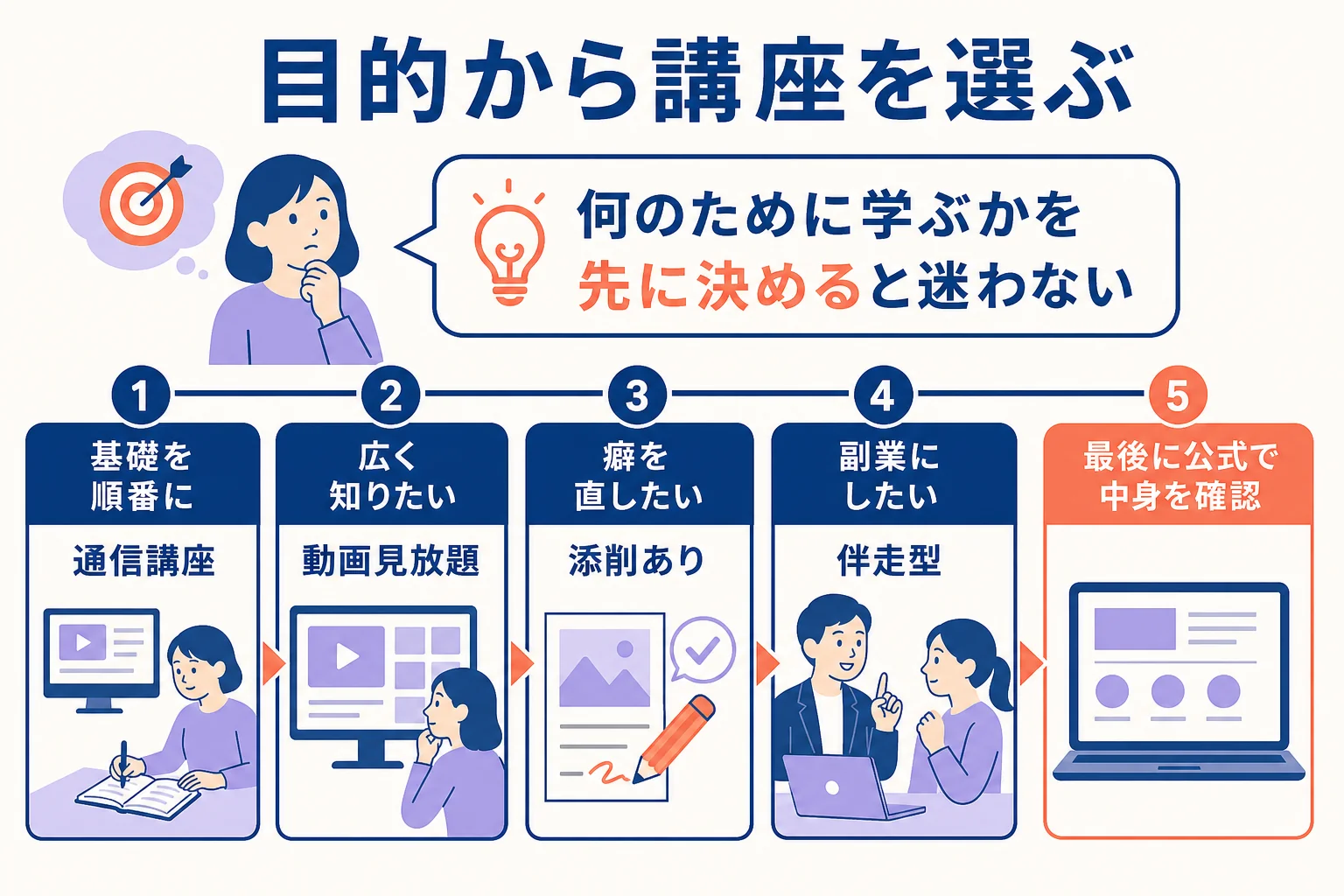
講座選びで大事なのは「なんのために学ぶか」を先に決めることです。趣味で上達したいのか、副業にしたいのかで、比べるところが変わります。
『結局どれを選べばいいの?』と迷ったら、目的から逆算してみてください。ここでは目的ごとに、見ておきたいところをまとめました。
| 目的 | 合いやすいタイプ | 比べるときに見るところ |
|---|---|---|
| 基礎を順番に身につけたい | 教材で学ぶ通信講座 | 教材の範囲・添削の回数・サポート期間 |
| いろいろな描き方を広く知りたい | 動画見放題のサービス | 見たいテーマのレッスンがあるか |
| 道具もまとめて揃えたい | ペンタブが付く通信講座 | 届く道具とパソコンの端子の形 |
| 自分の癖を直したい | 添削のある講座 | 添削の頻度と見てもらえる範囲 |
| 描いた絵を副業にしたい | 添削と面談で伴走する講座 | 出品や依頼の受け方まで教えてくれるか |
使える時間から選ぶ
目的と同じくらい大事なのが、1週間に使える時間です。『平日は仕事でほとんど時間がない』という方も多いですよね。
| 使える時間 | 合いやすい学び方 | 続けるための工夫 |
|---|---|---|
| 平日はほぼ取れず、休日にまとめて描ける | 自分のペースで進める通信講座 | 休日の午前を描く時間と決めておく |
| 毎日少しずつなら取れる | 短い動画を選べる見放題のサービス | 1日1本だけ見て、翌日に描いてみる |
| 平日の夜か休日の夜なら決まって取れる | 夜に面談がある伴走型の講座 | 課題の提出日から逆算して描く |
| 時期によって忙しさが大きく変わる | サポート期間が長い講座・休止できる講座 | 忙しい時期を先に書き出しておく |
例えば、ユーキャンの講座は標準学習期間が5ヵ月で、サポートは受講開始から12ヵ月までです。illust worker は、仕事の繁忙期に休止して再開できると案内されています。
『忙しくなったら続かないかも』という不安がある方は、休めるかどうかを先に見ておくと安心ですよ。
申し込む前のチェック
どのタイプを選ぶ場合も、申し込む前に確かめておきたいことは共通しています。次のチェックを順番に見てみてください。
- 使うソフトと機械が、自分の手持ちで動くかを確かめる
- 添削があるか、ある場合は何回かを確かめる
- サポートや視聴できる期間を確かめる
- 料金と支払い方(一括か月額か)を公式で確かめる
- 忙しい時期に休めるかを確かめる
講座にかかるお金の考え方は、デジタルイラストの費用の考え方で、買い切りと月額の違いから紹介しています。
講座を「仕事」につなげたい人へ
講座で基礎を身につけたあと、その絵を副業や仕事にしたいなら、依頼の受け方や出品の仕方まで学べるかを見ておきましょう。
『講座で上手くなったら、そのうち仕事になるかな』と考える方もいますよね。実は、絵を描く力と、仕事として受ける力は別に練習が要るんです。
例えば、スキルを売り買いできるサービスに出品するなら、こんなやり取りが発生します。
「アイコンをお願いしたいのですが、どのくらいで仕上がりますか」
「ありがとうございます。ラフを先にお送りして、確認いただいてから仕上げますね」
このような返信の仕方や、出品ページの見せ方は、絵の講座ではあまり扱わないことも多いです。仕事の入口ごとの準備は、デジタルイラストレーターになるにはでまとめています。
- 趣味として描くのを楽しみたい
- 基礎を一通り身につけたい
- 自分のペースでゆっくり進めたい
- 描いた絵を副業にしたい
- 出品ページや依頼のやり取りも見てほしい
- 期限と課題があるほうが続けやすい
講座で基礎を身につけたけれど、そこから先の進め方が分からない。そんな時は、人に見てもらいながら進めるほうが早いこともあります。
添削を受けながら学びたい、働きながら絵を副業にしたいなら、そうした講座の内容を一度見ておくと判断しやすいですよ。通学のスクールも含めて比べたい方は、デジタルイラストを学べるスクールの選び方も参考になります。
illust worker(PR)
働きながら、描いた絵を副業にしたいなら
illust workerは、社会人がイラストを副業として仕事にすることを目指すオンライン講座です。週1回の課題とZoomでの添削に加えて、ココナラでの出品の仕方やLive2Dのモデリングまで教えると案内しています。
無料illust workerの公式サイトを見る料金や面談の内容は公式サイトでご確認ください。
よくある質問
ユーキャンのデジタルイラスト講座ではどのソフトを使いますか?
CLIP STUDIO PAINT PROを使います。ペンタブ付きコースではダウンロード版が届き、ペンタブなしコースはPRO以上をすでに持っている人向けです。
ユーキャンの講座の添削は何回ありますか?
添削課題は全3回と案内されています。質問はメールで1日3問まで受け付け、受講開始から12ヵ月まで質問と添削のサポートがあります。
CLASS101でデジタルイラストは学べますか?
CLASS101+にはデジタルイラストのカテゴリがあり、オンラインレッスンを見放題で見られます。添削の有無は講座によって違うので、公式で確認しておきましょう。
講座は社会人でも続けられますか?
通信講座や動画は自分のペースで進められます。平日の夜や休日の夜に受けられるオンライン講座もあるので、使える時間に合わせて選んでみてください。
まとめ
- デジタルイラスト講座は、教材で学ぶ・動画見放題・添削で伴走する、の3タイプに分けると選びやすい
- ユーキャンの講座はCLIP STUDIO PAINT PROを使い、ペンタブ付きとペンタブなしの2コースがある
- CLASS101+はデジタルイラストのレッスンを見放題で見られ、添削の有無は講座ごとに確認する
- 描いた絵を副業にしたいなら、出品や依頼の受け方まで教えてくれるかを見る
- 料金や最新の内容は、それぞれの公式サイトで確かめる




コメント