当サイトの記事は編集部がソフトやスクールの公式サイトなどの公開情報を調べて独自に執筆しています。記事内にイラスト講座への案内(広告)を含みます。
『デジタルイラストを始めてみたいけど、何から調べればいいの?』と迷っていませんか。
結論から言うと、デジタルイラストは「手持ちの端末とアプリで1枚描いてみる」ところから始めて大丈夫です。
デジタルイラストガイドは、これから始める方、描いていて上達に悩んでいる方、趣味の絵を仕事や副業にしたい方に向けたサイトです。ソフトやスクールの公式サイトではなく、公式の公開情報をもとに編集部が第三者として整理しています。
このページを読めば、デジタルイラストの全体像と、次にどの記事へ進めばいいかが分かります。
デジタルイラストとは?全体像を早見表で
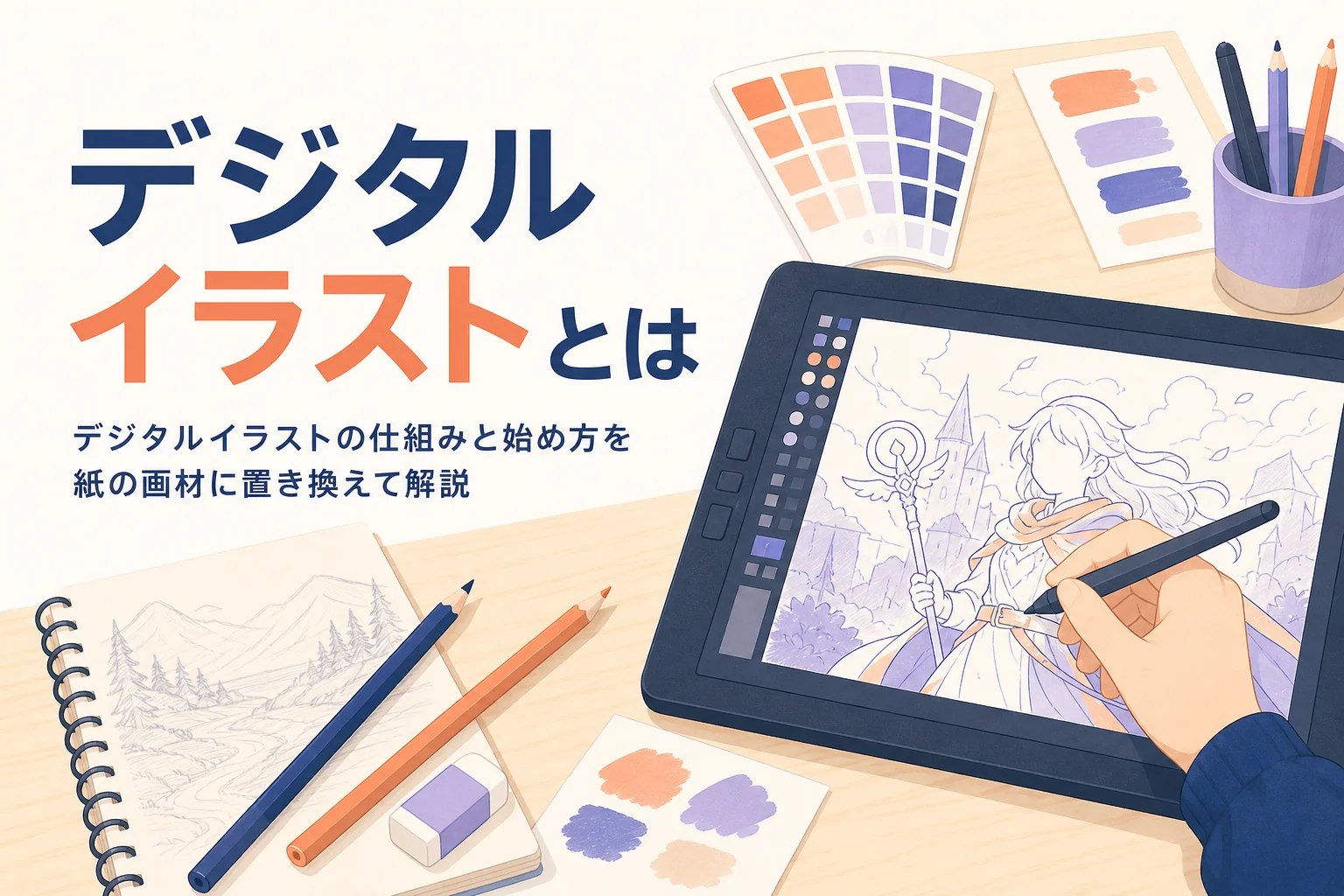
デジタルイラストとは、スマホ・タブレット・パソコンなどの端末で、お絵描きアプリを使って描く絵のことです。描いた絵はデータとして残るので、何度でも直せます。
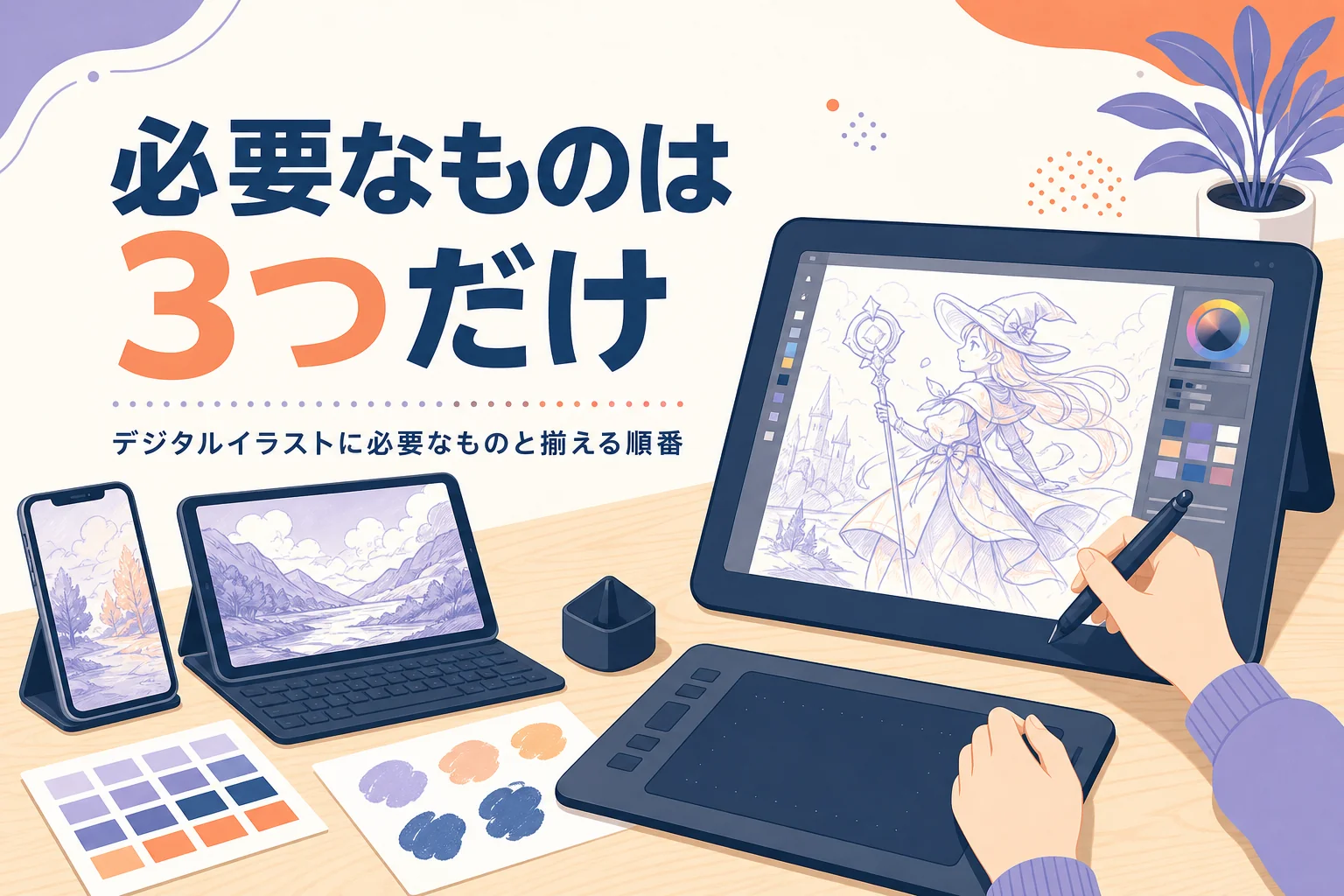
デジタルイラストは、紙と画材の代わりに「端末・入力の道具・アプリ」の3つで描きます。
ただ、形のとり方や色の選び方は、紙でもデジタルでも同じように必要なんです。
| 知りたいこと | ざっくりした答え | 詳しく読むなら |
|---|---|---|
| デジタルイラストとは | 端末とアプリで描き、データで残す絵 | デジタルイラストとは |
| 何が必要か | 端末・ペン・ソフトの3つ | 必要なもの |
| どこから始めるか | 手持ちの端末で1枚描いてみる | 初心者の始め方 |
| どう描くか | アタリから書き出しまでの工程で進める | 描き方 |
| どう学ぶか | 独学・通信講座・オンライン講座・専門学校 | 講座・スクールの選び方 |
まずは仕組みをつかみたい方は、デジタルイラストとは?アナログとの違いと始め方から読んでみてください。
紙で描いてきた方は、アナログとデジタルイラストの違いを先に読むと、置き換え方のイメージがつかみやすいですよ。
道具の揃え方と費用の考え方
『道具を全部そろえないと始められないのでは?』と思っている方も多いはずです。
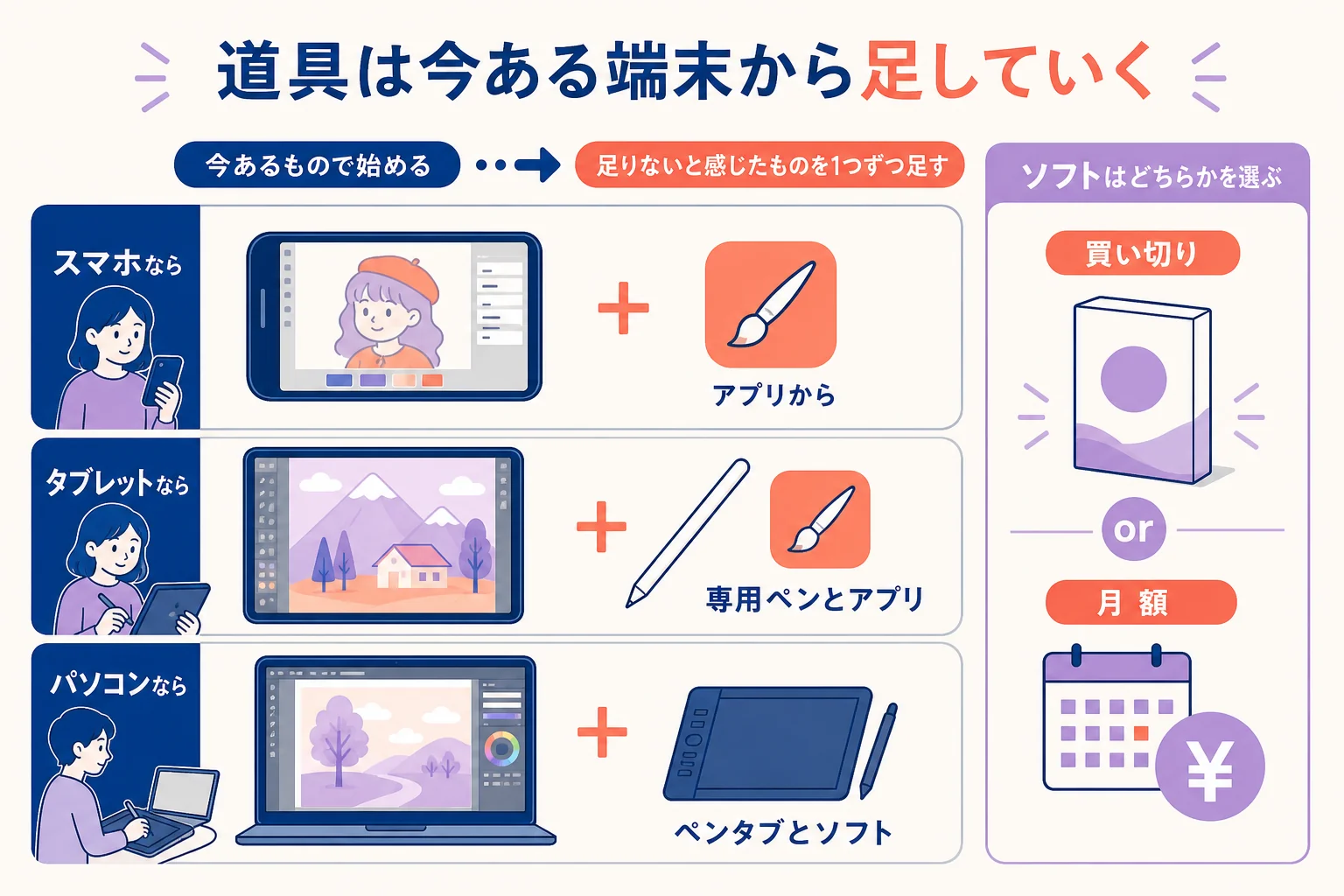
実は、スマホだけでもデジタルイラストは描けます。今ある端末から始めて、足りないと感じたものを1つずつ足すのが失敗しにくい順番です。
| 今ある端末 | 最初に用意するもの | 次に足すとよいもの | 詳しく読むなら |
|---|---|---|---|
| スマホだけ | お絵描きアプリ(無料で使える版もある) | スマホ用のスタイラスペン | スマホで描く方法 |
| タブレット端末 | 対応する専用ペン・アプリ | 描き心地のフィルム | アイビスペイントの基本操作 |
| パソコン | ペンタブレット・イラストソフト | 液晶ペンタブレット | パソコンで描くには |
ペンは「筆圧」が使えるかで選ぶ
押す強さで線の太さや濃さが変わる「筆圧」を使うには、ペンでの入力が必要です。
マウスでも描けますが、筆圧は使えず、線を引くのには向きません。板タブは手元の板に描いて画面を見るもの、液タブは画面に直接描けるもの、と覚えておきましょう。
費用は金額より「払い方の仕組み」で考える
費用は、機械・ペン・ソフト・学ぶ費用の4つに分けて考えると整理しやすいです。
機械とペンは買い切り、ソフトは無料・買い切り・月額の3通りがあります。例えばCLIP STUDIO PAINTは無料体験と、一括購入・月額利用のプランがあり、Photoshopは月額・年額のプランで提供されています。
- 今持っている端末で、まず無料の範囲で描いてみたか
- 描くのは家の机だけか、外でも描きたいか
- 線に強弱をつけたいか(筆圧が使えるペンが要るか)
- アプリは買い切りか月額か、条件を公式で確かめたか
道具の全体はデジタルイラストに必要なもの、お金の考え方はデジタルイラストの費用でまとめています。
端末別にはスマホで描く方法、パソコンで描くには、アプリ別にはアイビスペイントの基本操作やPhotoshopとソフトの選び方が参考になります。
始め方・最初の1枚までの流れ
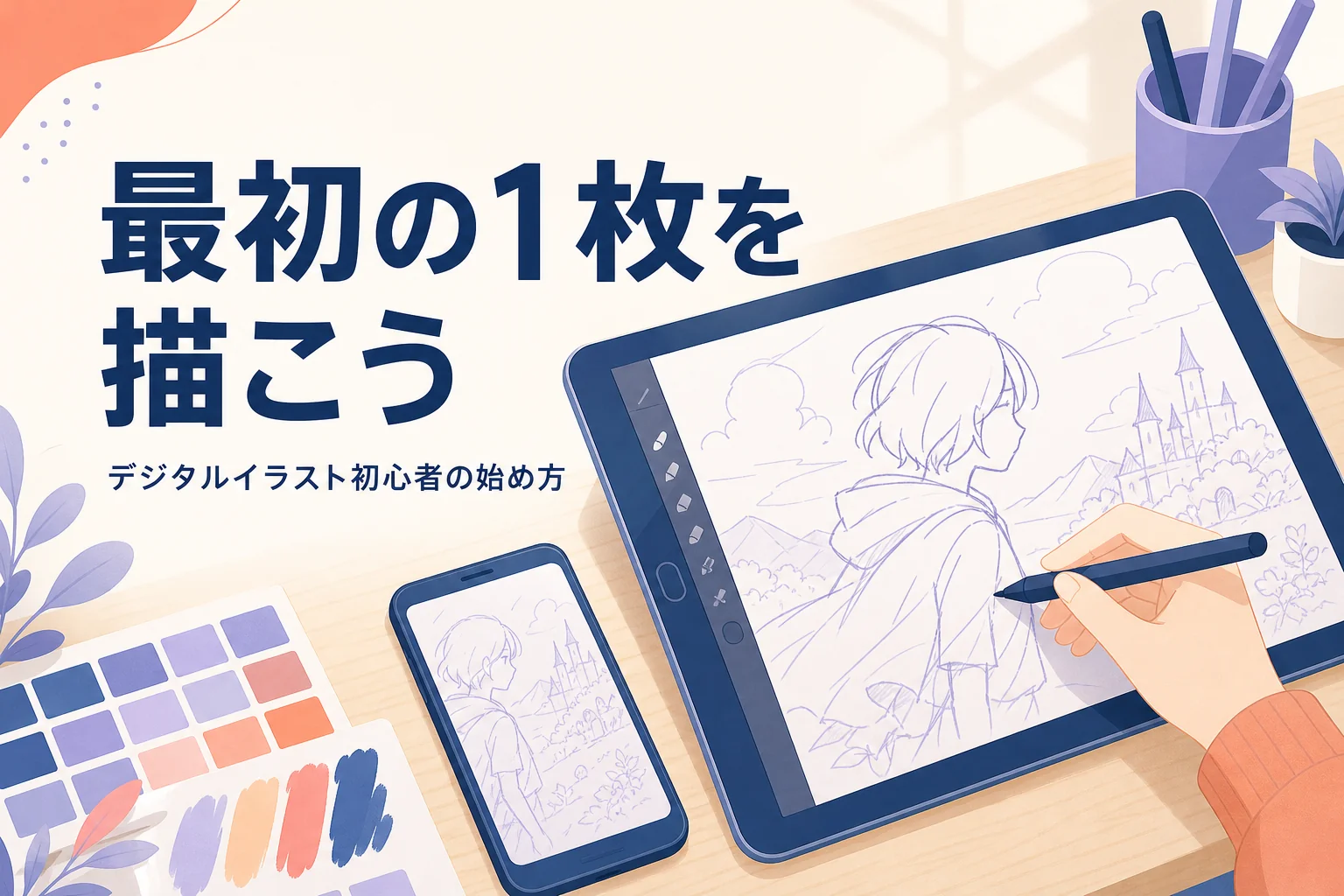
最初の目標は、上手な1枚ではなく「最後まで描き上げた1枚」です。
ここが大事なところです。途中で止まった絵が増えると、デジタルイラストが難しく感じやすくなるんですね。
- 描きたいものを1つ決める(例: 雨の日の街角で傘をさす女の子)
- 手持ちの端末にアプリを入れ、キャンバスを開く
- レイヤーを「下描き・色・線画」の3枚に分ける
- アタリとラフで、全体の形と配置を決める
- 線画を引き、下塗りで色を分ける
- 影を1色だけ足して、PNGで書き出す
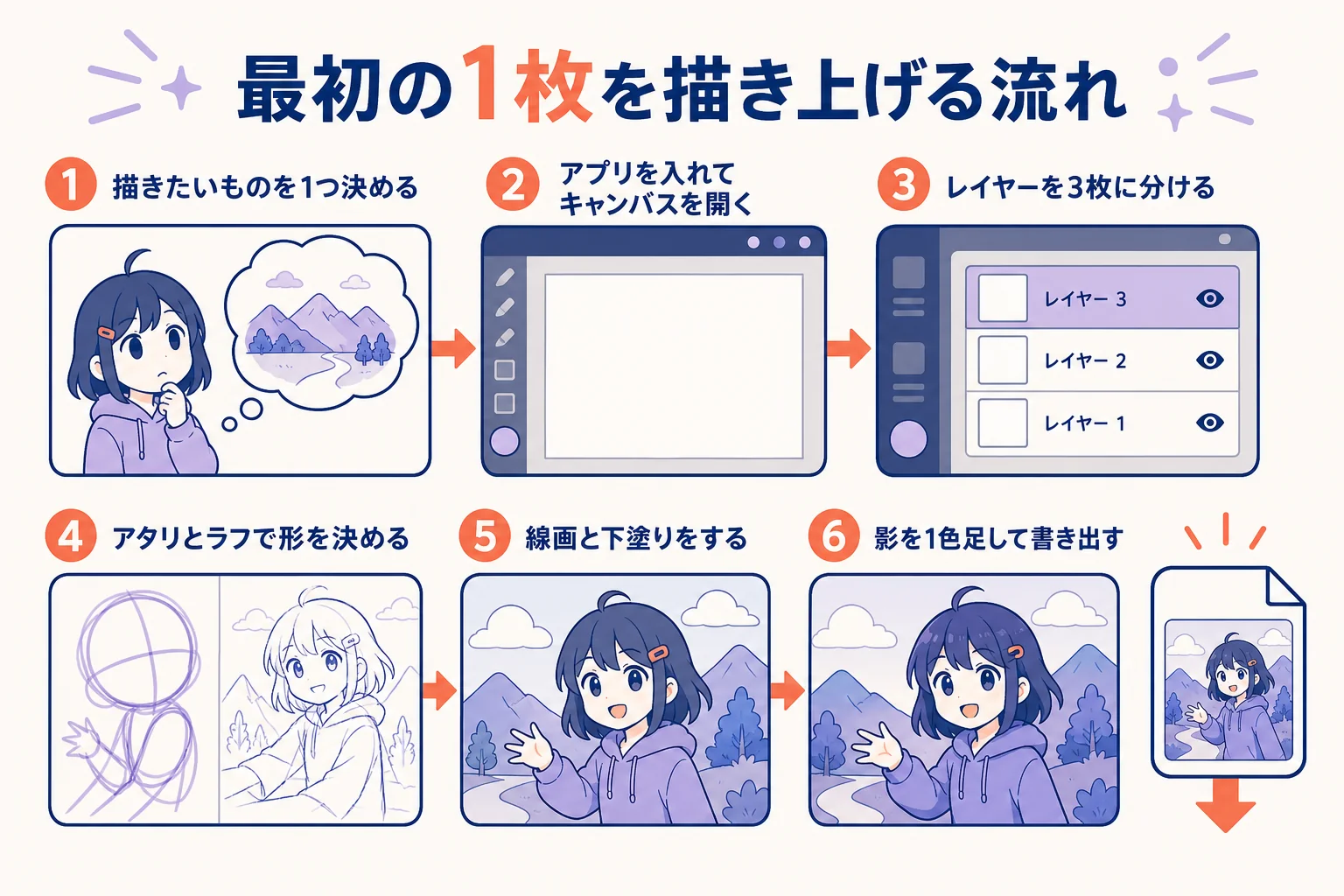
レイヤーは、透明なフィルムを重ねるイメージです。線と色を分けておけば、色だけ塗り直しても線は消えません。
作業用のデータはアプリ独自の形式かPSDで、公開用はPNGかJPEGで分けて保存しておきましょう。印刷するなら、一般に350dpiが目安とよく言われます。
手順をもっと細かく知りたい方はデジタルイラスト初心者の始め方を、工程ごとのやり方はデジタルイラストの描き方を読んでみてください。
ラフで手が止まりやすい方には、ラフ・アタリ・下絵の描き方がおすすめです。
描き方・塗り方はどこから読む?
『線もガタガタだし、塗りもぼんやりするし…』と、直したいところがたくさんある方もいますよね。
全部を一度に直そうとせず、今いちばん気になるところを1つ選んで読んでみてください。
| 今の悩み | 最初に試すこと | 詳しく読むなら |
|---|---|---|
| 線がガタつく・硬い | 手ぶれ補正と筆圧の設定を見直す | 線画を綺麗に描くコツ |
| ブラシが多すぎて迷う | 線用・塗り用・消し用の3本に絞る | ブラシの選び方 |
| 顔の印象が決まらない | 目のハイライトと塗りの順番を整える | 目の描き方 |
| 髪がのっぺりする | 束で形をとってから塗る | 髪の描き方 |
| 立体感が出ない | 乗算レイヤーで影を1色入れる | 影の付け方 |
| 背景が苦手 | 手前と奥で色の濃さを変える | 背景の描き方 |
| 人や動物の形がとれない | 丸と箱で大まかな形をとる | 人物・動物を描くコツ |
線の悩みは線画を綺麗に描くコツとブラシの選び方とペン設定から読むのが近道です。
パーツ別には目の描き方と髪の描き方、塗りは影の付け方、構図は背景の描き方と人物・動物を描くコツで扱っています。
描きたい雰囲気から選ぶ
描きたいテイストが決まっているなら、そこから入るのも楽しいですよ。
- にじみや紙の質感を出したいなら、水彩風の描き方
- 厚塗りで立体感を出したいなら、リアルな描き方
- 可愛い・おしゃれな絵にしたいなら、可愛い絵を描くコツ
- 光やキラキラを足したいなら、エフェクトの描き方
- コマ割りのある作品なら、デジタルで漫画を描くには
紙に描いた絵をデジタルで仕上げたい方は、手書きの絵をデジタルにする方法が役に立ちます。
作品を見てもらう場の選び方
1枚描けるようになると、『誰かに見てもらいたい』と思う方も多いはずです。
結論から言うと、見てもらう場は「投稿サイト・SNS」と「添削してくれる講座」の2つに分けて考えると選びやすいです。
| 見てもらう場 | 得られるもの | 向いている人 |
|---|---|---|
| イラスト投稿サイト | 同じ趣味の人に見てもらえる | 続けるきっかけがほしい人 |
| SNS | 気軽に見てもらえる・交流しやすい | 描いた絵を気軽に共有したい人 |
| 添削のある講座 | どこを直せばいいか具体的に教わる | 自分の絵のクセを知りたい人 |
投稿サイトやSNSに出す時は、各サービスの利用規約に従いましょう。他人の作品のトレースや無断転載はしない、というのも大事な約束です。
反応の数だけで自分の絵を判断すると、描くのが苦しくなりがちです。最初は「続けること」を目標にして、反応は励みくらいに受け取っておきましょう。
投稿先の選び方は練習・投稿に役立つサイトの選び方、続け方は趣味でデジタルイラストを始めるにはで紹介しています。
伸び悩んでいると感じたら、難しいと感じる理由と上手くなるにはで、つまずきのタイプを確かめてみてください。
学び方の選び方(独学・通信講座・オンライン講座・専門学校)
デジタルイラストは、公式の講座や動画を見ながら独学でも上達できます。
ただ、続けていると『何を直せばいいか自分では分からない』という壁に当たることもありますよね。そんな時は、学び方を変えてみるのも一つの手です。
| 学び方 | 進め方 | 向いている人 |
|---|---|---|
| 独学 | アプリの公式講座や解説を見ながら描く | 自分のペースで楽しみたい人 |
| 通信講座(例: ユーキャン) | テキストと動画で学び、決まった回数の添削を受ける | 基礎を順番に身につけたい人 |
| 動画見放題(例: CLASS101+) | 好きなレッスン動画を選んで見る | いろいろな描き方を広く知りたい人 |
| 社会人向けのオンライン講座(例: illust worker) | 週1回の課題提出とZoomでの添削 | 働きながら絵を副業にしたい人 |
| 通学の専門学校(例: AMG) | 校舎に通い、実習中心で学ぶ | 絵の仕事に就くための力を幅広く身につけたい人 |
ユーキャンのデジタルイラスト講座は、CLIP STUDIO PAINT PROを使う通信講座で、ペンタブ付きとペンタブなしの2コースがあります。CLASS101+は、オンラインレッスンが見放題になるサブスクリプションのサービスです。
アミューズメントメディア総合学院(AMG)は東京の専門スクールで、キャラクターデザイン学科は2年制です。公式サイトでは2027年4月入学は声優学科のみの募集と案内されているので、入学時期や募集状況は公式で確認してください。
働きながら副業にしたいなら
趣味の絵を、働きながら副業として仕事にしたい社会人向けの講座が、illust worker(イラストワーカー)です。
添削とZoomでの指導に加えて、ココナラでの出品の仕方まで教えると案内されています。公式によると、会社勤めの受講生が半数以上で、平日の夜と休日の夜に開かれているそうです。
例えば、こんな気持ちになっている方に合いやすい講座です。
「描くのは好きだけど、どうやって仕事につなげればいいんだろう」
「独学だと、出品ページの作り方までは分からないんだよね」
添削を受けながら学びたい、働きながら絵を副業にしたいと考えているなら、講座の内容を一度見ておくと判断しやすくなります。料金や面談の内容は公式サイトで確認してみてください。
illust worker(PR)
働きながら、描いた絵を副業にしたいなら
illust workerは、社会人がイラストを副業として仕事にすることを目指すオンライン講座です。週1回の課題とZoomでの添削に加えて、ココナラでの出品の仕方やLive2Dのモデリングまで教えると案内しています。
無料illust workerの公式サイトを見る料金や面談の内容は公式サイトでご確認ください。
講座のタイプ別の比べ方はデジタルイラスト講座の選び方、通学とオンラインの違いはデジタルイラストを学べるスクールの選び方で詳しく比べています。
仕事の種類から知りたい方は、デジタルイラストレーターになるにはも読んでみてください。
目的別に記事を探す
デジタルイラストガイドの全記事を、カテゴリ別に並べました。気になるところから読んでみてください。
道具・環境(7本)
- デジタルイラストのブラシおすすめの選び方とペン設定
- デジタルイラストに必要なもの|機材とソフトの揃え方
- デジタルイラストの費用|始めるのにかかるお金の考え方
- アイビスペイントで始めるデジタルイラスト|初心者の基本操作
- パソコンでデジタルイラストを描くには|ペンタブとMacの選び方
- Photoshopでデジタルイラストは描ける?ソフトの選び方
- スマホでデジタルイラストを描く方法|指とペンで始めるコツ
描き方(6本)
- アナログをデジタルイラストにする方法|手書きの線の取り込みと抽出
- デジタルイラストの背景の描き方|初心者が奥行きを出す方法
- デジタルイラストで人物・動物を描くコツ|形の捉え方
- デジタルイラストの書き方|ラフから仕上げまでの7工程と完成の目安
- デジタルイラストのラフ・アタリ・下絵の描き方|段階ごとの目安
- デジタルイラストの線画を綺麗に描くコツ|ガタつきと強弱の直し方
テイスト別(3本)
仕事・学び方(3本)
塗り方(3本)
上達(3本)
基礎知識(2本)
パーツ別(2本)
始め方(1本)
公式・公的な情報
ソフトや講座の最新の条件は、変わることがあります。使う前・申し込む前に、公式サイトで確かめておきましょう。
よくある質問
デジタルイラストはスマホだけでも始められますか?
始められます。指だけでも描けますし、無料で使える版があるアプリもあります。線に強弱をつけたくなったら、ペン入力ができる端末やスタイラスを検討してみてください。
最初に買うべき道具はありますか?
まずは手持ちの端末で1枚描いてみるのがおすすめです。描きにくいと感じたところに合わせて、ペンやソフトを1つずつ足すと無駄が出にくいです。
初心者は何から練習すればいいですか?
小さなキャンバスで、ラフから色塗りまで1枚を描き上げてみましょう。途中で手が止まった工程が、次に練習するポイントになります。
独学と講座、どちらがいいですか?
楽しく描けて伸びている実感があるなら、独学で十分です。直す場所が分からず止まることが増えたり、絵を副業にしたいと考えたりしたら、添削のある講座を検討してみてください。
描いた絵はどこで見てもらえばいいですか?
投稿サイトやSNSで気軽に見てもらう方法と、添削のある講座で具体的に教わる方法があります。どちらも利用規約や講座の内容を確かめてから使いましょう。
まとめ
- デジタルイラストは、端末とアプリで描いてデータで残す絵
- 道具は手持ちの端末から始め、足りないものを1つずつ足す
- 最初の目標は、ラフから書き出しまで1枚を描き上げること
- 描き方の悩みは、いちばん気になる1つから記事を読む
- 見てもらう場は、投稿サイト・SNSと添削のある講座の2通り
- 学び方は、独学・通信講座・オンライン講座・専門学校から目的で選ぶ