
当サイトの記事は編集部がソフトやスクールの公式サイトなどの公開情報を調べて独自に執筆しています。記事内にイラスト講座への案内(広告)を含みます。
デジタルイラストを始めたいけれど、手元にあるのはスマホだけ。小さな画面で本当に描けるのか、気になりますよね。
結論から言うと、スマホでもデジタルイラストは十分に描けます。コツは、画面が小さいという弱点を先に受け入れて、設定と描き方をそれに合わせることなんです。
この記事を読めば、スマホならではの設定の決め方と、指とペンの使い分け、1枚を描き上げるまでの手順が分かります。
スマホでデジタルイラストは描ける?向いていること・苦手なこと
スマホでのデジタルイラストは、手軽さと持ち運びやすさが一番の強みです。細かい作業は拡大して描けば補えるので、初心者の最初の1台として十分使えます。
『スマホで描くなんて、本格的じゃないのでは』と思う方も多いはずです。実は、スマホだけで描いた絵をSNSに投稿している人は珍しくありません。
スマホで描くのに必要なのは、お絵描きアプリだけです。アプリには、レイヤー(透明なシートを重ねるように描く仕組み)や取り消し、手ぶれ補正といった、デジタルならではの機能がそろっています。
- 思い立った時にすぐ描ける
- 電車の中やカフェなど、外でも描ける
- 新しく機械を買わずに始められる
- 画面が小さく、拡大と縮小が多くなる
- 描いている手で絵が隠れやすい
- 大きなキャンバスやレイヤーを増やすと重くなりやすい
スマホで描くのが合う人・合わない人
スマホで描くのが合うかどうかは、描きたい絵と描く時間の取り方で変わります。自分に近いほうを見てみてください。
| こんな人 | スマホとの相性 | 理由 |
|---|---|---|
| まず気軽に描いてみたい | 合う | 機械を買わずに今日から始められる |
| すき間時間に少しずつ描きたい | 合う | 持ち歩けて、すぐに開ける |
| SNSに投稿する絵を描きたい | 合う | 描いてそのまま投稿まで1台で済む |
| 大きなサイズで印刷したい | やや合わない | キャンバスを大きくすると重くなりやすい |
| 背景を細かく描き込みたい | やや合わない | 画面が小さく全体を見ながら描きにくい |
「やや合わない」に当てはまっても、描けないわけではありません。スマホで始めてみて、物足りなくなった時に次の機械を考えれば十分です。
苦手なことは、どれも設定と描き方で軽くできます。次の章で、ひとつずつ対策を見ていきましょう。
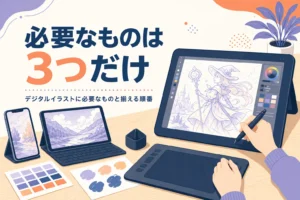
スマホで描くと決める前に、ほかの機械との違いも知っておきたい方は、デジタルイラストに必要なもので手持ちの機械ごとの組み合わせを紹介しています。
小さい画面の弱点から逆算する設定表
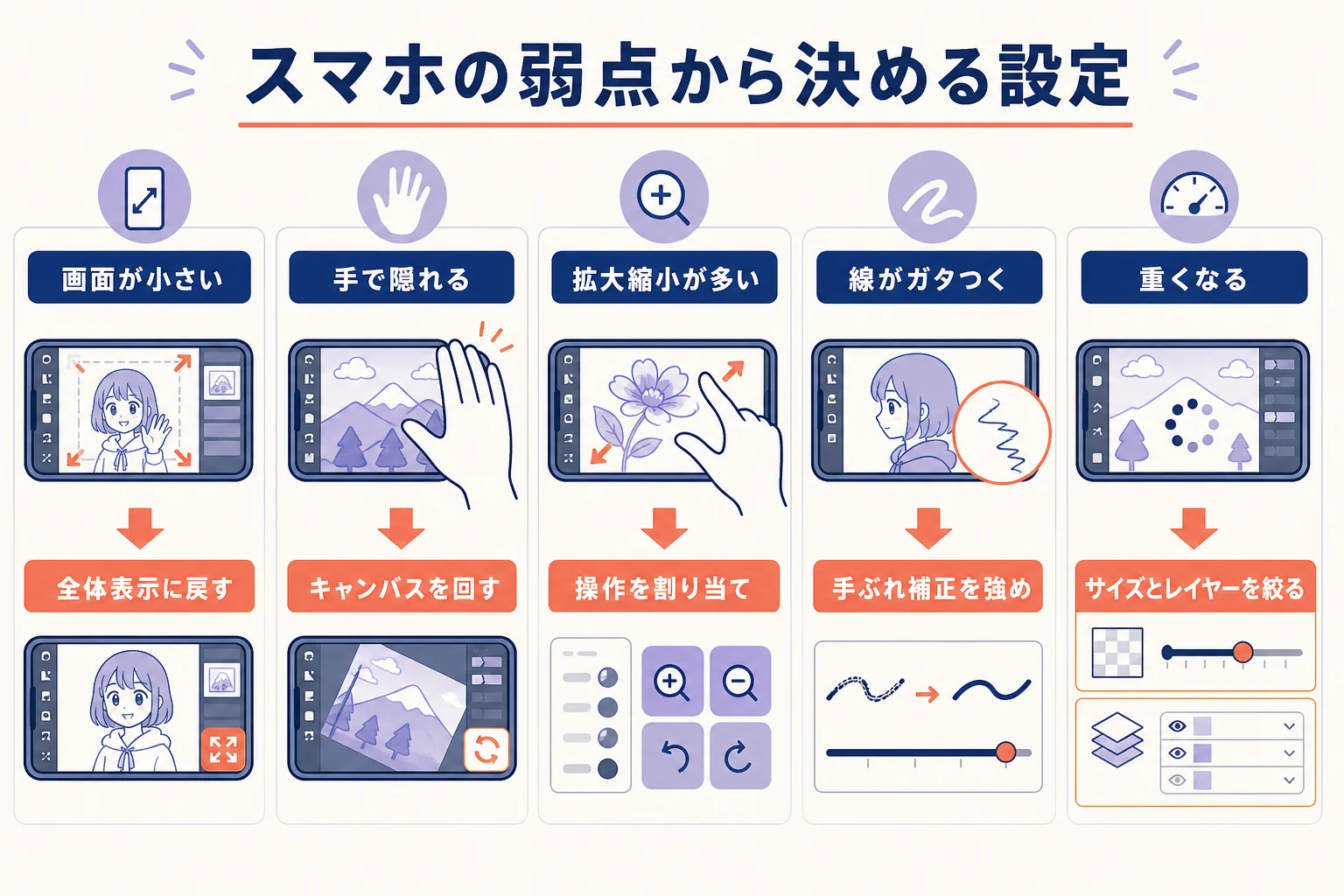
スマホの弱点は「画面が小さい」「手で隠れる」「拡大縮小が多い」の3つです。描き始める前に、この3つに合わせた設定をしておくと、ぐっと描きやすくなります。
スマホでデジタルイラストを描く時、多くの人がつまずくのは絵の上手い下手ではありません。画面の小ささに合わせた準備をしていないことが多いんです。
下の表は、スマホの弱点ごとに「決めておく設定」をまとめたものです。描く前にひと通り確認してみてください。
| スマホの弱点 | 起きやすいこと | 決めておく設定・工夫 |
|---|---|---|
| 画面が小さい | 全体のバランスが見えにくい | ときどき全体表示に戻す習慣をつける |
| 手で絵が隠れる | 線の向きがずれる | キャンバスを回して、描きやすい向きで線を引く |
| 拡大と縮小が多い | 操作に時間を取られる | よく使う操作をジェスチャーやボタンに割り当てる |
| 指では細い線が引きにくい | 線がガタつく | 手ぶれ補正を強めにする・細部だけペンを使う |
| 動作が重くなる | 描いている途中で止まる | キャンバスを用途に合った大きさにする・レイヤーを絞る |
キャンバスサイズは用途から決める
キャンバスを大きくすればするほど、細かく描けます。ただ、スマホではその分だけ動作が重くなりやすいんです。
SNSに投稿するだけなら、画面で見て十分な大きさで大丈夫です。印刷したい場合は、一般に350dpiが目安とよく言われるので、その時だけ大きめに作りましょう。
『大きく作っておけば安心』と考えがちですよね。でも、スマホでは「使う大きさで作る」ほうが、最後まで快適に描けます。
拡大と縮小を減らす操作の工夫
スマホで描いていると、拡大と縮小を何度も繰り返します。ここを楽にするだけで、描くスピードがかなり変わります。
アプリによっては、指2本で取り消し、3本でやり直し、といったジェスチャーを使えるものもあります。設定画面で、どんな操作があるかを一度見ておくのがおすすめです。
- 取り消しとやり直しの操作方法
- キャンバスを回す・反転する方法
- 手ぶれ補正の強さ
- 全体表示に戻す方法
- よく使うブラシを手前に並べておく
手で隠れる問題は「キャンバスを回す」で解決
指やペンを置くと、その下の絵が見えなくなります。紙なら手をずらせば済みますが、スマホの小さな画面だと隠れる範囲が大きいんです。
そんな時は、キャンバスを回して描きやすい角度にしてみてください。例えば髪の毛の流れを描く時は、線を引く方向が手前から奥になるように回すと、手が絵にかぶりにくくなります。
指とペンの使い分けで描きやすさが変わる
指は大きく塗る作業、ペンは細い線を引く作業に向いています。どちらか一方に決めず、作業ごとに使い分けるのがスマホで描くコツです。
『スマホで指で描いている人って、どうやっているの?』と不思議に思ったことはありませんか。実は、指で描く人の多くは、指が得意な作業と苦手な作業を分けています。
| 作業 | 指が向いているか | ペンが向いているか | 使い分けのコツ |
|---|---|---|---|
| アタリ・ラフ | 向いている | 向いている | 大きな形をとるだけなので指で十分 |
| 線画 | 拡大すれば描ける | 向いている | 手ぶれ補正を強めにする |
| 下塗り(色分け) | 向いている | 向いている | 塗りつぶし機能と組み合わせる |
| 影・光 | 向いている | 向いている | 大きめのブラシでざっくり置く |
| 目や髪の細かい部分 | 苦手 | 向いている | 拡大して少しずつ描く |
指で描く時のコツ
指で線を引く時は、思い切って拡大するのがコツです。画面いっぱいに描きたい部分を映してから引くと、線のガタつきが目立ちにくくなります。
また、1本の長い線で描こうとせず、短い線を何本か重ねるようにすると安定しやすいです。線が多少ガタついても、手ぶれ補正を強めにすればなめらかになります。
スマホの置き方で線が安定する
意外と見落としがちなのが、描く時のスマホの置き方です。片手で持ったまま描くと、スマホ自体が動いて線がぶれやすくなります。
家で描く時は、机に置いてスマホを動かないようにするのがおすすめです。手のひらの付け根を机につけて描くと、指先の動きも安定します。
『手で持たないと描きにくい』と感じる方は、スマホを少し傾けて置ける台を使う方法もあります。自分が一番線を引きやすい角度を探してみてください。
ペンを足すタイミング
スマホ用のスタイラスペンを使うと、指よりも細かい線が引きやすくなります。ただ、最初から用意しなくても大丈夫です。
筆圧(押す強さで線の太さや濃さが変わる機能)を使うには、ペン入力が必要です。指で何枚か描いてみて「もっと細い線が欲しい」と感じたら、ペンを足すタイミングだと考えてみてください。
スマホとペンの組み合わせによって、使える機能は変わります。ペンを選ぶ時は、自分のスマホと使いたいアプリで動くかを確認しておきましょう。
スマホでのデジタルイラストの書き方|1枚を描き上げる手順
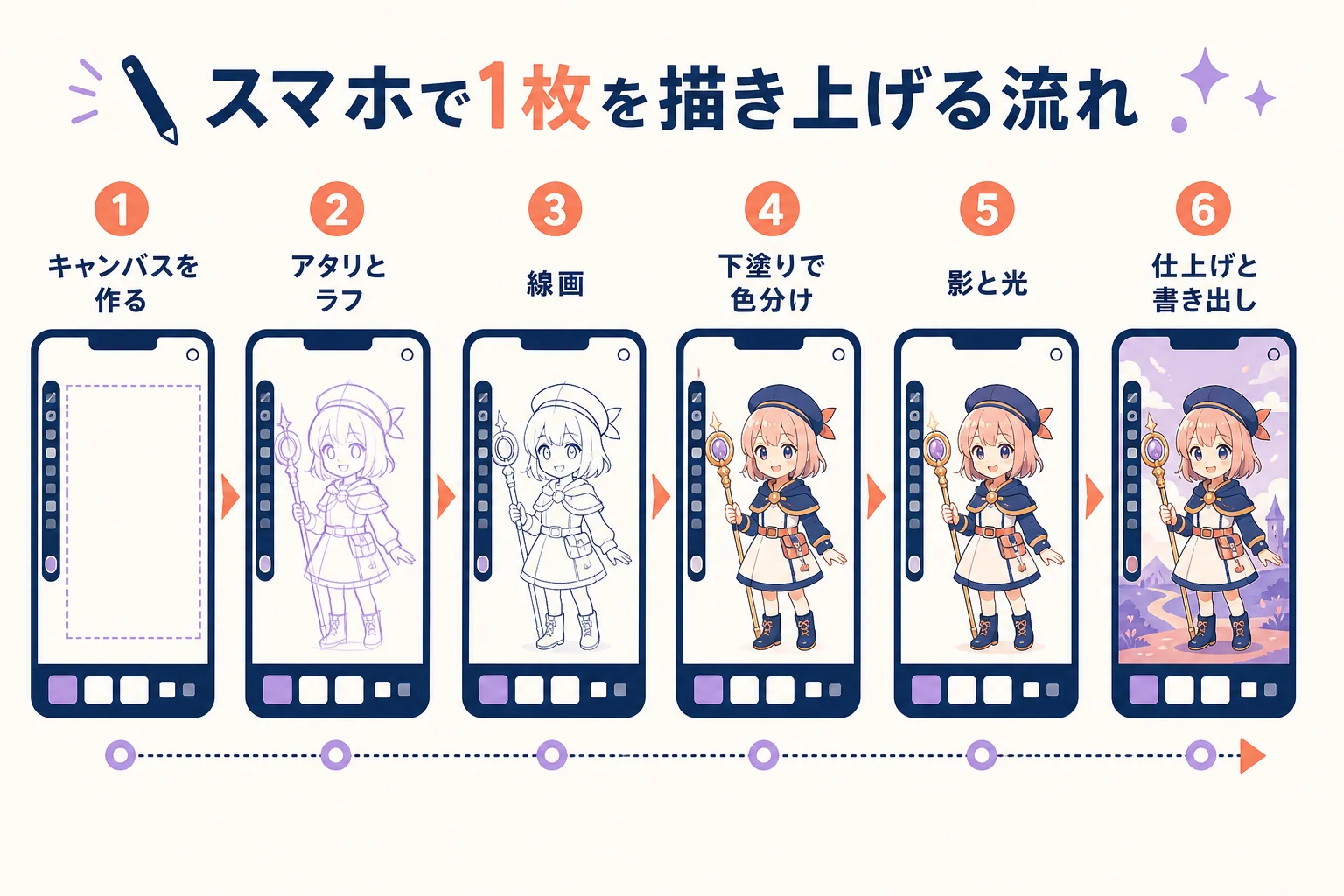
スマホでも、描く流れはパソコンと同じです。アタリから書き出しまでの工程を、レイヤーを分けながら進めていきます。
ここでは、デジタルイラストの初心者がスマホで1枚を描き上げるまでの書き方を、順番に紹介します。題材は「雨の日の街角で傘をさす女の子」のような、オリジナルのキャラクターで考えてみてください。
- 用途に合わせてキャンバスを作る
- アタリ(大まかな形と位置)を描く
- アタリの上に新しいレイヤーを作り、ラフを描く
- ラフを薄くして、線画を描く
- 線画の下にレイヤーを作り、下塗りで色分けする
- クリッピングで影と光を入れる
- 全体を見ながら仕上げて、書き出す
レイヤーは少なめに分ける
スマホでは、レイヤーを増やしすぎると動作が重くなりやすいです。最初は線画・色・影の3枚くらいを目安にすると、管理もしやすくなります。
クリッピング(下のレイヤーの範囲だけに塗る機能)を使うと、はみ出しを気にせずに影を塗れます。例えば服の影を塗る時、下塗りのレイヤーにクリッピングした影のレイヤーを作れば、服の外に色がはみ出しません。
アタリとラフは小さく何枚も描く
スマホで描く時は、いきなり本番の1枚を描き込むより、小さなラフを何枚か描くほうが向いています。画面が小さいぶん、全体の形を決める作業とは相性がいいんです。
例えば傘をさす女の子なら、「傘を肩にかける」「両手で傘を持つ」「振り返っている」のように、ポーズを変えたラフを小さく3つほど描いてみてください。一番しっくりくるものを選んで、拡大して本番にすると迷いが減ります。
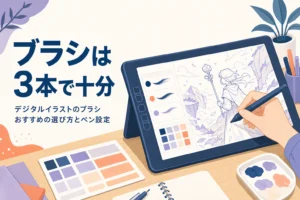
ブラシは3本に絞ると迷わない
アプリにはたくさんのブラシが入っていて、どれを使えばいいか迷いますよね。スマホの小さな画面では、ブラシを探すだけで時間がかかってしまうことも。
最初は、役割の違う3本くらいに絞っておくのがおすすめです。
| 役割 | 使う場面 | 選び方の目安 |
|---|---|---|
| 線を引くペン | アタリ・ラフ・線画 | 入りと抜きが出るもの |
| 広く塗るブラシ | 下塗り・大きな影 | 太さを大きくしてもムラが出にくいもの |
| ぼかすブラシ | 影や光のなじませ | 境目をやわらかくできるもの |
慣れてきたら、髪や背景など描きたいものに合わせて1本ずつ足していけば大丈夫です。
全体表示に戻す習慣をつける
拡大して描いていると、気づかないうちにバランスが崩れることも。『顔だけ大きくなってしまった』というのは、スマホでよくある失敗です。
1つの工程が終わるたびに全体表示に戻して、離れて見るように確認してみてください。キャンバスを左右反転して見ると、形のゆがみにも気づきやすくなります。
拡大したまま細部ばかり描き込み、全体表示にした時にバランスの崩れに気づくケースがあります。ラフの段階で全体の形をしっかり決めておくと、あとから直す手間が減ります。
書き出しは作業用と公開用を分ける
描き終わったら、作業用と公開用を分けて保存しておきましょう。作業用はレイヤーが残るアプリ独自の形式、公開用はPNGやJPEGで書き出します。
あとから色や線を直したくなった時に、レイヤーが残っていれば楽に直せます。描き方をもっと詳しく知りたい方は、デジタルイラスト初心者の始め方も読んでみてください。
外でデジタルイラストを描く時のコツ
スマホで描く一番の楽しみは、外でデジタルイラストを描けることですよね。電車の中や待ち時間など、ちょっとした時間を描く時間に変えられます。
ただ、外では落ち着いて長く描けないことも多いです。だからこそ、外で描く作業と家で描く作業を分けておくと、1枚を仕上げやすくなります。
| 描く場所 | 向いている作業 | 例 |
|---|---|---|
| 電車の中・待ち時間 | アタリ・ラフ・アイデア出し | 描きたいポーズを小さく何パターンか描く |
| カフェなど座れる場所 | 線画・下塗り | 拡大して線を丁寧に引く |
| 家 | 影・光・仕上げ | 全体を見ながら色を整える |
- 充電に余裕があるか
- 画面の明るさを調整したか(明るすぎ・暗すぎは色選びに影響する)
- こまめに保存する設定や習慣があるか
- 周りの人に画面をのぞかれても気にならない絵か
外で描く時のマナーと保存
外で描く時は、周りの人の邪魔にならない場所を選びましょう。電車の中なら、ひじを広げずに済むよう片手持ちで描ける作業にしておくと安心です。
もう1つ大事なのが保存です。外では急に作業を止めることも多いので、こまめに保存しておくと、描いた分が消えてしまう心配が減ります。
外で描いた色は、家で見ると違って見えることがあります。色を最終的に決めるのは、落ち着いた明るさの場所で行うのがおすすめです。
スマホのデジタルイラストでよくある相談
ネットのQ&Aでよく見かける、スマホで描く時の相談に答えていきます。
スマホで指で描いている人はどうやっているの?
「スマホで指で描いている人は、どうやってあんなに描けるのか」という相談はとても多いです。指は太いので、細かい線なんて無理だと感じますよね。
答えは、この記事でお伝えした「拡大」と「手ぶれ補正」と「短い線を重ねる」の3つです。さらに、細かい部分は拡大して少しずつ描き、全体表示でバランスを確かめる、というのをくり返しています。
「指だとどうしても線がガタガタになります」
「拡大してから、短い線を重ねてみてください。手ぶれ補正も強めにすると変わりますよ」
こんなふうに、ちょっとした工夫の積み重ねなんです。
スマホで始めるならクリスタとアイビス、どちらがいい?
「スマホで始めるなら、CLIP STUDIO PAINTとアイビスペイントのどちらがいいか」という相談もあります。結論から言うと、どちらでも始められます。
アイビスペイントはスマホ・タブレットで使えて、無料で使える版があります。公式サイトに「お絵かき講座」があり、ブラシをQRコードで読み込む仕組みもあります。
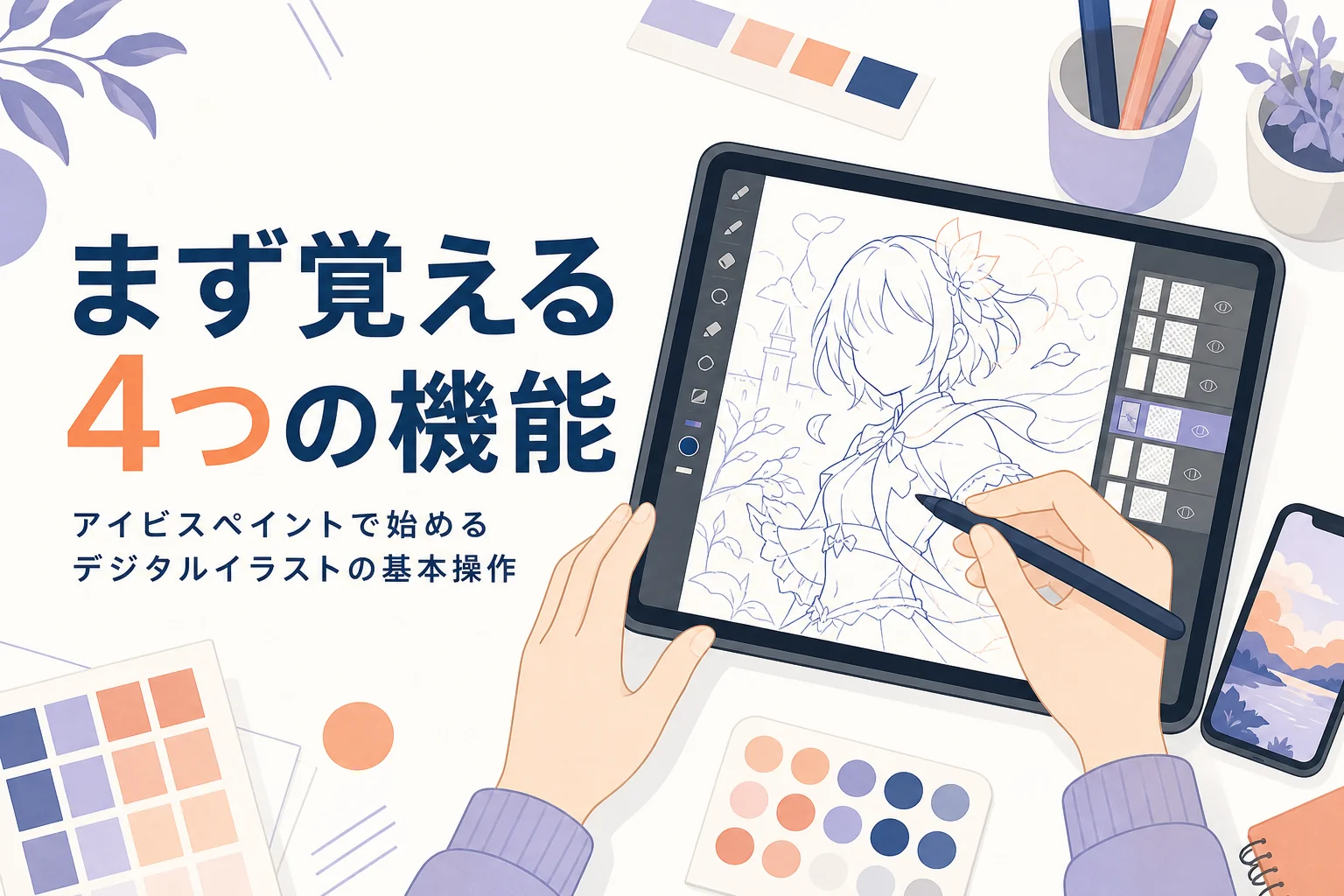
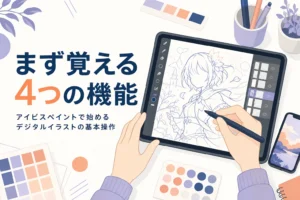
CLIP STUDIO PAINTは、パソコン・タブレット・スマホで描けるアプリです。無料体験があるので、両方を試して手になじむほうを選んでみてください。アイビスペイントの基本操作はアイビスペイントで始めるデジタルイラストで紹介しています。
スマホとパソコンで色が違って見える
「パソコンで描いた絵をスマホで見ると、色合いが違う」という相談も多く見かけます。これは、画面ごとに色の出方や明るさが違うために起こることです。
対策としては、描き終わったら別の画面でも一度見てみることです。投稿先がスマホで見られることが多いなら、スマホの画面で最終確認をしておくと安心です。
スマホで描くこと自体は、決して遠回りではありません。画面の小ささに合わせた工夫を知っていれば、十分に楽しく描けます。
描いた絵をほかの機械に移したい
「パソコンで描いた絵をスマホに送りたい」「スマホで描いた絵をパソコンで続きを描きたい」という相談も、とても多く見かけます。描く場所を増やすと、データのやりとりで困ることがありますよね。
公開用の絵だけを移したいなら、PNGやJPEGで書き出してから送るのが簡単です。続きを描きたい場合は、レイヤーが残る作業用の形式のまま移せるかを、使っているアプリで確認してみてください。
独学で伸び悩んだら
スマホで描き続けていると、だんだん「自分の絵のどこを直せばいいのか分からない」という壁にぶつかることも。独学で楽しく続けるのももちろんいいですし、人に見てもらうのも1つの方法です。
添削を受けながら学びたい方や、働きながら絵を副業にしたい方は、そうした講座の内容を一度見ておくと判断しやすいです。illust worker(イラストワーカー)は、社会人向けに添削とZoomでの指導、ココナラでの出品の仕方まで教えるオンライン講座です。
公式Q&Aでは、デジタルの作画環境(PC・ペンタブ)がない方は申し込み前に相談を、と案内しています。料金や面談の内容は公式サイトで確認してみてください。
illust worker(PR)
働きながら、描いた絵を副業にしたいなら
illust workerは、社会人がイラストを副業として仕事にすることを目指すオンライン講座です。週1回の課題とZoomでの添削に加えて、ココナラでの出品の仕方やLive2Dのモデリングまで教えると案内しています。
無料illust workerの公式サイトを見る料金や面談の内容は公式サイトでご確認ください。
よくある質問
スマホだけでデジタルイラストは描けますか?
描けます。お絵描きアプリを入れれば、指だけでもアタリから仕上げまで描き上げられます。細かい部分は拡大して描くのがコツです。
スマホで描くならペンは必要ですか?
最初はなくても大丈夫です。指で何枚か描いてみて、細い線や筆圧が欲しくなったらスタイラスペンを足すのがおすすめです。
スマホで描くとアプリが重くなります。どうすればいいですか?
キャンバスを用途に合った大きさにして、レイヤーを必要な枚数に絞ってみてください。不要なアプリを閉じるのも効果があります。
スマホからタブレットやパソコンに乗り換えるタイミングは?
画面の小ささで描きたい絵が描けないと感じた時が目安です。乗り換えを考えたら、パソコンで描く方法も参考にしてください。
デジタルイラストの初心者がスマホで最初に練習することは?
アタリとラフを指で何枚も描くことから始めてみてください。線画や塗りより先に、拡大と全体表示を行き来する操作に慣れると、その後がぐっと楽になります。
パソコンで描く方法は、パソコンでデジタルイラストを描くにはで紹介しています。
まとめ
- スマホでもデジタルイラストは十分に描ける
- 画面が小さい・手で隠れる・拡大縮小が多い、の3つに合わせて設定を決める
- 指は大きく塗る作業、ペンは細い線に向いている
- 描く流れはパソコンと同じで、レイヤーは少なめに分ける
- 外ではラフ、家では仕上げ、と作業を分けると1枚を描き上げやすい
デジタルイラストの全体像は、デジタルイラストとは?で紹介しています。
コメント