
当サイトの記事は編集部がソフトやスクールの公式サイトなどの公開情報を調べて独自に執筆しています。記事内にイラスト講座への案内(広告)を含みます。
デジタルイラストを始めたいけれど、Photoshopで描けるのか、それとも別のお絵描きソフトがいいのか迷っていませんか。名前をよく聞くソフトだけに、気になりますよね。
結論から言うと、Photoshopでもデジタルイラストは描けます。ただ、ソフトにはそれぞれ得意なことがあるので、やりたいことから選ぶと失敗しにくいんです。
この記事では、ソフトを3つの系統に分けて、イラスト・漫画・加工のどれをやりたいかから逆引きする方法が分かります。
Photoshopでデジタルイラストは描ける?
Photoshopでデジタルイラストは描けます。Photoshopは写真の加工が本来の得意分野ですが、ブラシを使ってイラストも描けるソフトです。
Adobe Photoshop(フォトショップ)は、アドビの画像編集ソフトです。写真の明るさや色を整えたり、合成したりするのが本来の得意分野です。
そのうえで、ブラシやレイヤーの機能を使ってイラストを描くこともできます。写真加工もイラストも1本でやりたい方には、選択肢の一つになります。
『プロはみんなPhotoshopで描いているのでは』と思う方もいますよね。実は、イラストを描く人が使うソフトはいろいろで、目的によって選び方が変わります。
| Photoshopについて | 内容 |
|---|---|
| 作っている会社 | アドビ |
| 本来の得意分野 | 写真の加工・編集 |
| イラスト | ブラシを使って描ける |
| 使い方の仕組み | サブスクリプション(月額・年額のプラン) |
Photoshopで描く時に最初に使う機能
Photoshopは機能がとても多いので、開いた瞬間に戸惑う方も多いはずです。でも、イラストを描くのに最初に使う機能は限られています。
- ブラシ:線を引く、色を塗る
- レイヤー:下書き・線画・色塗りを分ける
- 合成モード:乗算で影、スクリーンで光を足す
- 選択範囲:一部だけ色を変える、動かす
写真加工用の機能は、イラストに慣れてから少しずつ触れば大丈夫です。最初はこの4つだけで1枚描いてみてください。
料金やプランの細かい内容は変わることがあるので、使う前にAdobeの公式サイトで確かめてみてください。
デジタルイラストそのものの全体像は、デジタルイラストとはで紹介しています。
お絵描きソフトは3つの系統に分けて考える
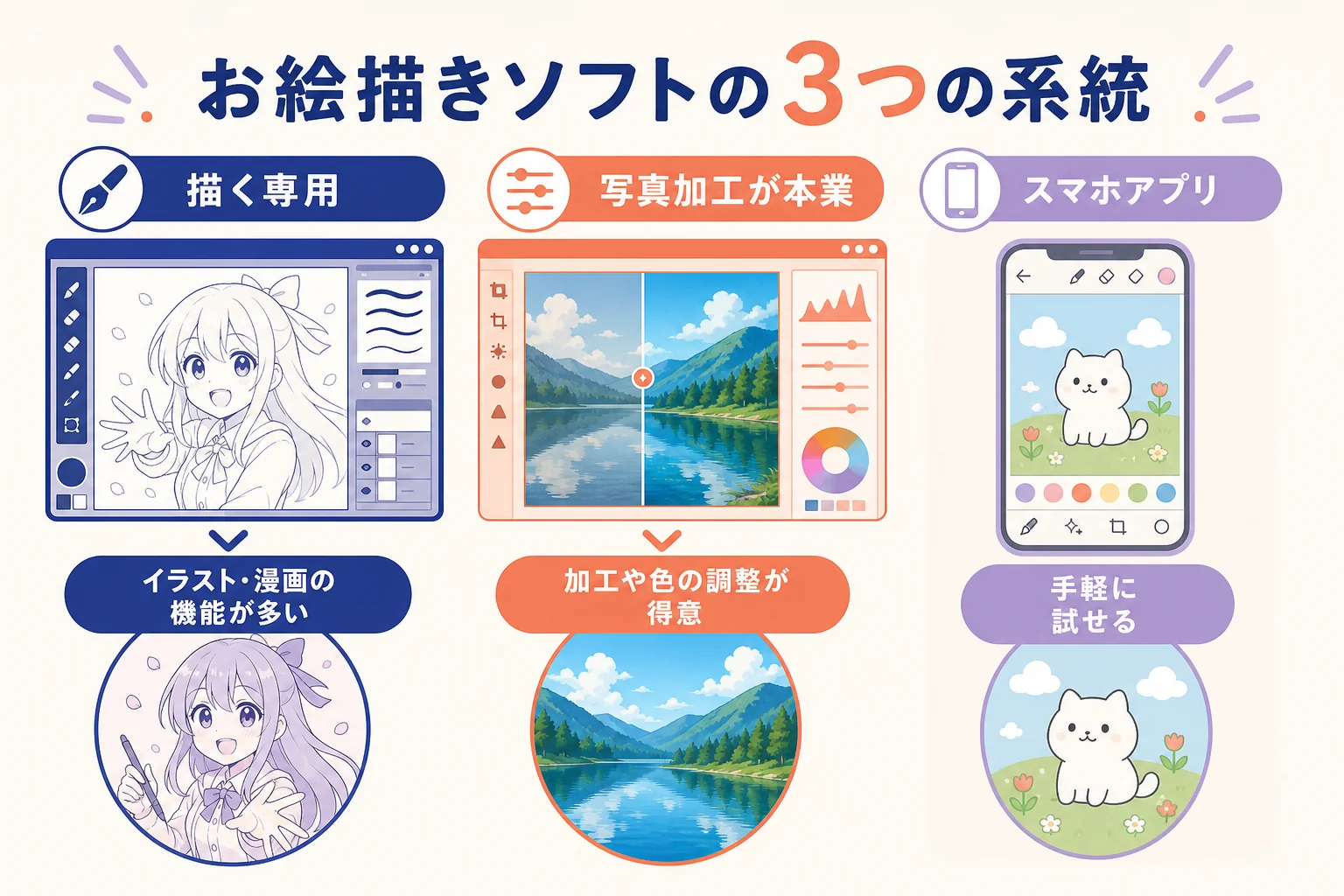
デジタルイラストのソフトは「描く専用」「写真加工が本業」「スマホアプリ」の3系統に分けると、自分に合うものが見つけやすくなります。
ソフトの名前を一つずつ比べ始めると、情報が多すぎて迷ってしまいますよね。そこで、まずは「そのソフトは何のために作られたか」で3つに分けてみます。
| 系統 | 例 | 得意なこと | 向いている人 |
|---|---|---|---|
| 描く専用 | CLIP STUDIO PAINT(クリスタ) | イラスト・漫画を描く機能が多い | 絵を描くことが中心の人 |
| 写真加工が本業 | Adobe Photoshop | 写真の加工・合成・色の調整 | 写真加工やデザインも一緒にやりたい人 |
| スマホアプリ | アイビスペイント | スマホやタブレットで手軽に描ける | まず気軽に試したい人 |
描く専用:CLIP STUDIO PAINT
CLIP STUDIO PAINT(クリスタ)は、株式会社セルシスのお絵描きアプリです。パソコン・タブレット・スマホで描けて、無料体験があります。
プランは一括購入と月額利用があります。PROはイラストや1枚もののマンガ向け、EXは複数ページの作品やアニメーション制作の機能が加わります。
漫画のコマ割り・フキダシ・トーンの機能や、パース定規・3D素材もそろっています。使い方の公式講座「CLIP STUDIO TIPS」もあるので、操作に迷った時に調べやすいです。
写真加工が本業:Photoshop
Photoshopは、写真加工のための機能がとても豊富です。描いたイラストの色味を後から整えたり、写真と組み合わせたりする作業が得意です。
一方で、漫画のコマ割りのような描く専用ソフトにある機能は、基本の作りが違います。イラストを中心に描くなら、描く専用ソフトと比べてから選ぶと納得しやすいですよ。
スマホアプリ:アイビスペイント
アイビスペイントは、株式会社アイビスのお絵かきアプリです。スマホ・タブレットで使えて、無料で使える版があります(広告表示あり)。
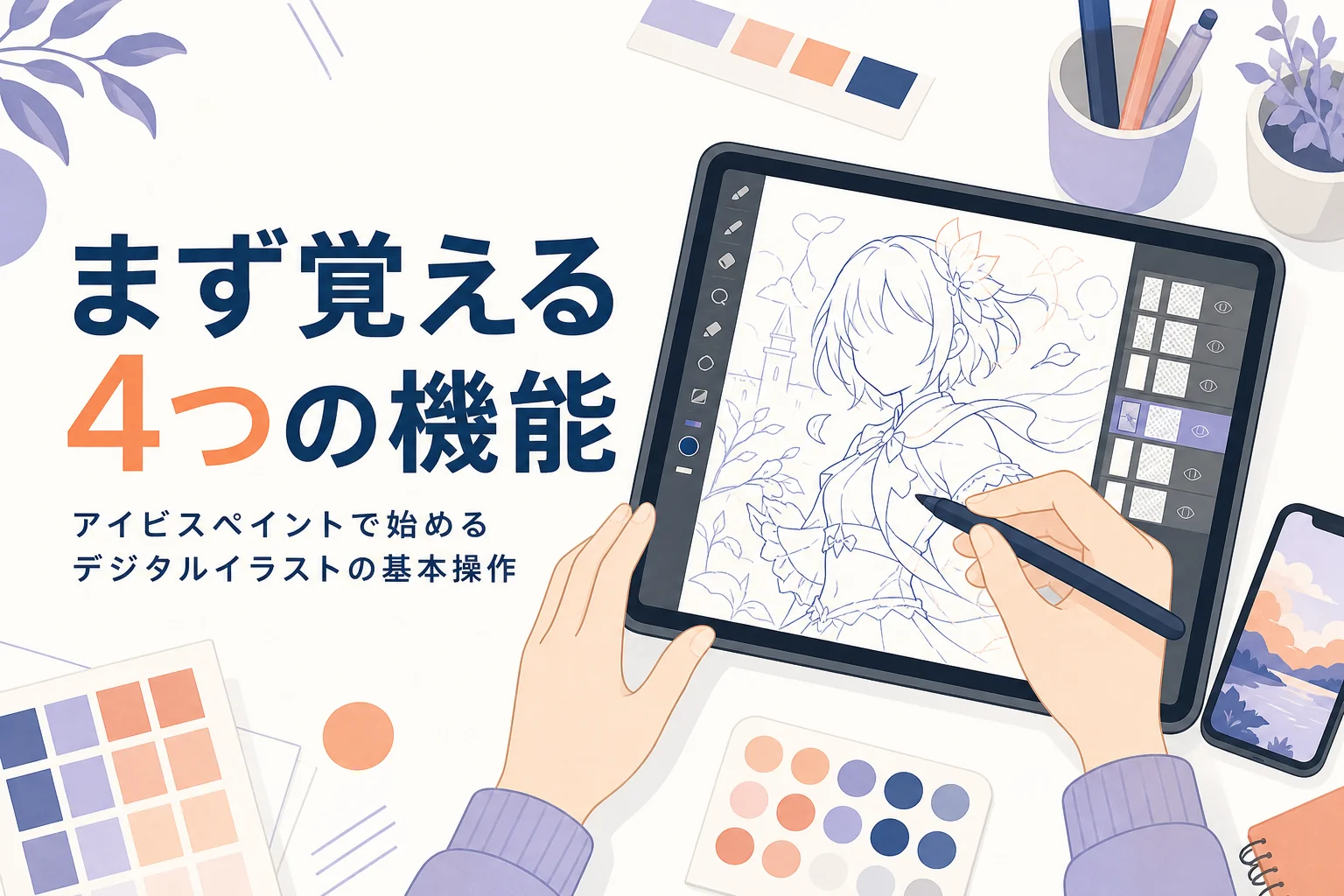
パソコンを持っていなくても始められるのが大きなよさです。使い方はアイビスペイントで始めるデジタルイラストで詳しく紹介しています。
やりたいことから逆引きするソフト選び
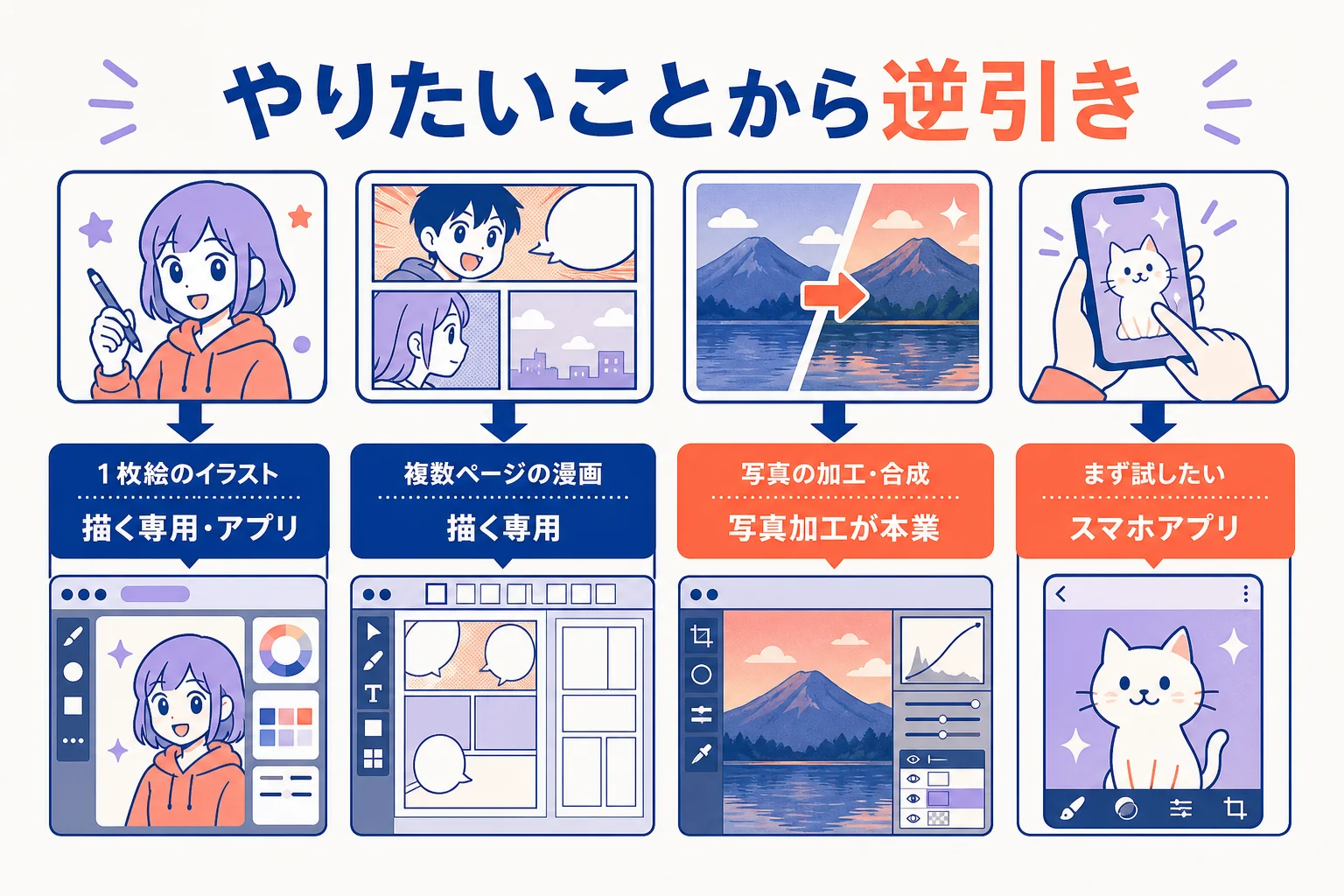
ソフトは「何を作りたいか」から逆に選ぶのが近道です。イラスト・漫画・加工のどれが中心かを先に決めてみてください。
『結局、自分はどれを選べばいいの?』と思いますよね。ここで、やりたいことから逆引きできる表を用意しました。
| やりたいこと | 合いやすい系統 | 理由 |
|---|---|---|
| 1枚絵のイラストを描きたい | 描く専用・スマホアプリ | 描くための機能がまとまっている |
| 複数ページの漫画を描きたい | 描く専用 | コマ割り・フキダシ・トーンがある |
| 写真を加工したい・合成したい | 写真加工が本業 | 色の調整や合成の機能が多い |
| イラストと写真加工の両方をやりたい | 写真加工が本業+描く専用 | 描く作業と仕上げを分けられる |
| とりあえずスマホで試したい | スマホアプリ | 無料で使える版から始められる |
買い切りか月額か、払い方の違いも見ておく
ソフトを選ぶ時は、機能だけでなく払い方の仕組みも見ておくと安心です。続けやすさに関わってくるからなんです。
| 払い方 | 主な例 | 考えておきたいこと |
|---|---|---|
| 買い切り(一括購入) | CLIP STUDIO PAINTの一括購入 | 一度払えば長く使える |
| 月額・年額 | Photoshop、CLIP STUDIO PAINTの月額利用 | 使う期間だけ払う形になる |
| 無料で使える版 | アイビスペイント(広告あり) | まず試すのに向いている |
金額は時期やプランで変わるので、この記事では書いていません。使い始める前に、各ソフトの公式サイトで最新の内容を確かめてみてください。
迷った時のチェック
- 描きたいのは1枚絵か、漫画か、写真の加工かを決める
- 使う機械がパソコンか、タブレットか、スマホかを確かめる
- 買い切りか月額か、自分に合う払い方を考える
- 無料体験や無料版で、実際に線を引いてみる
どのソフトでも、最初の数日は操作に慣れる時間が要ります。無料で試せる期間に、1枚描き上げられるかを試してみるのがおすすめです。
「有名だから」という理由だけで選んで、やりたいことに必要な機能が無かったと後で気づくケースです。描きたいものを先に決めてから選びましょう。
保存の形式はソフトごとに少し違う
描いた絵の保存も、ソフトを選ぶ時に知っておきたいところです。作業用はソフト独自の形式やPSD、公開用はPNGやJPEG、と分けておくのが基本です。
PSDはPhotoshopの形式で、レイヤーを残したまま保存できます。描く専用ソフトで描いて、仕上げだけPhotoshopでする時にも使われることがあります。
ソフト選びでよくある相談
よくある相談は「Photoshopと描く専用ソフトの違い」「Photoshopで描いている人はいるか」「描く専用ソフトを使うならAdobeも要るか」の3つです。
知恵袋で、デジタルイラストのソフトについて多く出ている相談を3つ選んで答えます。
相談1:Photoshopとクリスタ、それぞれのよさは?
Photoshopのよさは、写真の加工や色の調整が得意で、仕上げの作業を細かくできることです。クリスタのよさは、ペン・ブラシ・漫画の機能など、描くための道具がまとまっていることです。
どちらが上ということではありません。描く作業が中心ならクリスタ、加工やデザインも一緒にやるならPhotoshop、と考えると選びやすいです。
例えば、色の調整を細かくしたいならPhotoshop、ペンの描き心地や漫画の機能を重視するならクリスタ、と描く時に大事にしたいことで選んでみてください。無料体験で同じ絵を少し描き比べると、違いが分かりやすいですよ。
相談2:Photoshopでイラストを描いている人はいる?
います。写真の加工もする人や、描いた後の色の調整にこだわる人が、Photoshopでイラストを描いていることがあります。
『描く専用ソフトの方が多いと聞くし、Photoshopは不利なのでは』と心配になりますよね。でも、ブラシとレイヤーが使えれば、絵の仕上がりを決めるのは描き方のほうです。
相談3:クリスタで描くなら、Adobeのソフトも使えた方がいい?
趣味で絵を描くだけなら、描く専用ソフトだけで十分に描けます。Adobeのソフトは、写真加工やデザインもやりたくなった時に考えれば大丈夫です。
例えば、こんな相談がよくあります。
「描くのはクリスタだけど、Photoshopも覚えた方がいい?」
「今描いている絵に足りない機能が出てきたら、その時に考えれば十分だよ」
相談に共通する考え方
3つの相談に共通しているのは、「今やりたいこと」で選べば十分ということです。ソフトは後から足したり乗り換えたりできるので、最初の1本で全部を決めなくて大丈夫ですよ。
CLIP STUDIO PAINTには素材の「CLIP STUDIO ASSETS」もあります。ブラシや素材を足したくなった時に、公式の案内で使い方を確かめてみてください。
選んだソフトで上達していくには
ソフトを決めたら、しばらくは乗り換えずに使い込むのが上達の近道です。迷う時間を描く時間に回しましょう。
ソフトを選んだら、最初はブラシを3本に絞って描いてみてください。線画用のペン、塗り用のブラシ、消しゴムがあれば1枚描けます。
ブラシの選び方はブラシの選び方とペン設定が参考になります。パソコンとペンタブの準備はパソコンでデジタルイラストを描くにはで紹介しています。
- 無料体験や無料版で、1枚描き上げてみる
- ブラシを3本、レイヤーを3枚に絞って描く
- 同じソフトで数枚描き、操作を体に覚えさせる
- 描いた絵を人に見てもらい、直す場所を1つ決める
独学で描き続けていると、どこを直せばいいのか分からなくなる時もあります。描いた絵を人に見てもらうと、自分では気づけなかったところが見えてきます。
添削を受けながら学びたい、働きながら絵を副業にしたいなら、そうした講座の内容を一度見ておくと判断しやすくなります。illust worker は、社会人がイラストを副業にすることを目指すオンライン講座です。
illust worker(PR)
働きながら、描いた絵を副業にしたいなら
illust workerは、社会人がイラストを副業として仕事にすることを目指すオンライン講座です。週1回の課題とZoomでの添削に加えて、ココナラでの出品の仕方やLive2Dのモデリングまで教えると案内しています。
無料illust workerの公式サイトを見る料金や面談の内容は公式サイトでご確認ください。
よくある質問
Photoshopは初心者でもデジタルイラストを描けますか?
描けます。ブラシとレイヤーの使い方を覚えれば、初心者でもイラストを描けます。写真加工の機能も多いので、最初は描く時に使う機能だけに絞るのがおすすめです。
Adobeのソフトは買い切りですか?
Photoshopはサブスクリプション(月額・年額のプラン)で提供されています。プランの内容は変わることがあるので、Adobeの公式サイトで確かめてください。
フォトショップとクリスタは両方そろえた方がいいですか?
最初はどちらか1本で十分です。描く作業が中心ならクリスタ、写真加工もするならPhotoshopから始め、必要になった時にもう1本を考えましょう。
ソフトを途中で乗り換えても大丈夫ですか?
大丈夫です。PNGやPSDで書き出せば、別のソフトで開いて続きを描けることもあります。乗り換える時は、作業用のファイルをどの形式で残すかを先に確かめておきましょう。
スマホだけでもデジタルイラストのソフト選びはできますか?
できます。アイビスペイントのように、スマホやタブレットで使えるお絵かきアプリがあります。パソコンを持っていなくても、無料で使える版から始められます。
まとめ
- Photoshopでもデジタルイラストは描ける。本来の得意分野は写真加工
- ソフトは「描く専用」「写真加工が本業」「スマホアプリ」の3系統で考える
- やりたいこと(イラスト・漫画・加工)から逆引きすると選びやすい
- 決めたら乗り換えずに使い込み、描いた絵を人に見てもらう
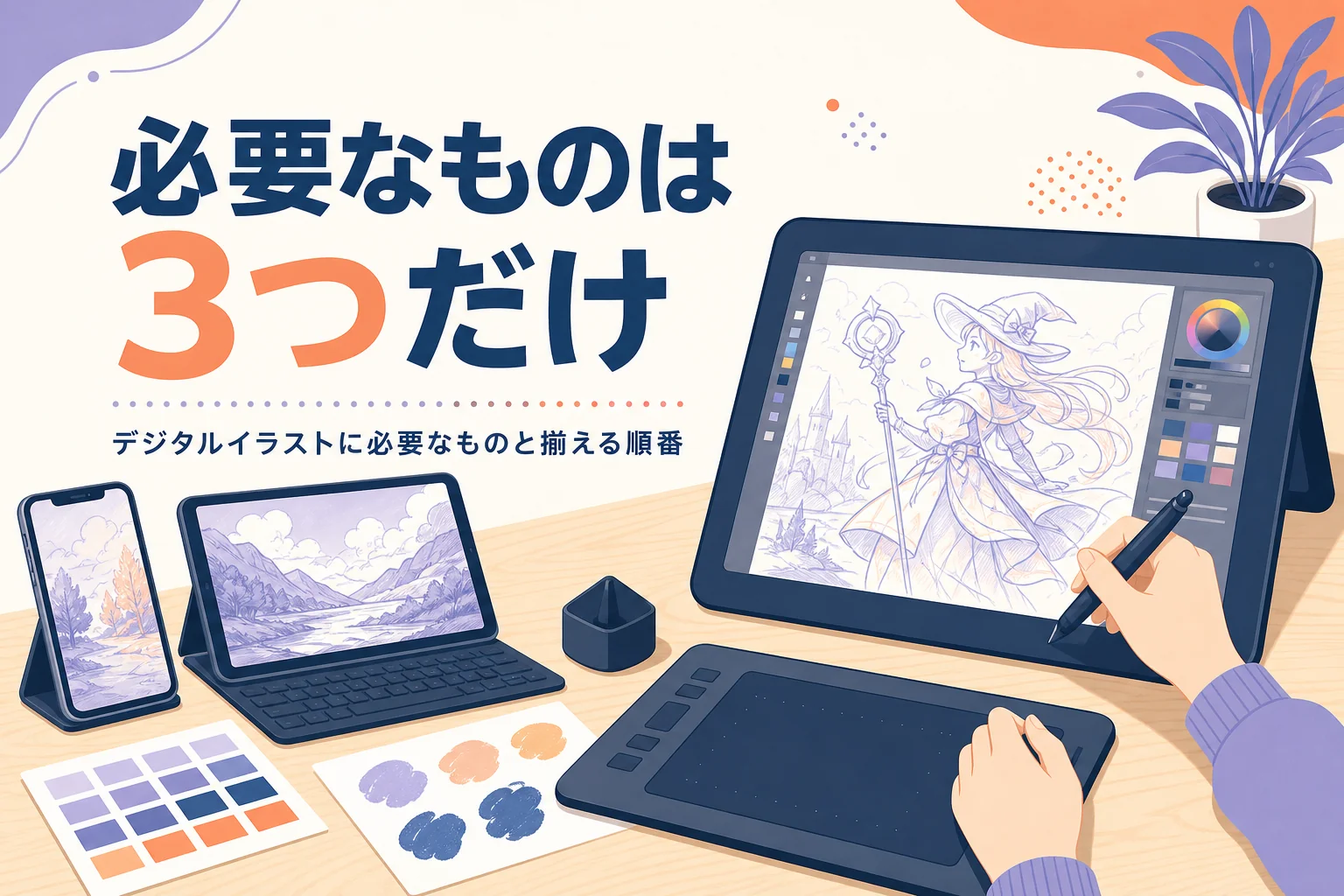
ソフト以外に何が必要かを確認したい方は、デジタルイラストに必要なものもあわせて読んでみてください。

コメント