
当サイトの記事は編集部がソフトやスクールの公式サイトなどの公開情報を調べて独自に執筆しています。記事内にイラスト講座への案内(広告)を含みます。
デジタルイラストを始めたいけれど、何を揃えればいいのか分からない。液タブやパソコンを全部買わないといけないのか、不安になりますよね。
結論から言うと、デジタルイラストに必要なものは「描く機械」「ペン」「お絵描きソフト」の3つだけです。しかも、今手元にあるスマホやパソコンから始められることがほとんどなんです。
この記事を読めば、あなたの手持ちの機械に何を足せば描き始められるのか、どの順番で揃えればムダがないのかが分かります。
デジタルイラストに必要なものは「機械・ペン・ソフト」の3つ
デジタルイラストに必要なものは、描く機械・ペン・お絵描きソフトの3点です。机やライトなど紙の絵と同じ道具は、今あるもので足ります。
『いろいろ揃えないと描けないのでは』と思う方も多いはずです。実は、デジタルで絵を描く仕組みはとてもシンプルです。
画面のある機械に、ペンで線を入力して、ソフトがそれを絵として記録します。この3つがそろえば、もう最初の1枚は描けるんです。
| 必要なもの | 役割 | 代表的な選択肢 |
|---|---|---|
| 描く機械 | 絵を表示して保存する | スマホ・タブレット端末・パソコン |
| ペン | 線を入力する | 指・スタイラスペン・専用ペン・ペンタブレット |
| ソフト | 描く道具とレイヤーを用意する | お絵描きアプリ・イラストソフト |
ここで大事なのは、3つの組み合わせが機械によって変わることです。スマホなら機械とペンとソフトが1台にまとまりますし、パソコンならペンタブレットを別に用意します。
機械は「画面の大きさ」で描きやすさが変わる
描く機械は、スマホ・タブレット端末・パソコンのどれでも始められます。違いが出るのは、画面の大きさと作業スペースです。
スマホは手軽ですが、画面が小さいので拡大と縮小の回数が増えます。タブレット端末は画面に直接描けて持ち運べるので、ちょうど中間にあたります。
パソコンは画面が大きく、細かい作業や長時間の作業に向いています。そのかわり、線を描くためのペンタブレットを別に用意する形になります。
ペンは「筆圧」が使えるかどうかで選ぶ
ペンを選ぶ時に知っておきたいのが筆圧です。押す強さで線の太さや濃さが変わる機能のことです。
指やマウスでも絵は描けます。ただ、筆圧は使えないので、入りと抜きのある線を引くのは難しくなります。
『ミニキャラくらいなら筆圧はいらないかも』と感じますよね。それでも線の強弱が付くだけで絵の印象はぐっと変わるので、できればペン入力ができる環境をおすすめします。
ソフトは無料で試せるものから
ソフトは、お絵描きアプリやイラストソフトのことです。レイヤー(透明なシートを重ねるように描く仕組み)や取り消し、手ぶれ補正といった機能がそろっています。
スマホやタブレットなら、無料で使える版があるアイビスペイントから始める方が多いです。CLIP STUDIO PAINT(クリスタ)にも無料体験があります。
ソフト選びをもっと詳しく知りたい方は、ソフトの選び方の記事も参考にしてみてください。
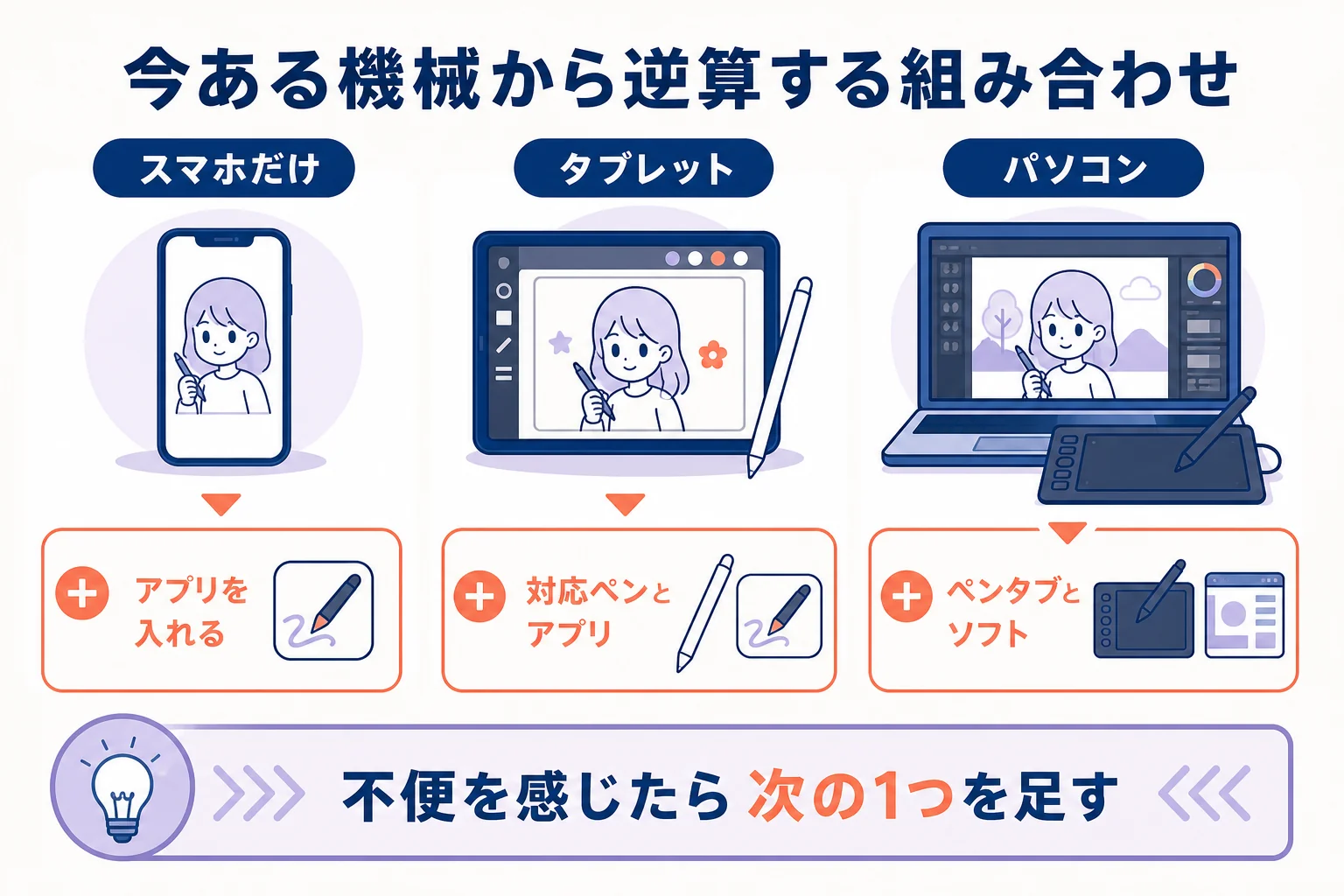
今ある機械から逆算する組み合わせ表
新しく買う前に、まず手元の機械を確認しましょう。足りないものだけを足せば、ムダな出費をかなり減らせます。
デジタルイラストを始める準備は、ゼロから全部をそろえることではありません。今持っている機械に、何を足せば描けるかを考えるほうが早いんです。
下の表は、手持ちの機械ごとに「追加で用意するもの」をまとめたものです。自分の行を見つけてみてください。
| 今ある機械 | 追加で用意するもの | 描きやすさ | 次に足すとよいもの |
|---|---|---|---|
| スマホだけ | お絵描きアプリ(無料版で可) | 気軽に描ける・画面は小さめ | スマホ用のスタイラスペン |
| タブレット端末 | 対応する専用ペン・アプリ | 画面に直接描ける | 画面に貼る描き心地のフィルム |
| パソコン(ノート・デスクトップ) | ペンタブレット・イラストソフト | 大画面で細かく描ける | 液晶ペンタブレット |
| パソコンとタブレット端末の両方 | 専用ペン・両方で使えるソフト | 場所に合わせて使い分け | データを共有する仕組み |
スマホだけしか持っていない場合
スマホしか持っていない場合でも、アプリを入れればその日から描けます。最初は指で描いてみて、線がガタつくのが気になってきたらスタイラスペンを足す流れで十分です。
例えば「雨の日の街角で傘をさす女の子」を描くなら、ラフは指で、細かい線だけは拡大して丁寧に引く、という分け方ができます。スマホで描くコツはスマホでデジタルイラストを描く方法にまとめています。
タブレット端末を持っている場合
タブレット端末を持っているなら、専用ペンに対応しているかを確認しましょう。対応していれば、筆圧の使える描き心地がすぐに手に入ります。
画面がツルツルで描きにくいと感じたら、紙のような描き心地になるフィルムを貼る方法もあります。ここは使ってみてから決めて大丈夫です。
パソコンを持っている場合
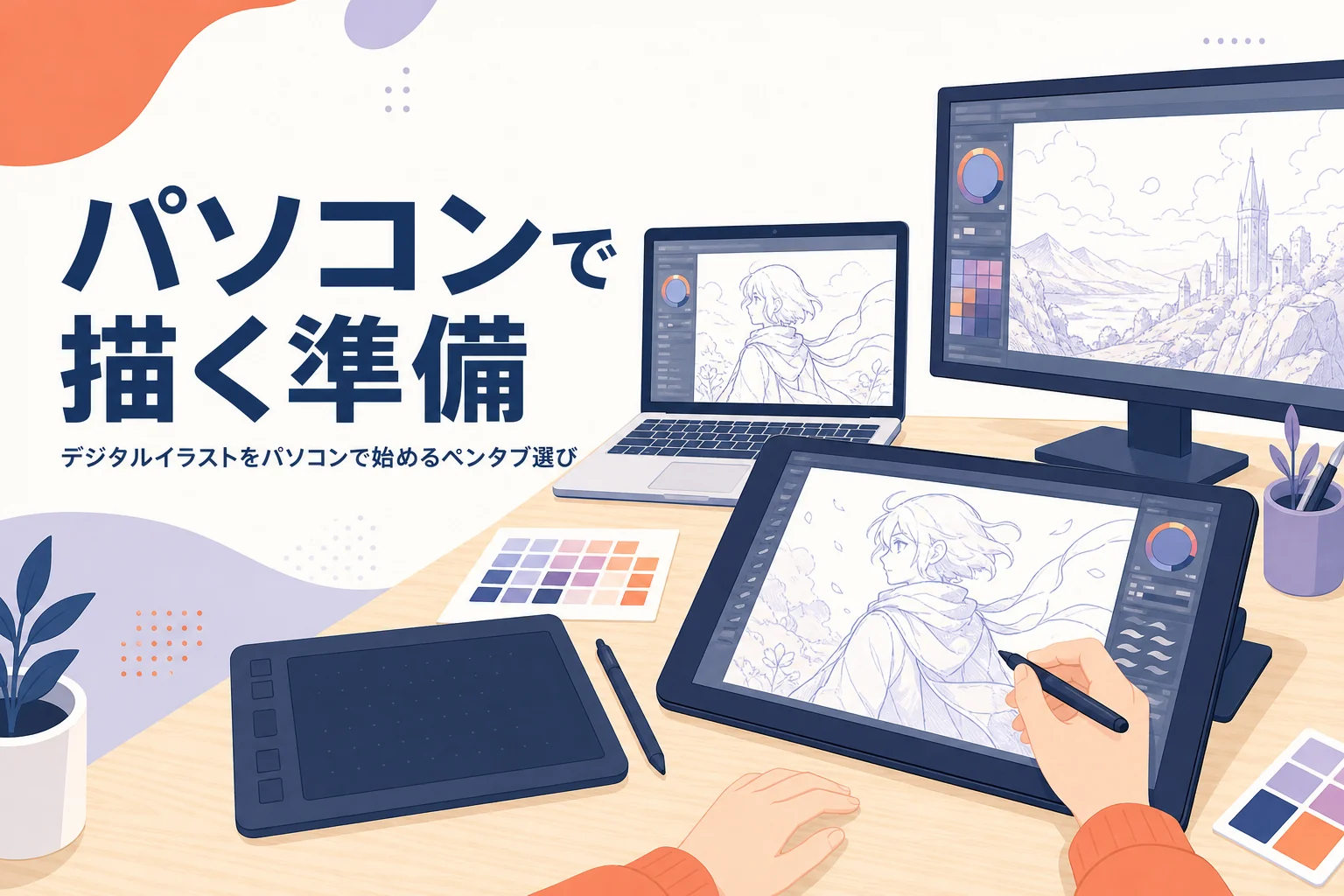
パソコンがあるなら、ペンタブレットを1台つなぐだけで本格的な環境になります。板タブ(手元の板にペンで描き、画面を見ながら描くタイプ)なら場所も取りにくいです。
液晶ペンタブレット(画面に直接描けるタイプ)は紙に近い感覚で描けます。パソコンでの描き方や機材の選び方は、パソコンでデジタルイラストを描くにはで詳しく紹介しています。
揃える順番は「今あるもので始めて、足りなくなったら足す」
最初に全部そろえる必要はありません。描いてみて「ここが不便」と感じた部分だけを足していくと、自分に合った環境になります。
『どうせなら最初からいい機材を買ったほうが上達するのでは』と考える方もいますよね。気持ちはよく分かります。
ただ、続くかどうか分からないうちに高い機材を買うと、使わないまま置いておくことも。まずは今ある機械で何枚か描いてみるのが一番の近道なんです。
- 出費を抑えたまま、続くかどうかを確かめられる
- 不便な点が分かってから、必要なものだけ買える
- 自分の描き方に合う機材を選びやすい
- 使わない機材が出てくることがある
- 組み合わせが合わず、買い直しになることも
- 機材の設定に時間を取られて、描く前に疲れやすい
- 手元にある機械(スマホ・タブレット端末・パソコン)を確認する
- 無料で使えるお絵描きアプリか、ソフトの無料体験を入れる
- 指やマウス、手持ちのペンで1枚描き上げてみる
- 不便に感じた点を書き出す(線が引きにくい・画面が小さい など)
- 不便の原因になっているものだけを買い足す
「足りない」のサインと足すもの
描いていると、だんだん不便な点が見えてきます。その不便さこそが、次に何を足すかのヒントになります。
| こんな不便を感じたら | 原因になりやすいもの | 足すとよいもの |
|---|---|---|
| 線がガタガタになる | 指やマウスでの入力 | ペン(スタイラス・専用ペン・ペンタブレット) |
| 入りと抜きのある線が引けない | 筆圧が使えない | 筆圧に対応したペン |
| 拡大と縮小ばかりで疲れる | 画面が小さい | タブレット端末・パソコンの大きな画面 |
| ブラシや素材が物足りない | アプリの機能 | 有料プランやイラスト向けソフト |
| 動作が重くなる | 機械の性能 | メモリに余裕のある機械 |
この表のように、不便さと原因はたいてい1対1でつながっています。原因が分かれば、買い足すものもはっきりしますよね。
「みんなが使っているから」と液晶ペンタブレットを先に買い、パソコンの性能が足りずに動作が重くなるケースがあります。機材は単体ではなく、組み合わせで考えておきましょう。
デジタルイラストの初心者が用意するもののチェックリスト
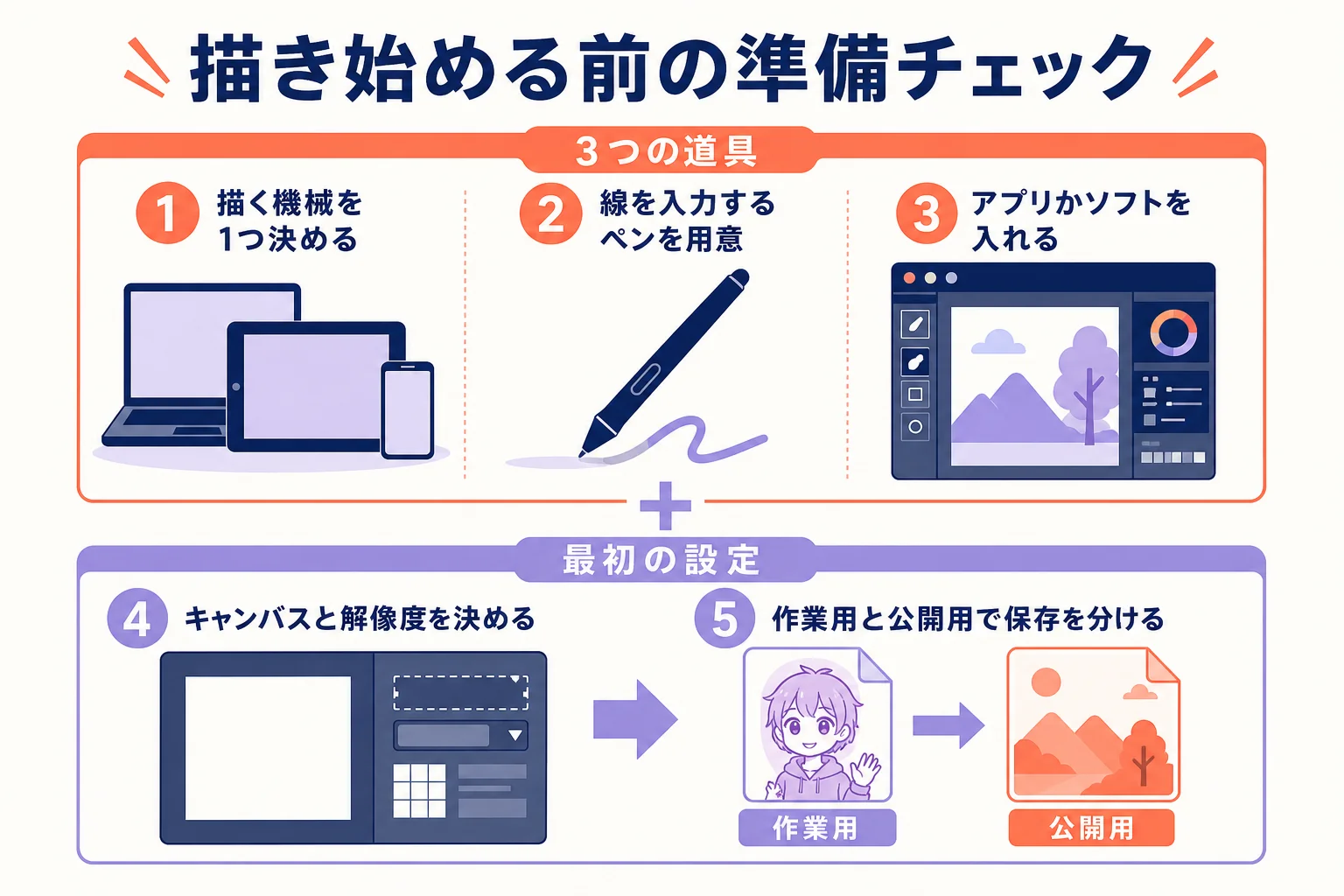
デジタルイラストの初心者に必要なものを、描き始める前の準備として一覧にしました。全部そろっていなくても、上の3つがあれば描き始められます。
- 描く機械(スマホ・タブレット端末・パソコンのどれか)がある
- 線を入力するペン(指・マウスでも可)がある
- お絵描きアプリかイラストソフトを入れた
- 作品を保存する場所(端末の空き容量やクラウド)を確認した
- 描く時間と場所(机・ソファ・電車の中など)を決めた
ソフトの初期設定で準備しておくこと
ソフトを入れたら、最初にキャンバスのサイズと解像度を決めておきましょう。解像度とは、絵をどれだけ細かい点で表すかという目安です。
SNSに投稿するだけなら、画面で見て十分な大きさで大丈夫です。印刷したい場合は、一般に350dpiが目安とよく言われます。
用紙サイズで指定したい時は、単位をmmにしてサイズと解像度を入れると、ソフトが細かい点の数を計算してくれます。迷ったら、印刷向けの設定で作っておくと後から小さくもできて安心です。
保存の形式は2種類に分けておく
保存する形式は、作業用と公開用で分けておくのがおすすめです。作業用はレイヤーが残るソフト独自の形式やPSD、公開用はPNGやJPEGにします。
PNGは色の境目がくっきり残りやすく、JPEGはファイルが軽くなりやすい形式です。『どっちで投稿すればいいの?』と迷ったら、まずPNGで書き出して見比べてみてください。
ペン・ソフト・パソコン選びで迷いやすいところ
ペンもソフトも「どれが一番いいか」ではなく、「自分の機械と描きたいものに合うか」で選びます。合わないと感じたら乗り換えれば大丈夫です。
デジタルイラストに必要なものの中で、一番迷いやすいのがペンとソフトです。ここでは、よく迷うポイントを比べてみます。
板タブと液タブ、どちらを選ぶ?
パソコンで描く場合、ペンタブレットには板タブと液タブの2種類があります。どちらにも向き不向きがあります。
| 比べるところ | 板タブ(ペンタブレット) | 液タブ(液晶ペンタブレット) |
|---|---|---|
| 描き方 | 手元の板に描き、画面を見る | 画面に直接描く |
| 慣れるまで | 手元と画面のズレに戸惑うことがある | 紙に近い感覚で描ける |
| 置き場所 | 場所を取りにくい | 机の上に場所が必要 |
| 準備 | パソコンにつなぐだけ | 接続方法と映り方の確認がいる |
板タブは慣れが必要ですが、慣れれば十分に描けます。液タブは直感的に描ける反面、置き場所と接続の準備がいります。
ソフトは「描きたいもの」で選ぶ
ソフトは、描きたいものによって向き不向きがあります。1枚絵を描きたいのか、漫画を描きたいのかで考えると選びやすいです。
| 描きたいもの | 合いやすいソフトの特徴 | 例 |
|---|---|---|
| スマホやタブレットで気軽に1枚絵 | 無料で始められる・ブラシが多い | アイビスペイント |
| 1枚絵をじっくり・いずれ漫画も | 3D素材やパース定規、コマ割りの機能がある | CLIP STUDIO PAINT PRO |
| 複数ページの漫画やアニメーション | 複数ページ・アニメーション制作の機能 | CLIP STUDIO PAINT EX |
| 写真の加工とイラストの両方 | 写真加工が得意でブラシでも描ける | Adobe Photoshop |
CLIP STUDIO PAINTは一括購入と月額利用のプランがあり、Photoshopはサブスクリプションで提供されています。料金や期間は変わることがあるので、公式サイトで確認してみてください。
アイビスペイントの基本操作はアイビスペイントで始めるデジタルイラストで紹介しています。
デジタルイラストの環境は、描き続けるうちに少しずつ整っていくものです。ここからは、機械を新しくする時や、作業をしやすくしたい時の考え方を紹介しますね。
パソコンで描くなら性能も確認する
パソコンで描く場合は、ソフトが快適に動くかどうかも大事です。特に、レイヤーを何枚も重ねると動作が重くなりやすいです。
イラストの講座を開いているillust worker(イラストワーカー)の公式Q&Aでは、ミドルクラスのパソコンならCLIP STUDIOが動くこと、メモリは多め(最低16GBは欲しい)と案内しています。今のパソコンで足りるかの目安にしてみてください。
ソフトごとに必要な性能は公式サイトに載っています。買う前に、使いたいソフトの公式ページで動作環境を確認しておくと安心です。
作業する場所と時間を決めておく
意外と見落としがちなのが、描く場所と時間です。機械がそろっていても、描く場所が決まっていないと続かないことも。
実は、道具より先に「いつ・どこで描くか」を決めた人のほうが、枚数を重ねやすいんです。
例えば「平日は寝る前にスマホでラフだけ」「休日は机でパソコンを使って仕上げ」のように分けると、無理なく続けやすいです。外で描く時はスマホ、家ではパソコン、という使い分けもできます。
- 描きたい絵に対して画面が小さいと感じた
- レイヤーを増やすと動作が重くなる
- 線の強弱が付けられずもどかしい
- 描く場所が毎回変わり、準備に時間がかかる
デジタルイラストに必要なものでよくある相談
ここでは、ネットのQ&Aでよく見かける相談をもとに、デジタルイラストの準備で迷いやすい点に答えていきます。
初心者なので何が必要なのか全く分からない
「描きたいけれど、初心者なので何が必要か分からない」という相談はとても多いです。『機材の名前が多すぎて、どれを見ればいいの?』という気持ちですよね。
この記事でお伝えした通り、必要なのは機械・ペン・ソフトの3つです。まずは手元の機械を確認して、組み合わせ表の自分の行を見てみてください。
最初の1枚を描き上げるまでの手順は、デジタルイラスト初心者の始め方で順を追って紹介しています。
アイビスペイントとクリスタはどちらがいい?
「初心者にはアイビスとクリスタのどちらがいいか」という相談もよく見かけます。結論から言うと、使う機械と描きたいもので決めるのがおすすめです。
スマホやタブレットで気軽に始めたいなら、無料で使える版があるアイビスペイントが始めやすいです。パソコンでも描きたい、いずれ漫画も描きたいなら、無料体験のあるCLIP STUDIO PAINTを試してみるのも手です。
どちらも実際に描いてみないと合うかどうか分かりません。両方を少しずつ試して、手になじむほうを選んでみてください。
例えば同じ「傘をさす女の子」のラフを両方のアプリで描いてみると、ブラシの感触やメニューの探しやすさの違いがよく分かります。
パソコンで描くには、どのくらいのスペックが必要?
「液タブをつないでクリスタで描く予定だけど、パソコンの性能はどのくらい必要か」という相談もあります。これは、先ほどのパソコン選びのところでお伝えした通りです。
メモリに余裕があるほど、レイヤーを重ねても動作が重くなりにくいです。使う予定のソフトの公式サイトで動作環境を確認し、手持ちのパソコンと比べてみましょう。
機材の正解は、描きたい絵や描く場所によって変わります。迷ったら「今の不便は何か」を言葉にしてみると、必要なものが自然と見えてきます。
独学で行き詰まった時の選択肢
道具がそろって描き始めると、次に出てくるのが「どう練習すればいいか」という悩みです。動画やサイトで独学もできますが、自分の絵のどこを直せばいいか分からず手が止まることも。
添削を受けながら学びたい方や、働きながら絵を副業にしたい方は、そうした講座の内容を一度見ておくと判断しやすいです。illust worker(イラストワーカー)は、社会人向けに添削とZoomでの指導、ココナラでの出品の仕方まで教えるオンライン講座です。
講座によっては、デジタルの作画環境について申し込み前に相談できる場合もあります。料金や面談の内容は公式サイトで確認してみてください。
illust worker(PR)
働きながら、描いた絵を副業にしたいなら
illust workerは、社会人がイラストを副業として仕事にすることを目指すオンライン講座です。週1回の課題とZoomでの添削に加えて、ココナラでの出品の仕方やLive2Dのモデリングまで教えると案内しています。
無料illust workerの公式サイトを見る料金や面談の内容は公式サイトでご確認ください。
よくある質問
デジタルイラストを始めるのに、最低限必要なものは何ですか?
描く機械・ペン・お絵描きソフトの3つです。スマホがあれば、無料で使えるアプリを入れて指で描くところから始められます。
デジタルイラストに揃えるものは、最初に全部買ったほうがいいですか?
全部を最初に買う必要はありません。今ある機械で何枚か描いてみて、不便を感じたところだけ買い足すほうがムダがありません。
マウスでもデジタルイラストは描けますか?
描けますが、筆圧が使えないので線の強弱は付けにくくなります。図形ツールを使うなど工夫はできますが、慣れてきたらペンを用意するのがおすすめです。
デジタルイラストの準備にはどのくらいお金がかかりますか?
持っている機械や選ぶソフトによって大きく変わります。買い切りか月額か、無料で済む範囲はどこまでかを知っておくと考えやすいので、費用の記事も参考にしてください。
費用の考え方は、デジタルイラストの費用でくわしく紹介しています。
まとめ
- デジタルイラストに必要なものは、描く機械・ペン・ソフトの3つ
- 今ある機械(スマホ・タブレット端末・パソコン)から足りないものを逆算する
- 最初は今あるもので始めて、不便を感じた部分だけを足す
- ペンは筆圧が使えるか、ソフトは描きたいものに合うかで選ぶ
- 保存は作業用と公開用の2つの形式に分けておく
デジタルイラストの全体像をつかみたい方は、デジタルイラストとは?もあわせて読んでみてください。


コメント