
当サイトの記事は編集部がソフトやスクールの公式サイトなどの公開情報を調べて独自に執筆しています。記事内にイラスト講座への案内(広告)を含みます。
お絵描きアプリを開くと、ブラシの種類が多すぎて手が止まってしまいますよね。
結論から言うと、デジタルイラストのブラシおすすめの選び方は「線用・塗り用・ぼかし用の3本に絞ること」です。
この記事を読むと、3本の選び方と、ペン設定をどの順番で整えればいいかが分かります。
デジタルイラストのブラシは何本あれば足りる?
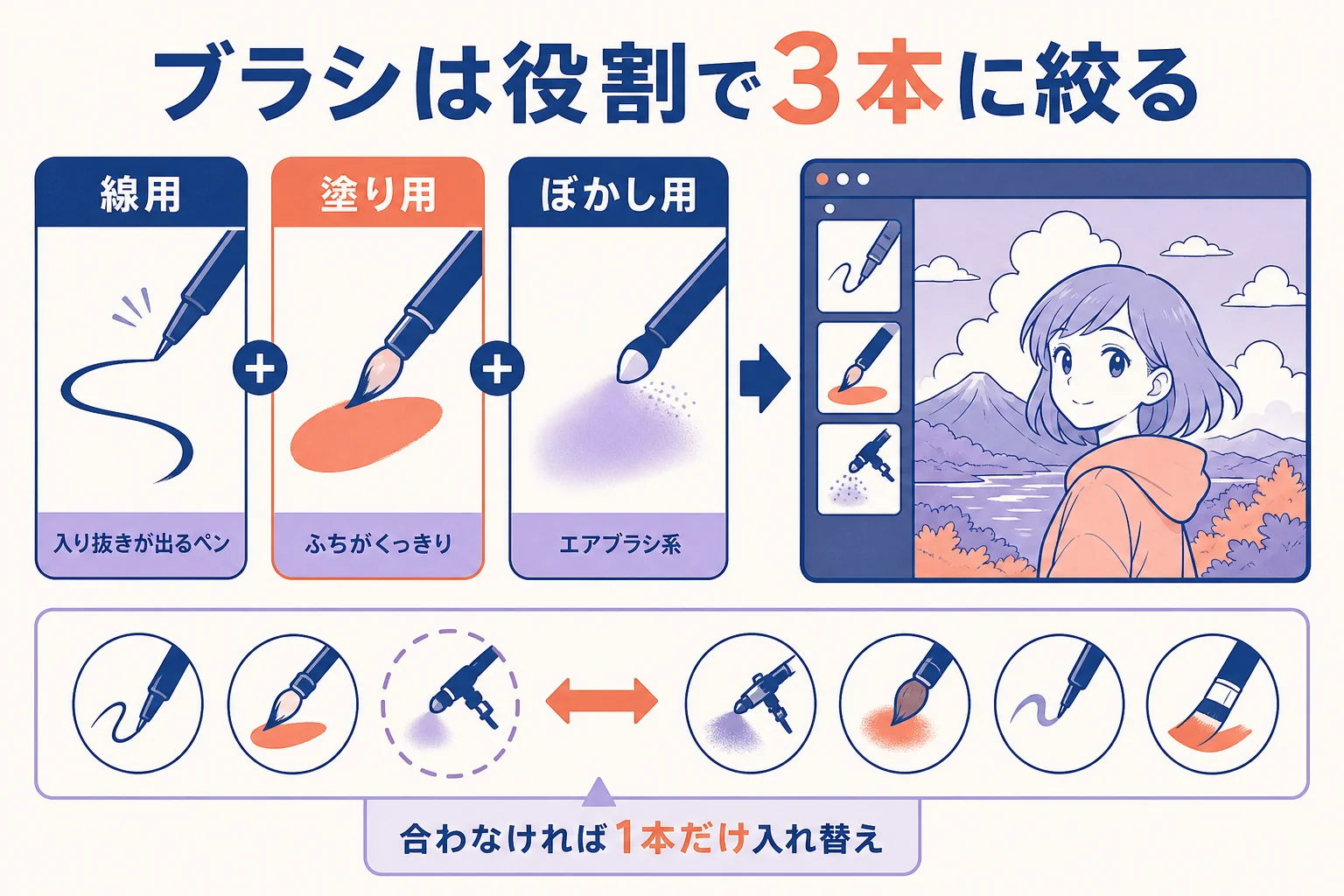
最初は線用・塗り用・ぼかし用の3本で十分です。1枚を描き上げるのに必要な役割は、この3つでほぼまかなえます。
『上手い人はたくさんのブラシを使い分けているはず』と思う方も多いはずです。
実は、デジタルイラストのブラシは増やすほど迷う時間が増えます。描くたびに違うブラシを試していると、線や塗りの癖がいつまでもつかめません。
まずは3本を決めて、同じ道具で何枚か描いてみましょう。違いが分かるようになってから、足りない役割だけを足すほうが近道です。
レイヤーや合成モードなど、デジタルならではの基本はデジタルイラストとは?でまとめています。ブラシの話に入る前に、ひと通り目を通しておくと分かりやすいですよ。
| 役割 | 使う場面 | 選ぶ時の目安 |
|---|---|---|
| 線用 | 線画、細かい描き込み | 入り抜きがはっきり出る、ふちのくっきりしたペン |
| 塗り用 | 下塗り、影、光 | ふちがくっきりしていて、ムラが出にくいもの |
| ぼかし用 | 頬の赤み、影の境目、グラデーション | ふちがやわらかいエアブラシ系 |
3本でどう描き分ける?
例えば「雨の日の街角で傘をさす女の子」を描くとします。
| 描く部分 | 使うブラシ | 使い方 |
|---|---|---|
| 顔や傘の輪郭 | 線用 | 外側をやや太く、内側の細部を細く引く |
| 服や傘の色、影 | 塗り用 | 色を置いて、影はふちを残したまま重ねる |
| 頬の赤み、雨のしぶき | ぼかし用 | 不透明度を下げて、ふわっと重ねる |
こうして見ると、3本で1枚がちゃんと描き上がるのが分かりますよね。足りないと感じるのは、背景の木の葉や布の質感など、決まった質感を出したい時くらいです。
3本に絞ると何が楽になる?
一番大きいのは、うまくいかない時に原因を探しやすくなることです。
ブラシが3本なら「線がガタつくのは線用の設定か、自分の引き方か」と、見直す場所がすぐ分かります。
もうひとつは、描く手が止まらなくなることです。どのブラシにしようかと迷う時間が減るので、そのぶん描く量が増えます。
「3本に固定」は、ずっと同じブラシを使うという意味ではありません。何枚か描いて合わないと感じたら、その役割の1本だけを入れ替えてみてください。
線・塗り・ぼかし、それぞれのおすすめの選び方
デジタルイラストのブラシは、名前ではなく「ふちの硬さ」と「筆圧で何が変わるか」で選ぶと迷いにくいです。
線用は入り抜きが出るペンを選ぶ
線用は、押す強さで線の太さが変わるペンが向いています。描き始めと終わりが細くなる「入り抜き」が出ると、線に動きが出ます。
ふちがぼやけるブラシは、線画には向きません。色を塗った時に境目がにじんで、絵全体がぼんやりしやすいからです。
線の強弱の付け方や、ガタつきの直し方はデジタルイラストの線画を綺麗に描くコツで詳しく紹介しています。
塗り用はふちがくっきりしたものを選ぶ
下塗りや影には、ふちがくっきりして色がムラなくのるブラシが使いやすいです。
アニメのようなパキッとした塗りなら、筆圧で濃さが変わらないものが向いています。やわらかく重ねたい時は、筆圧で濃さが変わるものを選びます。
ぼかし用はエアブラシ系を1本
ぼかし用は、ふちがふわっと広がるエアブラシ系を1本持っておくと便利です。
頬の赤みや、影の境目をなじませる時に使います。ただ、ぼかしを多用すると絵が眠たく見えることも。使う場所を絞るのがコツです。
- 線用は、強く押すと太く、軽く押すと細くなるかを試す
- 塗り用は、同じ場所を塗り重ねてもムラが出にくいかを試す
- ぼかし用は、ふちが自然に広がるかを試す
- 3本とも、同じ絵の中で一度使ってから決める
水彩風のにじみを出したい時は、塗り用を水彩系に入れ替えるのもひとつの方法です。描き方は水彩風のデジタルイラストの描き方で紹介しています。
配布ブラシはいつから使えばいい?
アプリによっては、他の人が作ったブラシを読み込めます。例えばアイビスペイントには、QRコードでブラシを読み込む仕組みがあります。CLIP STUDIO PAINTには、素材を探せるCLIP STUDIO ASSETSがあります。
ただ、最初から配布ブラシを集めすぎると、また迷う原因になります。標準のブラシで3本を決めてから、足りない役割だけを探すくらいがちょうどいいですよ。
デジタルイラストのペン設定はこの順番で調整する
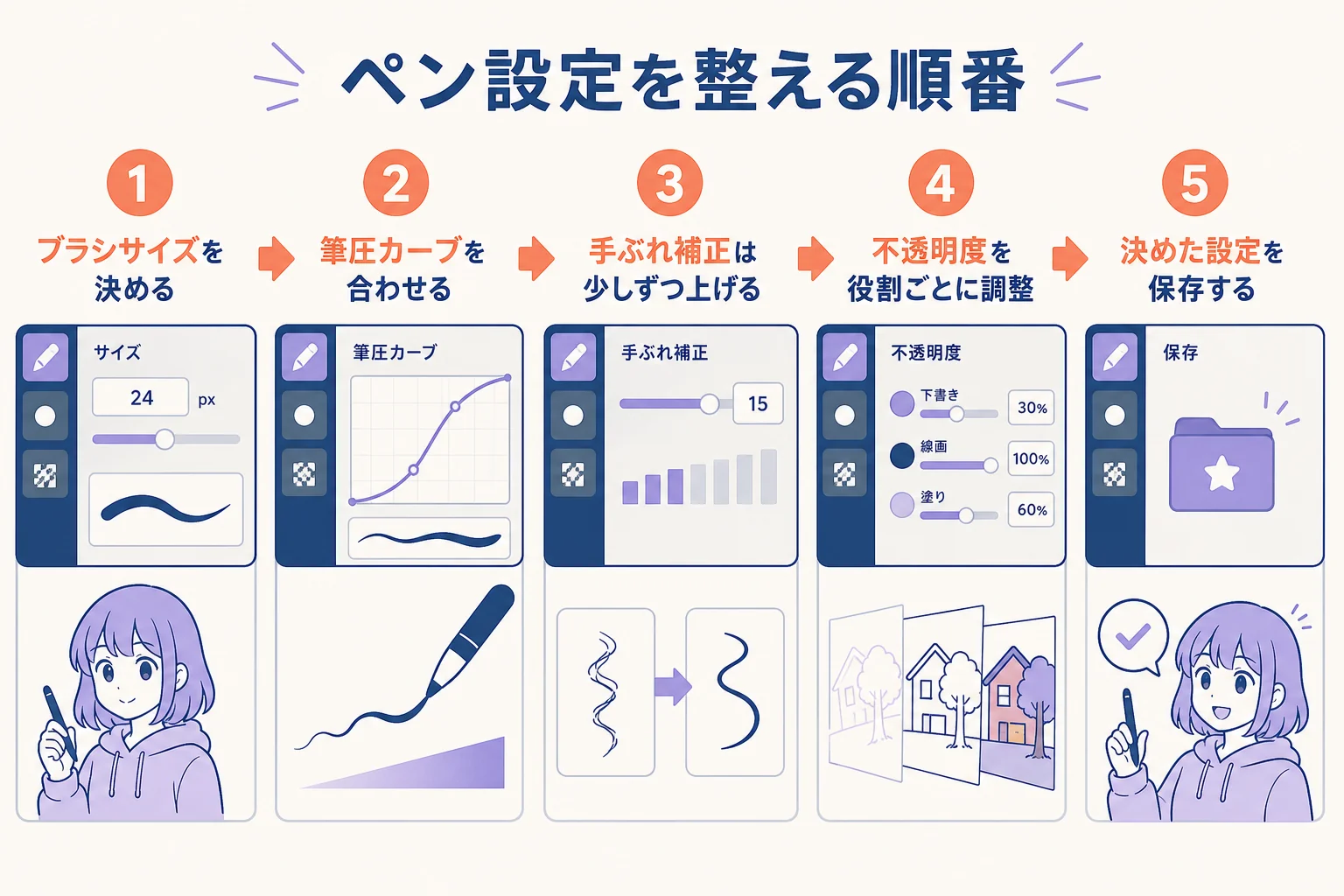
ここが大事なところです。ブラシを選んだら、次はデジタルイラストのペン設定を整えます。
設定はたくさんありますが、触る順番を決めておくと迷いません。
- ブラシサイズを、キャンバスの大きさに合わせて決める
- 筆圧の感じ方(筆圧カーブ)を、自分の押す強さに合わせる
- 手ぶれ補正を、少しずつ上げながら試す
- 不透明度を、塗り用とぼかし用で調整する
- 決まった設定を保存し、何枚か同じ設定で描く
筆圧の調整を先にする理由
筆圧は「押す強さで線の太さや濃さが変わる」機能です。ここが自分に合っていないと、どのブラシを使っても線が安定しません。
『軽く引いても太くなってしまう』という時は、少し強く押さないと太くならないように調整します。逆に『強く押しても細いまま』なら、軽い力で太くなるようにします。
アプリによって設定の場所は違いますが、多くはグラフの曲がり具合で調整する形です。数本の線を引いては直す、を何度か繰り返してみてください。
手ぶれ補正は上げすぎない
手ぶれ補正は、線のふるえをならしてくれる機能です。数値を上げるほど線はなめらかになります。
その代わり、上げすぎるとペンの動きから線が遅れてついてきます。細かい描き込みがしにくくなるので、少しずつ上げて、違和感が出る手前で止めるのが目安です。
| 設定 | 低い時 | 高い時 | 決め方の目安 |
|---|---|---|---|
| 手ぶれ補正 | 線がガタつきやすい | 線が遅れてついてくる | 長い線が引きやすく、遅れが気にならない所 |
| 不透明度 | 薄く重ねやすい | 一度でしっかり色がのる | 塗り用は高め、ぼかし用は低め |
| ブラシサイズ | 細かい描き込み向き | 広い面を塗る向き | キャンバスを全体表示した時に見やすい太さ |
キャンバスサイズとブラシサイズの関係
『人と同じブラシサイズにしたのに、太さが全然違う』ということがあります。これは、キャンバスの大きさが違うからなんです。
ブラシサイズは、キャンバスの大きさに対しての太さで考えます。大きなキャンバスでは同じ数値でも線が細く見え、小さなキャンバスでは太く見えます。
SNSに載せるだけなのか、印刷もするのかで、キャンバスの大きさを先に決めておきましょう。印刷する場合は、一般に350dpiが目安とよく言われます。
キャンバスを決めたら、全体を表示した状態で線を引き、見やすい太さを探します。その数値をメモしておくと、次の絵でも同じ太さで描けます。
マウスで描く時の設定は?
マウスでも描けますが、筆圧は使えません。線に強弱をつけるのが難しく、長い線も引きにくいです。
マウスで描くなら、手ぶれ補正を高めにして、図形ツールやベクターの線を組み合わせる工夫が必要です。機材をそろえるかどうかは、パソコンでデジタルイラストを描くにはが参考になります。
ブラシが合わないと感じた時の見直し表
『このブラシ、なんだか合わない』と感じた時は、すぐに新しいブラシを探す前に、設定を見直してみましょう。
| 気になること | まず見直す設定 | 次に試すこと |
|---|---|---|
| 線がガタガタする | 手ぶれ補正を少し上げる | キャンバスを縮小表示して引く |
| 線が硬く、入り抜きが出ない | 筆圧で太さが変わる設定になっているか | 筆圧カーブを軽い力寄りにする |
| 線が太くなりすぎる | 筆圧カーブを強い力寄りにする | ブラシサイズを下げる |
| 塗りがムラになる | 不透明度を上げる | ふちのくっきりした塗り用に替える |
| グラデーションがきれいにならない | ぼかし用の不透明度を下げる | 色の差が小さい2色で重ねる |
| 絵全体がぼんやりする | ぼかし用を使う場所を減らす | 線と影のふちをくっきりさせる |
うまくいかないたびにブラシを入れ替えると、何が原因だったのかが分からなくなります。変えるのは「1回に1か所」にしておきましょう。
例えば、線がガタつく時に、ブラシと手ぶれ補正と筆圧を一度に変えたとします。線はきれいになっても、どれが効いたのか分からないので、次に同じことが起きた時にまた迷ってしまいます。
ブラシ以外の描き方の流れはデジタルイラストの描き方で、ラフから仕上げまで順番に紹介しています。
よくある相談:ブラシとペン設定で迷った時の答え
デジタルイラストのブラシについて、よく寄せられる相談をまとめました。
色塗りのブラシは何がおすすめ?
デジタル初心者で、水彩や厚塗りなど種類が多くて選べない、という相談はとても多いです。
答えは、まず「塗り用1本とぼかし用1本」に決めることです。ふちのくっきりした塗り用で色を置き、境目だけをぼかし用でなじませます。
水彩や厚塗りの風合いは、この2本に慣れてから入れ替えれば十分間に合います。
グラデーションがうまく作れない
色塗りのグラデーションがきれいにならない、という相談も目立ちます。
よくある原因は、ぼかし用の不透明度が高すぎることです。不透明度を下げて、色を何回かに分けて重ねてみてください。
隣り合う2色の差を小さくするのも効果があります。「この2色、離れすぎてないかな」と一度確かめてみましょう。
もうひとつのやり方は、2色の間にその中間の色を1色はさむことです。ぼかしに頼りすぎず、色を3段階で置いてから境目だけをなじませると、くっきりしたグラデーションになります。
線画のペンが硬い印象になる
硬めのペンで線画を描くと、絵が硬く見えるという相談です。
この場合は、筆圧で太さが変わる設定になっているかをまず確かめます。そのうえで、描き始めと描き終わりを細くする入り抜きを意識すると、やわらかい印象に近づきます。
3つの相談はどれも、ブラシを替える前に「設定と使う場所」を見直すと解決しやすいものでした。
ここまでのことを試しても『自分の絵のどこを直せばいいのか分からない』と感じることもありますよね。
自分では気づきにくい癖は、人に見てもらうと早く分かります。添削を受けながら学びたい、働きながら絵を副業にしたいなら、そうした講座の内容を一度見ておくと判断しやすいですよ。
illust worker(PR)
働きながら、描いた絵を副業にしたいなら
illust workerは、社会人がイラストを副業として仕事にすることを目指すオンライン講座です。週1回の課題とZoomでの添削に加えて、ココナラでの出品の仕方やLive2Dのモデリングまで教えると案内しています。
無料illust workerの公式サイトを見る料金や面談の内容は公式サイトでご確認ください。
よくある質問
デジタルイラストのブラシは何本くらい持っておけばいいですか?
最初は線用・塗り用・ぼかし用の3本で十分です。何枚か描いて足りない役割が見えてから、1本ずつ足していくと迷いにくくなります。
デジタルイラストの設定で最初に触るべきところはどこですか?
ブラシサイズと筆圧の感じ方です。ここが合っていないと、どのブラシでも線が安定しにくいので、手ぶれ補正よりも先に整えておきましょう。
配布されているブラシは使ってもいいですか?
使ってかまいません。ただ、配布ブラシにはそれぞれ利用の決まりがあるので、配布元の案内を確かめてから使ってください。
写真を見て描く練習には、どのブラシが向いていますか?
色の塗り分けを練習するなら、ふちのくっきりした塗り用1本で十分です。形と色をとらえることに集中できるので、ぼかしは最後に少し足すくらいにしておきましょう。
スマホでもペン設定はできますか?
できます。スマホのお絵描きアプリにも、ブラシサイズや手ぶれ補正の設定があります。筆圧を使いたい場合は、対応したペンが必要です。
まとめ
- デジタルイラストのブラシは、線用・塗り用・ぼかし用の3本から始める
- ブラシは名前より、ふちの硬さと筆圧で何が変わるかで選ぶ
- ペン設定はサイズ、筆圧、手ぶれ補正、不透明度の順に整える
- 合わない時は、ブラシを替える前に設定を1か所ずつ見直す

コメント