
当サイトの記事は編集部がソフトやスクールの公式サイトなどの公開情報を調べて独自に執筆しています。記事内にイラスト講座への案内(広告)を含みます。
パソコンでデジタルイラストを描いてみたいけれど、どんなパソコンとペンタブを選べばいいのか迷っていませんか。種類が多くて、調べるほど分からなくなりますよね。
結論から言うと、パソコンで描くのに特別な機械はいりません。今のパソコンにペンタブレットとお絵描きソフトを足せば、もう描き始められます。
この記事では、ペンタブ選びの早見表と、パソコン本体で確かめる3つの項目、Macで描く時の注意点が分かります。
パソコンでデジタルイラストを描くのに必要なもの
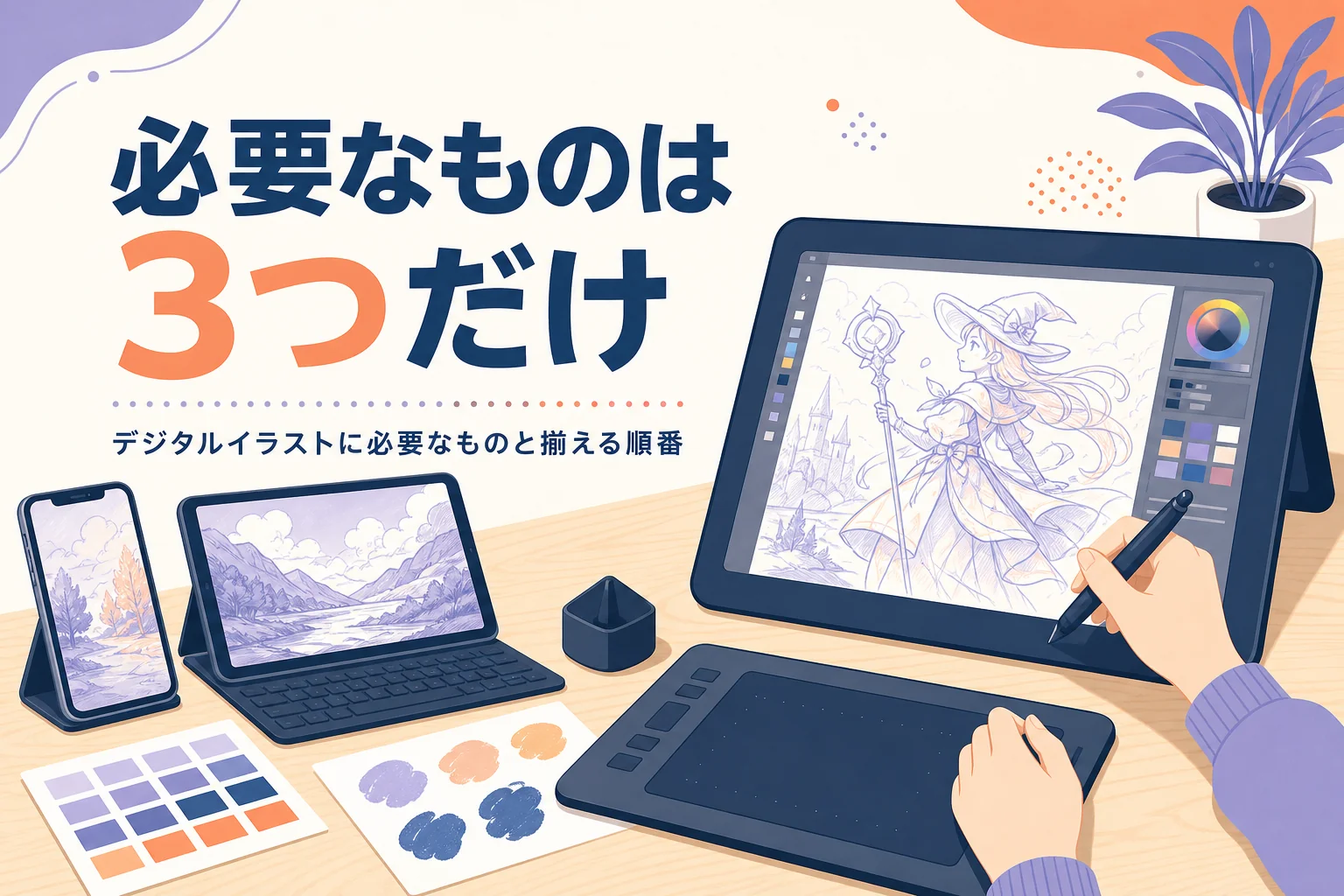
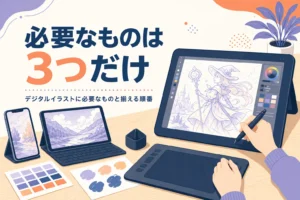
パソコンでデジタルイラストを描くには、パソコン本体・ペンタブレット・お絵描きソフトの3つがあれば足ります。WindowsでもMacでも描けます。
『パソコンで描くなら、専用の高いパソコンが要るのでは』と思う方も多いはずです。実は、普段使いのパソコンでも描けることがほとんどなんです。
パソコンで描く時は、パソコンが「画面と保存」、ペンタブが「線の入力」、ソフトが「筆とレイヤー」を担当します。スマホのように1台で全部そろうわけではないので、この3つを組み合わせて使います。
| 必要なもの | 担当すること | 選ぶ時に見るところ |
|---|---|---|
| パソコン本体 | 絵を表示して保存する | メモリ・画面・端子 |
| ペンタブレット | ペンの線をパソコンに伝える | 手元を見るか画面を見るか、机の広さ |
| お絵描きソフト | ブラシ・レイヤー・色を用意する | 買い切りか月額か、無料で試せるか |
デジタルイラストそのものの仕組みや、アナログとの違いから知りたい方は、デジタルイラストとはの記事で全体像を紹介しています。
今のパソコンで描けるか、まず試してみる
『新しく買う前に、手持ちのパソコンで描けるのか知りたい』という方もいますよね。実は、確かめる方法はとても簡単なんです。
無料体験や無料版のあるお絵描きソフトを入れて、マウスで丸や線をいくつか描いてみてください。レイヤーを5枚ほど重ねても動きが重くならなければ、ペンタブを足すだけで描き始められます。
「ソフトが開くのに時間がかかる」「線を引くと遅れてついてくる」と感じたら、パソコン本体を見直す合図です。この後で紹介する3つの項目をチェックしてみてください。
パソコンで描くよさは「大きな画面」と「作業のしやすさ」
パソコンの一番のよさは、画面が大きいことです。キャンバス全体を見ながら細部を描けるので、拡大と縮小を行ったり来たりする回数が減ります。
キーボードのショートカットを使えるのも大きいですね。取り消しやブラシの切り替えを片手で呼び出せるので、作業が途切れにくくなります。
ソフトは無料で試してから決める
お絵描きソフトは、パソコンで使えるものがいくつもあります。CLIP STUDIO PAINT(クリスタ)はパソコンでもタブレットでも使え、無料体験と、一括購入・月額利用のプランがあります。
Photoshopのような画像編集ソフトでもイラストは描けます。どのソフトが合うかはPhotoshopとお絵描きソフトの選び方で詳しく紹介しています。
ソフトの細かい料金は変わることがあるので、使う前に公式サイトで確かめておきましょう。
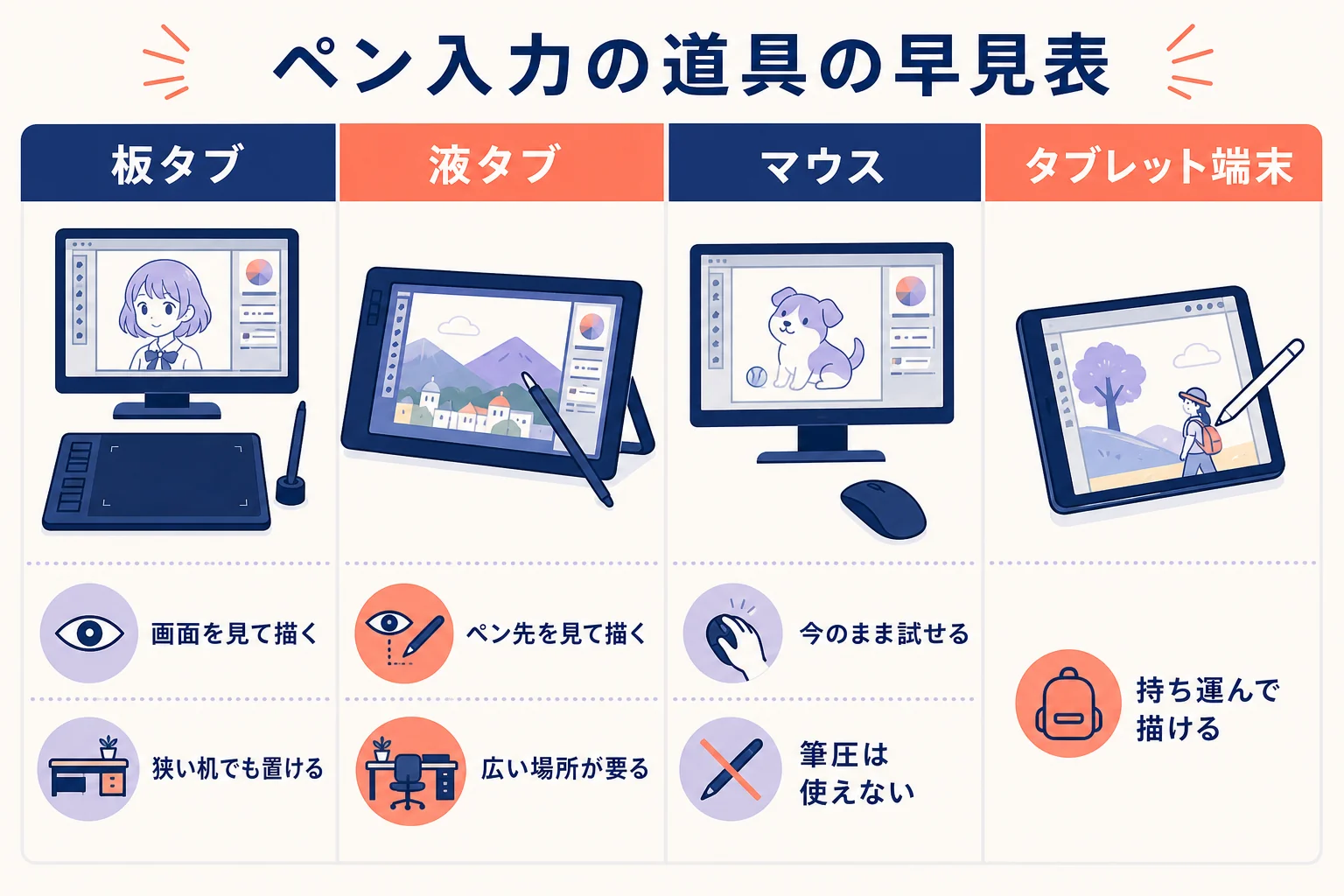
板タブ・液タブ・マウスを「視線」と「机の広さ」で比べる
ペン入力の道具は、描く時に「手元を見るか、画面を見るか」と「机にどれだけ場所があるか」で選ぶと迷いにくくなります。性能の細かい数字は、その後で見れば十分です。
ペンタブ選びというと、サイズや性能の比較から入りがちですよね。ただ、実際に描き始めて困るのは「描きにくさ」と「置き場所」のほうなんです。
そこでこの記事では、視線の動きと机の広さの2つで道具を比べます。
| 道具 | 描く時に見るところ | 机の広さの目安 | 向いている人 |
|---|---|---|---|
| 板タブ(ペンタブレット) | 手元の板ではなく画面 | 狭くても置ける | 机が狭い、場所を取りたくない |
| 液タブ(液晶ペンタブレット) | ペン先と同じ画面 | 広めの場所が要る | 紙と同じ感覚で描きたい |
| マウス | 画面 | 今のままでよい | まず試したい、図形中心で描く |
| タブレット端末+専用ペン | ペン先と同じ画面 | 持ち運べる | パソコン以外の場所でも描きたい |
板タブは「画面を見ながら手元で描く」道具
板タブは、手元の板にペンで描き、線は画面に出ます。描いている手と見ている場所が別になるので、最初は少し慣れが要ります。
そのかわり、場所を取りにくいのが大きなよさです。キーボードの手前に置けるくらいの机でも使えます。
『手元を見ないで描くなんて無理そう』と感じますよね。でも、マウスを使う時も手元は見ていないはずです。数日描くうちに、ペン先の位置が画面のカーソルと結びついてきます。
液タブは「紙に近い感覚」で描ける
液タブは、画面そのものにペンで描きます。描いた場所に線が出るので、紙と同じ感覚で描けるのがよさです。
ただ、本体がある程度大きく、置く場所と配線が必要です。パソコンのモニターとは別に机の上に場所を作れるか、先に測っておきましょう。
デジタルイラストはマウスでも描ける?
マウスでもデジタルイラストは描けます。ただ、押す強さで線の太さが変わる筆圧は使えません。
そのため、入りと抜きのある線や、なめらかな曲線を引くのは苦手です。直線や図形ツールを中心に描く絵、ベクターで点をつないで線を作る描き方なら工夫しやすくなります。
- 図形ツールを使ったアイコン風の絵
- バケツ塗りでの色分け
- 線画を取り込んだ後の色塗り
- 筆圧を使った強弱のある線
- 髪の毛のような細い曲線
- 何度も重ねる柔らかい塗り
マウスで描いてみて「線が思った通りにならない」と感じたら、そこがペンタブを足すタイミングです。描きたいものが決まってから選ぶほうが、道具選びで失敗しにくいですよ。
迷った時の選び方
道具選びに迷ったら、次の順で考えてみてください。
- 机の上に、モニターとは別にペンタブを置く場所があるか確かめる
- 紙のように手元を見て描きたいか、画面を見て描けそうかを考える
- 描きたい絵が線の強弱を使うものかを考える
- パソコンの端子とペンタブのケーブルの形が合うかを見る
- 持ち運んで描きたいかどうかを決める
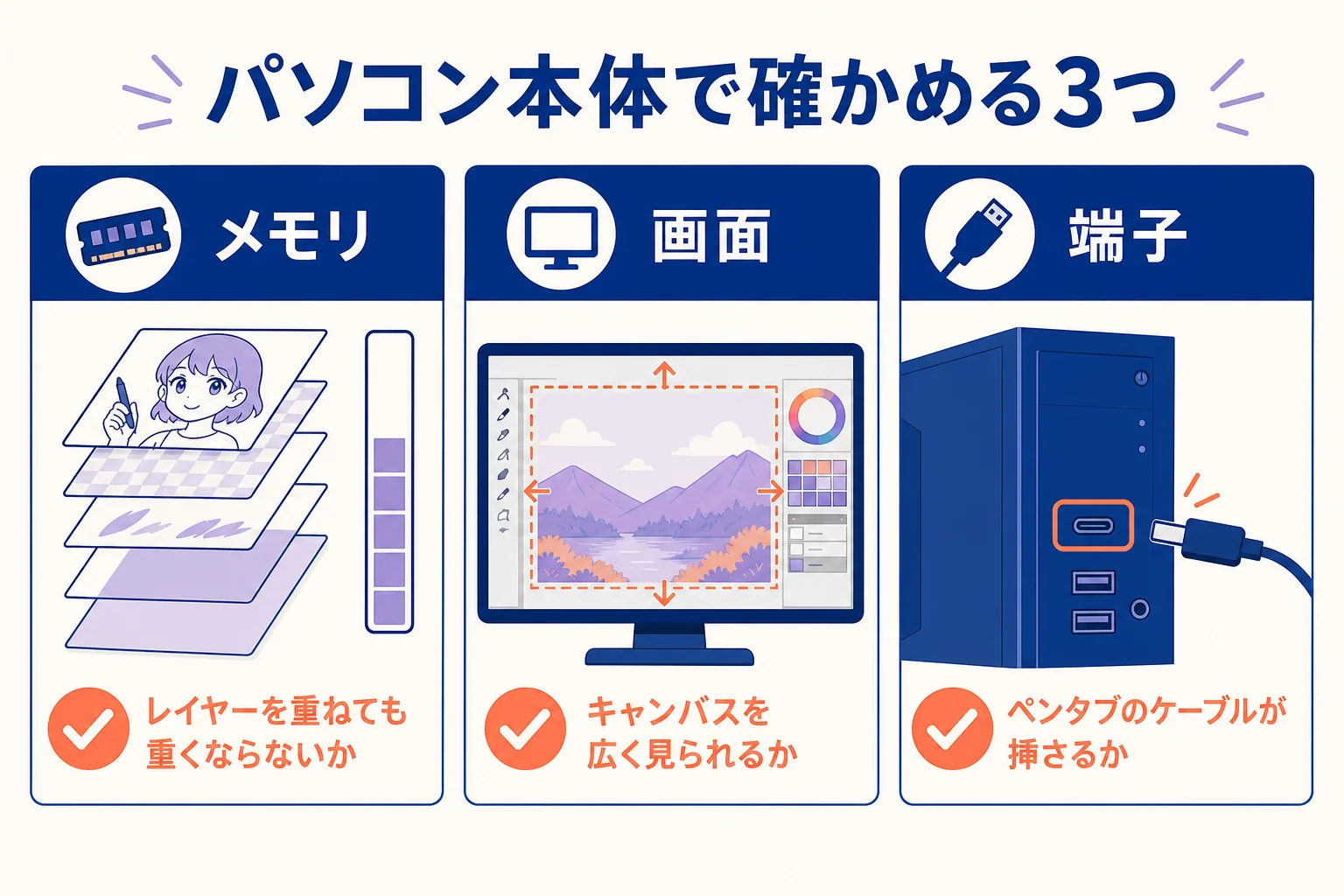
パソコン本体で確かめる3つの項目(メモリ・画面・端子)
パソコン本体は、メモリ・画面・端子の3つを確かめれば、描けるかどうかの見当がつきます。「クリエイター向け」という名前だけで選ぶ必要はありません。
パソコン選びでは、性能の数字がたくさん並んでいて戸惑いますよね。結論から言うと、絵を描く人がまず見るのはこの3つだけで大丈夫です。
| 確かめる項目 | なぜ大事か | 確かめ方 |
|---|---|---|
| メモリ | レイヤーを重ねても動きが重くならないか | パソコンの仕様表のメモリ欄を見る |
| 画面 | 色や細部を見ながら描けるか | 画面の大きさと見やすさを店頭や仕様で確かめる |
| 端子 | ペンタブをつなげるか | パソコンの差し込み口の形とペンタブのケーブルを見比べる |
メモリはレイヤーを重ねた時の動きに関わる
メモリは、作業中のデータを一時的に置いておく場所です。レイヤーを何枚も重ねたり、大きなキャンバスで描いたりすると、メモリが少ないと動きが重くなります。
社会人向けのオンライン講座 illust worker の公式Q&Aでは、ミドルクラスのパソコンならCLIP STUDIOとLive2D Cubism Editorは動くと案内しています。そのうえで、メモリは多めに、最低16GBは欲しいと書かれています。
趣味で1枚絵を描くなら、まずは今のパソコンで試してみるのが早いです。重く感じたら、キャンバスを小さめにしたり、使い終わったレイヤーを統合したりして様子を見てみてください。
画面は「大きさ」と「見やすさ」で見る
板タブで描く場合、画面はそのままキャンバスになります。画面が小さいノートパソコンだと、パレットやレイヤーの表示でキャンバスが狭くなりがちです。
ノートパソコンでも描けますが、画面を広く使いたいなら外付けのモニターをつなぐ方法もあります。液タブを使う場合は、液タブ自体が画面になるので、パソコン側の画面の大きさはそれほど気にしなくても大丈夫です。
端子は「ペンタブのケーブルが挿さるか」
意外と見落としやすいのが端子です。ペンタブのケーブルと、パソコンの差し込み口の形が合わないとつなげません。
例えばユーキャンのデジタルイラスト講座では、付属のペンタブのUSBケーブルはType-Aで、パソコン側が別の規格なら変換アダプタが必要と公式で注意書きをしています。買う前に、パソコン側の差し込み口の形を写真に撮っておくと比べやすいですよ。
ペンタブを買って箱を開けてから、パソコンに挿す口が無いと気づくケースです。液タブは映像用のケーブルも使うことがあるので、つなぎ方を公式の説明で先に確かめておきましょう。
Macでデジタルイラストを描く時に知っておきたいこと
MacでもWindowsと同じようにデジタルイラストは描けます。違いが出るのは、ソフトとペンタブがMacに対応しているかと、端子の形くらいです。
『Macだと絵を描くソフトが少ないのでは』と心配になりますよね。実は、CLIP STUDIO PAINTやPhotoshopのように、Macで使えるお絵描きソフトはそろっています。
大事なのは、使いたいソフトとペンタブが、自分のMacに対応しているかを先に見ることです。対応しているかどうかは、ソフトやペンタブの公式サイトの動作環境に書かれています。
Macで描く時のチェック
- 使いたいお絵描きソフトがMacに対応しているかを公式の動作環境で見る
- ペンタブのドライバ(パソコンでペンを動かすためのソフト)がMac用にあるか確かめる
- Macの差し込み口の形とペンタブのケーブルが合うか見比べる
- ショートカットのキーがWindowsと違う点を覚えておく
ショートカットのキーが少し違う
MacとWindowsでは、ショートカットで使うキーが少し違います。取り消しや保存の操作で、Windowsで使うキーがMacでは別のキーになっていることがあります。
ネットのお絵描き講座はWindowsのキーで書かれていることもあるので、読み替えが必要な場面があります。最初の数日だけ、よく使う操作をメモしておくと迷わずに済みますよ。
iPadとMacを組み合わせる描き方も
Macを持っていて、タブレット端末も持っている場合は、タブレットで描いてパソコンで仕上げる使い分けもできます。CLIP STUDIO PAINTのように、パソコンとタブレットの両方で使えるソフトなら作業を続けやすいです。
外で描く時はタブレット、家ではパソコン、と場所で分けるのも一つの方法です。スマホやタブレットだけで描く方法はスマホでデジタルイラストを描く方法で紹介しています。
パソコン選びでよくある相談
パソコン選びの相談で多いのは「ノートパソコンでも描けるか」「クリエイター向けを買うべきか」「液タブに合わせて何を選ぶか」の3つです。
知恵袋などで、パソコンでデジタルイラストを描く人からよく出ている相談を3つ選んで、答えていきます。
相談1:ノートパソコンで描くのはよくないと聞いたけれど本当?
『ノートパソコンで描くのはよくない』という話を見かけて、不安になった方もいますよね。結論から言うと、ノートパソコンでもデジタルイラストは描けます。
よくないと言われるのは、画面が小さいことと、メモリが少ない機種だと重くなることが理由です。外付けモニターを足したり、メモリの多い機種を選んだりすれば、ノートでも十分に描けます。
「家の中で移動しながら描きたい」なら、ノートパソコンはむしろ便利です。机の上に置きっぱなしにできるなら、据え置きのパソコンでもかまいません。
相談2:クリエイター向けのパソコンを買えば安心?
「クリエイターパソコン」という名前で売られている機種は、絵や動画の作業を想定して性能を高めにしてあるものが多いです。安心感はありますが、名前だけで選ぶ必要はありません。
確かめるのは、さきほどの3項目です。メモリが足りていて、画面が見やすく、ペンタブをつなげれば、名前に関係なく描けます。
動画編集や3Dも一緒にやりたいなら、性能の高いパソコンが役に立ちます。イラストだけなら、まずは今あるパソコンで試してから考えても遅くありません。
相談3:液タブを買う予定。パソコンは何を基準に選べばいい?
液タブを先に決めている場合は、液タブの公式サイトにある動作環境から逆に選ぶのが確実です。対応しているOS、つなぎ方、必要な端子が書かれています。
液タブとパソコンは、映像とUSBの両方でつなぐことがあります。パソコン側にその差し込み口があるか、変換アダプタで足りるかを見ておきましょう。
パソコンで描き始める手順と上達の進め方
道具がそろったら、最初の1枚は小さく描き上げるのが近道です。描き慣れてきたら、人に見てもらって直す時間を作ると伸び方が変わります。
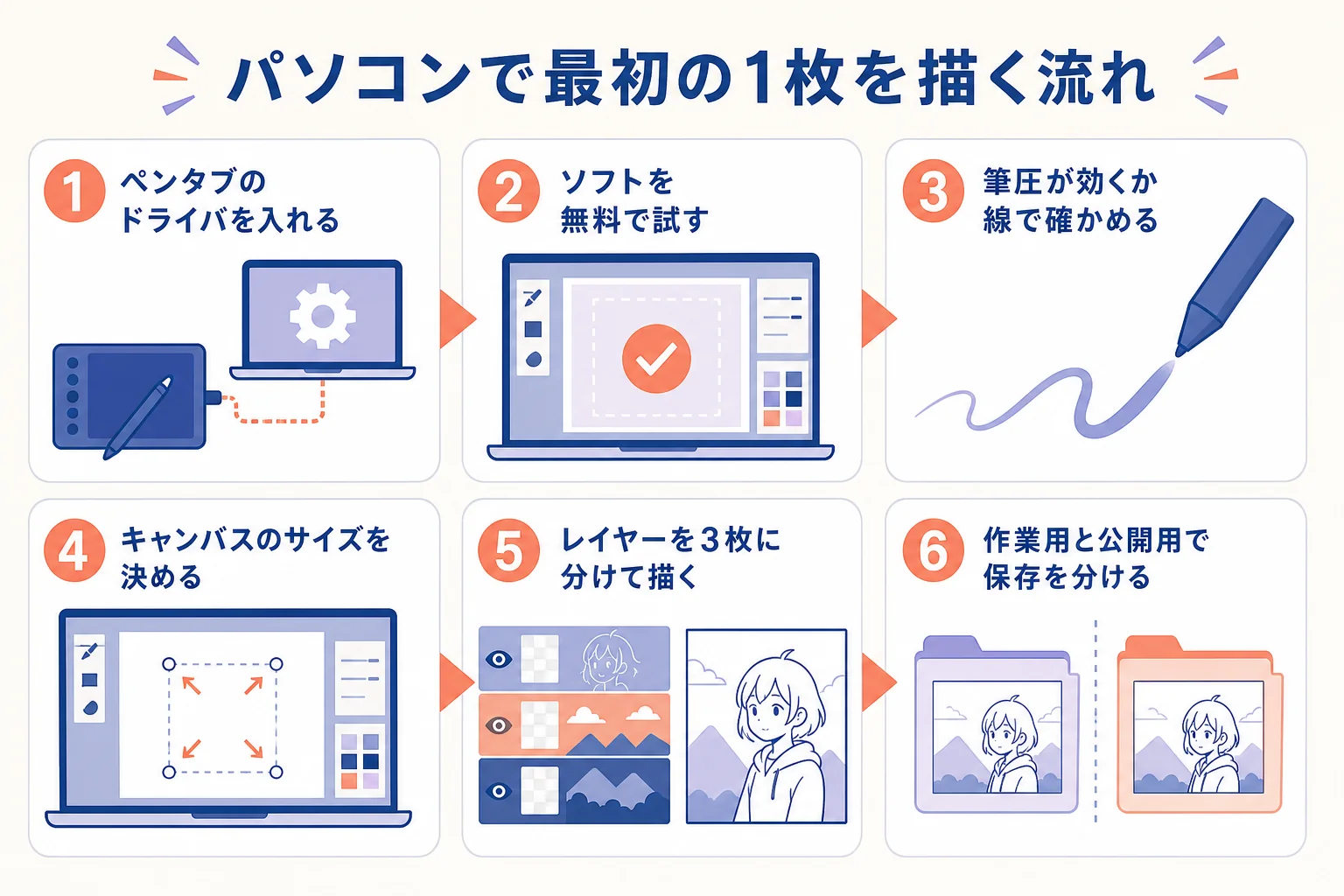
『道具はそろったけど、何から始めればいいの』という方も多いはずです。パソコンで描く時の最初の流れを、手順にまとめました。
- ペンタブのドライバを入れ、ペンで画面のカーソルが動くか確かめる
- お絵描きソフトを入れ、無料体験や無料版で開いてみる
- ペンの筆圧が効いているか、線を引いて強弱を確かめる
- 新規キャンバスを作り、用途に合わせてサイズを決める
- レイヤーを下絵・線画・色塗りの3枚に分けて描く
- 作業用の形式で保存し、公開用はPNGやJPEGで書き出す
最初は「ブラシ3本・レイヤー3枚」で描く
ソフトを開くと、ブラシや機能がたくさん並んでいて迷いますよね。最初はブラシを3本に絞るのがおすすめです。
例えば「線画用のペン」「塗り用のブラシ」「消しゴム」の3本だけで1枚描いてみてください。ブラシの選び方はブラシの選び方とペン設定で詳しく紹介しています。
レイヤーも、下絵・線画・色塗りの3枚から始めれば十分です。慣れてきたら影や光のレイヤーを足していきましょう。
ショートカットを3つだけ覚える
パソコンで描くなら、ショートカットを使わないのはもったいないです。最初は取り消し、ブラシと消しゴムの切り替え、キャンバスの拡大縮小の3つだけ覚えてみてください。
板タブを使っているなら、左手をキーボードに置いておくと手の移動が減ります。「描く、戻す、描く」のリズムが作れると、作業がぐっと楽になりますよ。
描き慣れてきたら、人に見てもらう
パソコンで描けるようになると、次に気になってくるのが「自分の絵、これで合っているのかな」という点です。独学だと、どこを直せばいいのか分からず手が止まることもあります。
そういう時は、描いた絵を人に見てもらうのが一番の近道です。SNSに投稿して反応を見るのも一つの方法ですし、添削を受けられる講座を使う方法もあります。
例えば、こんな声をよく聞きます。
「パソコンで描けるようにはなったけど、上手くなっている気がしない」
「描いた絵を仕事にしてみたいけど、何から始めればいいか分からない」
もし、添削を受けながら学びたい、働きながら絵を副業にしたいと考えているなら、そうした講座の内容を一度見ておくと判断しやすくなります。illust worker は社会人向けのオンライン講座で、Zoomでの添削や、ココナラでの出品の仕方まで案内しています。料金や面談の内容は公式で確かめてみてください。
illust worker(PR)
働きながら、描いた絵を副業にしたいなら
illust workerは、社会人がイラストを副業として仕事にすることを目指すオンライン講座です。週1回の課題とZoomでの添削に加えて、ココナラでの出品の仕方やLive2Dのモデリングまで教えると案内しています。
無料illust workerの公式サイトを見る料金や面談の内容は公式サイトでご確認ください。
もちろん、趣味として自分のペースで描き続けるのも素敵なことです。パソコンで描く環境が整えば、それだけで描ける絵の幅はぐっと広がります。
よくある質問
パソコンとスマホ、デジタルイラストを始めるならどちらがいいですか?
すでに持っている機械から始めるのがおすすめです。スマホは手軽に始められ、パソコンは大きな画面とショートカットで細かい作業がしやすくなります。描きたい絵の細かさと、描く場所で決めてみてください。
マウスだけでデジタルイラストを続けても大丈夫ですか?
図形ツールを使う絵や色塗りが中心なら、マウスでも続けられます。ただ、筆圧が使えないので、強弱のある線を描きたくなったらペンタブを足すのがおすすめです。
Macでも板タブや液タブは使えますか?
Mac用のドライバがあるペンタブなら使えます。買う前に、ペンタブの公式サイトでMacへの対応と、つなぐための端子の形を確かめておきましょう。
板タブと液タブ、初心者はどちらから始めればいいですか?
机が狭いなら板タブ、紙と同じ感覚で描きたく置き場所もあるなら液タブが向いています。どちらでも絵は描けるので、机の広さと描き方の好みで決めて大丈夫です。
まとめ
- パソコンで描くには、パソコン本体・ペンタブ・ソフトの3つがあればよい
- 板タブ・液タブ・マウスは「どこを見て描くか」と「机の広さ」で選ぶ
- マウスでも描けるが筆圧が使えないので、強弱のある線はペンタブ向き
- パソコン本体はメモリ・画面・端子の3つを確かめる
- Macでも描けるので、ソフトとペンタブの対応と端子を先に見る
パソコンでのデジタルイラストは、今の机と今のパソコンから始められます。必要なもの全体を確認したい方はデジタルイラストに必要なものもあわせて読んでみてください。



コメント