
当サイトの記事は編集部がソフトやスクールの公式サイトなどの公開情報を調べて独自に執筆しています。記事内にイラスト講座への案内(広告)を含みます。
デジタルイラストを始めたいけれど、結局いくらかかるのか見当がつかない。調べるほど機材の値段がばらばらで、不安になりますよね。
結論から言うと、デジタルイラストの費用は「機械・ペン・ソフト・学ぶ費用」の4つに分けて考えるとすっきりします。手持ちの機械を使えば、ほとんどお金をかけずに始めることもできるんです。
この記事では、金額ではなく「どこにお金がかかる仕組みなのか」が分かるようにお伝えします。
デジタルイラストの費用は4つに分けて考える
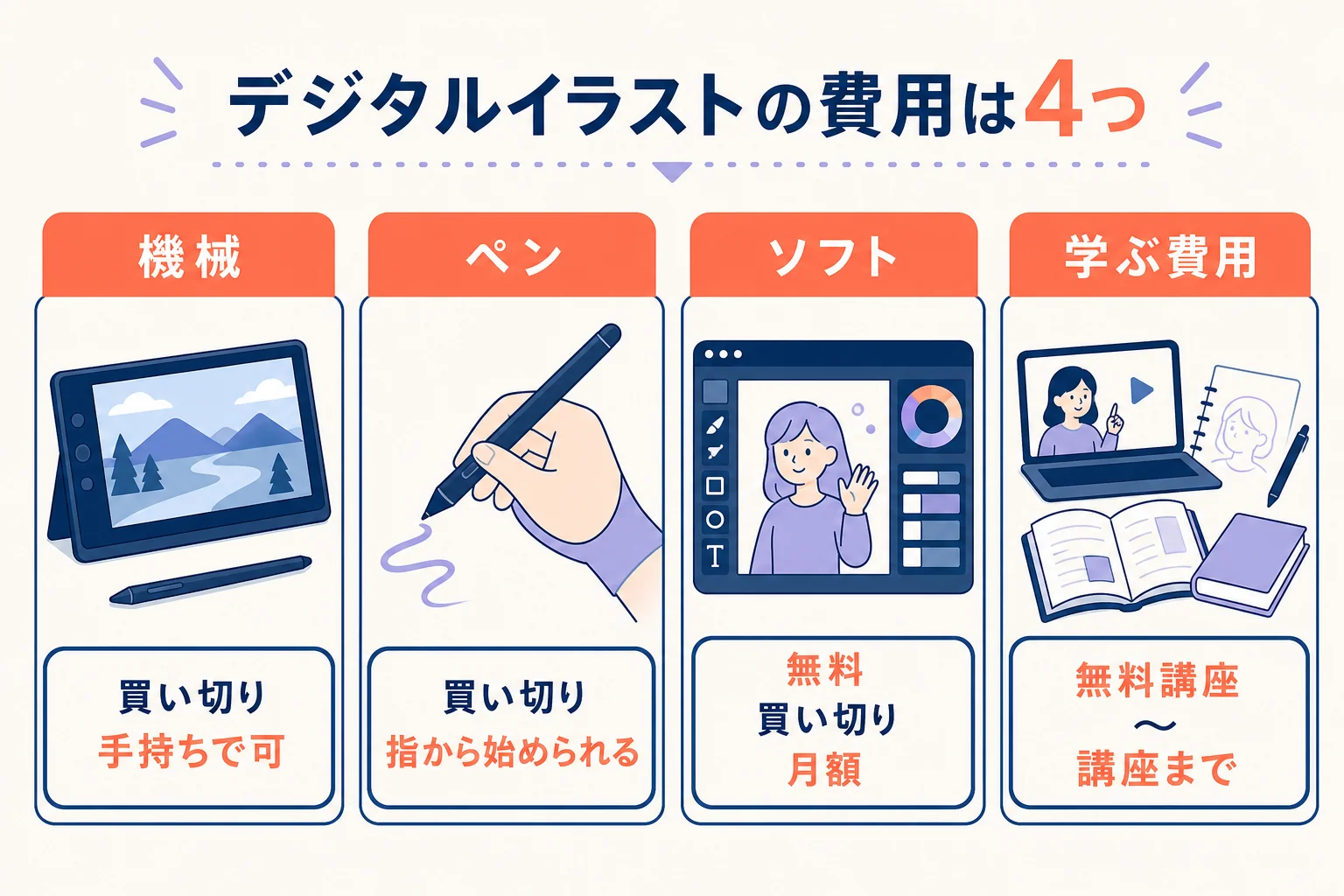
デジタルイラストの費用は、機械・ペン・ソフト・学ぶ費用の4つです。このうち、今持っているもので済む部分を外していくと、本当に必要な出費が見えてきます。
『全部でいくら?』と総額から考えると、どうしても大きな数字に見えて身構えてしまいます。ただ、費用を4つに分けると、それぞれ「いらない」「あとでいい」と判断できる部分が意外と多いんです。
| 費用の種類 | 中身 | 払い方の仕組み | 手持ちで済むことも |
|---|---|---|---|
| 機械 | スマホ・タブレット端末・パソコン | 買い切り | 多い |
| ペン | 指・スタイラス・専用ペン・ペンタブレット | 買い切り | 指やマウスなら0から始められる |
| ソフト | お絵描きアプリ・イラストソフト | 無料・買い切り・月額 | 無料版で始められる |
| 学ぶ費用 | 本・動画・講座 | 無料・買い切り・月額・受講料 | 公式の無料講座がある |
例えば、スマホを持っていて無料のアプリを使うなら、機械とソフトの費用はかかりません。最初にかかるのは、せいぜいペンくらいということも。
持っている機械で、かかる費用の種類が変わる
同じデジタルイラストでも、何を持っているかで「お金がかかるところ」はまったく違います。自分に近い行を見てみてください。
| 今持っている機械 | 費用がかからないところ | 費用がかかりやすいところ |
|---|---|---|
| スマホだけ | 機械・ソフト(無料版) | スマホ用のペン |
| タブレット端末 | 機械・ソフト(無料版) | 対応する専用ペン・描き心地のフィルム |
| パソコン | 機械 | ペンタブレット・イラストソフト |
| 何も持っていない | なし | 機械から選ぶ必要がある |
『パソコンもタブレットもないから、全部買わないと』と思った方も、まずは家族と共用のスマホやパソコンで試してみる手もあります。描くのが楽しいと分かってから、自分用の機械を考えても遅くありません。
必要なものそのものの選び方は、デジタルイラストに必要なもので手持ちの機械ごとに紹介しています。
4つの費用は「買い切り」と「月額」で性格が違う
機械とペンは一度買えば終わりの買い切り、ソフトや学ぶ費用には月額の仕組みもあります。払い方の違いを知っておくと、無理のない計画が立てやすくなります。
デジタルイラストの値段を比べる時に見落としがちなのが、払い方の違いです。同じソフトでも、買い切りと月額のどちらを選ぶかで出費のタイミングが変わります。
機械とペンは買い切り
機械とペンは、基本的に一度買えば長く使えるものです。ここは最初に一番大きな出費になりやすいところですよね。
ただ、すでにスマホやパソコンを持っているなら、機械の費用はかかりません。ペンも、まずは指やマウスで描いてみて、物足りなくなったら買う流れで大丈夫です。
ソフトは無料・買い切り・月額の3通り
ソフトの払い方は、大きく3つあります。アイビスペイントには無料で使える版(広告表示あり)があり、有料の会員機能も用意されています。
CLIP STUDIO PAINTは、無料体験に加えて一括購入と月額利用のプランがあります。Adobe Photoshopは、月額・年額のサブスクリプションで提供されています。
- 一度払えば、毎月の支払いを気にせず使える
- 長く使うほど、1回あたりの負担が軽くなる
- 最初の出費は大きくなりやすい
- 始める時の負担が小さく、合わなければやめられる
- 使い続けるほど、支払いが積み重なる
- 解約を忘れると、使わない月にも払うことになる
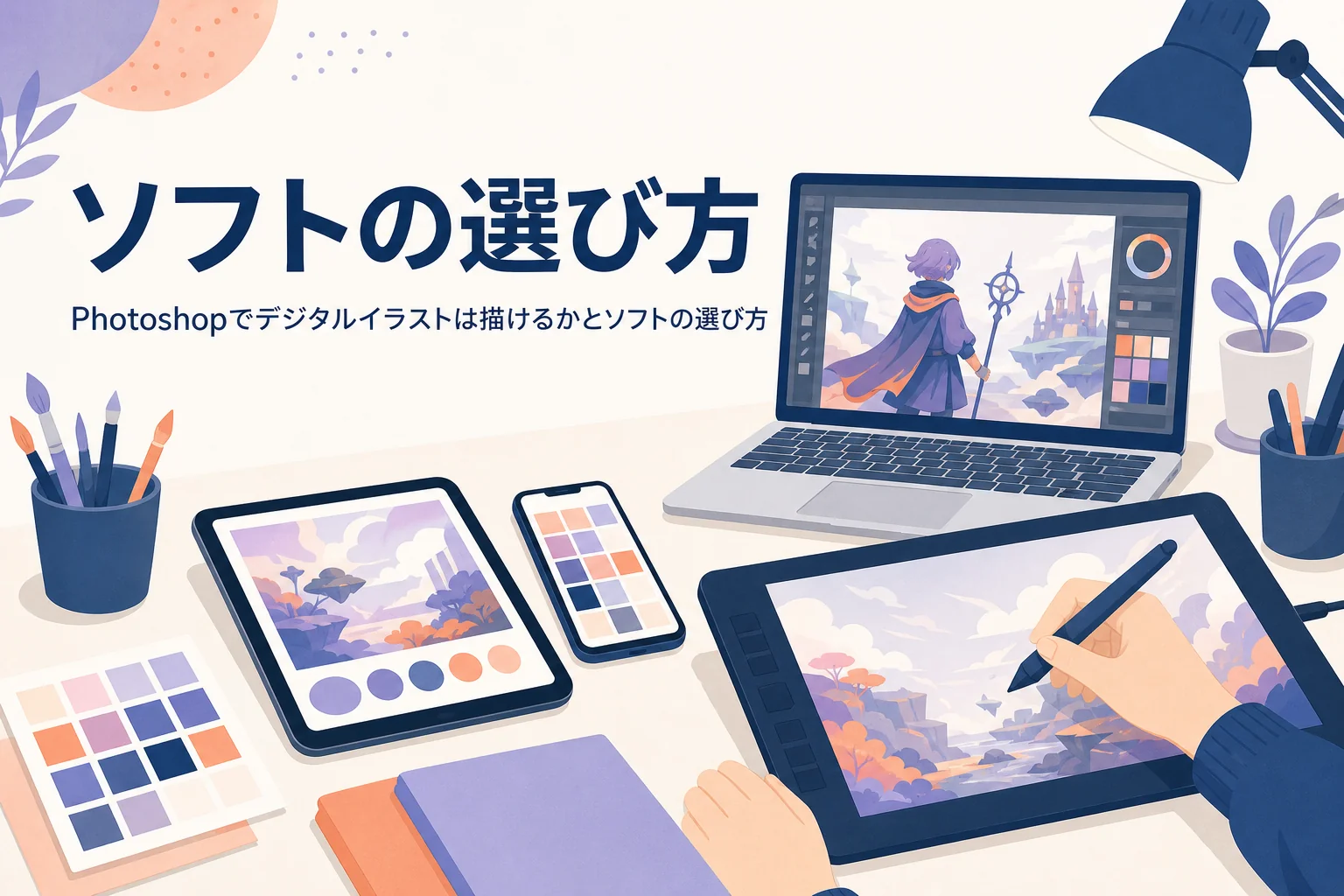
料金やプランの内容は変わることがあるので、使いたいソフトの公式サイトで確認しておきましょう。ソフトの違いはソフトの選び方でも比べています。
学ぶ費用は「無料」から「伴走つき」まで幅がある
学ぶ費用は、4つの中で一番幅が広いところです。公式の無料講座で独学する人もいれば、添削のある講座を選ぶ人もいます。
例えば、CLIP STUDIO PAINTには使い方の公式講座「CLIP STUDIO TIPS」があり、アイビスペイントの公式サイトにも「お絵かき講座」があります。まずはこうした無料の講座から始めてみるのがおすすめです。
学ぶ方法ごとの払い方を、ざっくり比べると次のようになります。どれが上ということはなく、自分に合うかどうかで選べば大丈夫です。
| 学び方 | 払い方の仕組み | 向いている人 |
|---|---|---|
| 公式の無料講座・動画 | 無料 | まずは操作に慣れたい人 |
| 本・教材 | 買い切り | 手元で何度も見返したい人 |
| 動画見放題のサービス | 月額 | いろいろなテーマを少しずつ見たい人 |
| 通信講座 | 受講料(教材と添削つき) | 自分のペースで添削も受けたい人 |
| オンライン講座 | 受講料・月額 | 人に見てもらいながら伸ばしたい人 |
例えばCLASS101+はオンラインレッスンが見放題になるサブスクリプションで、デジタルイラストのカテゴリがあります。ユーキャンのデジタルイラスト講座は通信講座で、ペンタブ付きコースとペンタブなしコースの2つが用意されています。
見落としがちな「あとから増える」費用
最初の出費だけを見ていると、あとから「こんなところにもお金がかかるの?」と驚くことも。よくあるのは次のようなものです。
- ソフトの月額プランを続けていて、使わない月も支払いが続いている
- タブレット端末の画面に貼る描き心地のフィルムを買い足す
- パソコンとペンタブレットの端子の形が合わず、変換アダプタが必要になる
実は、端子の形はよく見落とされるポイントなんです。ユーキャンの講座でも、付属のペンタブはUSB Type-Aのケーブルで、パソコン側の規格が違えば変換アダプタが必要だと公式が注意書きしています。
無料で済む範囲と、お金をかけたほうがいいところ
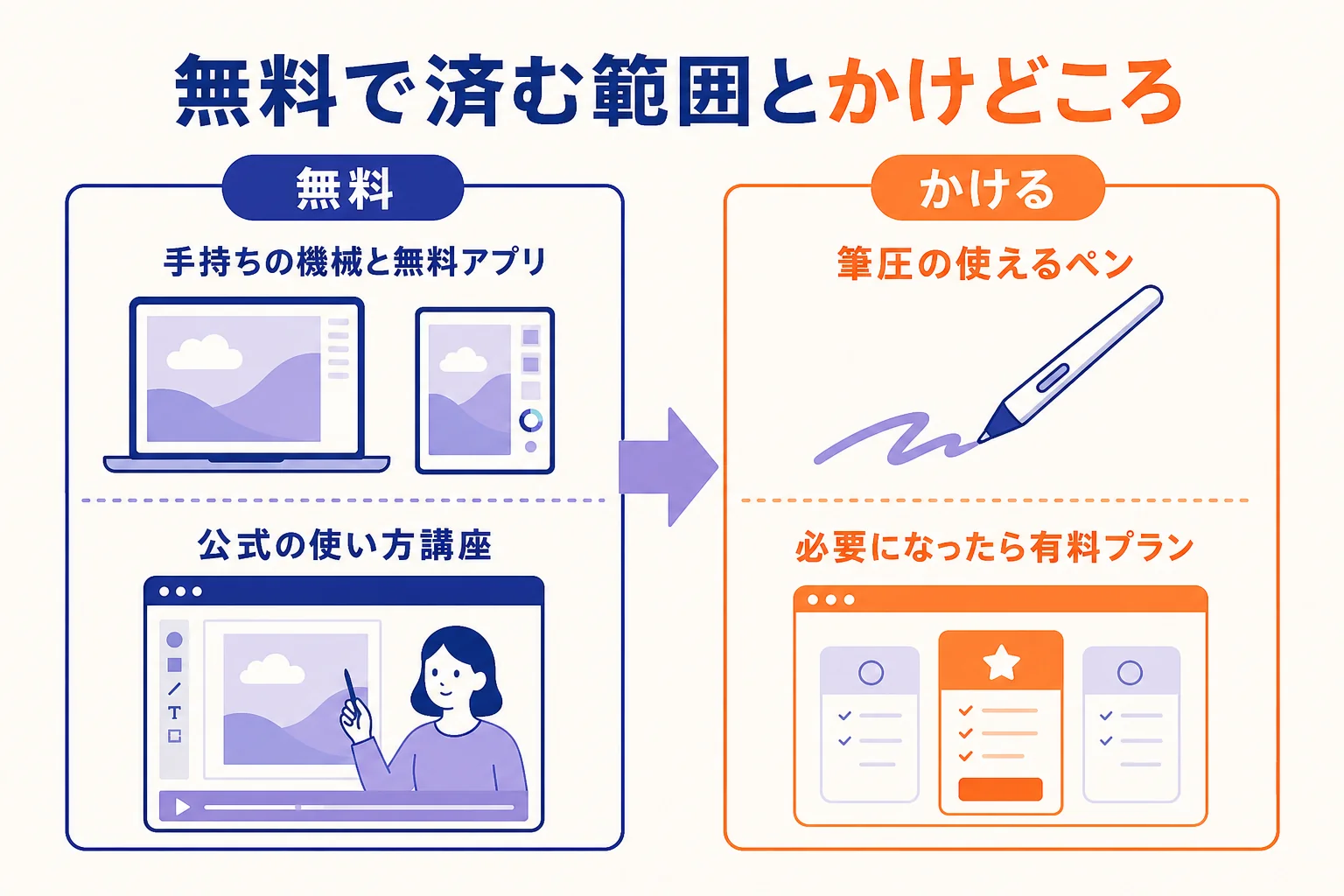
デジタルイラストの費用は、かけようと思えばいくらでもかけられます。だからこそ「どこまでは無料で済むか」を先に知っておくのが大事なんです。
- 手持ちのスマホやパソコン
- 無料で使える版のお絵描きアプリ
- ソフトの無料体験
- 公式サイトの使い方講座
- 最初の数枚を指やマウスで描くこと
一方で、お金をかけたほうが描きやすくなるところもあります。特に効いてくるのが、ペンです。
指やマウスでは筆圧(押す強さで線の太さや濃さが変わる機能)が使えません。『線の強弱が付かない』と感じ始めたら、それがペンにお金をかけるタイミングです。
| こんな時 | お金をかけるとよいところ | 払い方 |
|---|---|---|
| 線の強弱を付けたい | 筆圧に対応したペン | 買い切り |
| 画面が小さくて描きにくい | タブレット端末・パソコン | 買い切り |
| ブラシや素材を増やしたい | ソフトの有料プラン | 買い切り・月額 |
| 自分の絵を直してほしい | 添削のある講座 | 受講料・月額 |
費用を抑えてデジタルイラストを始める順番
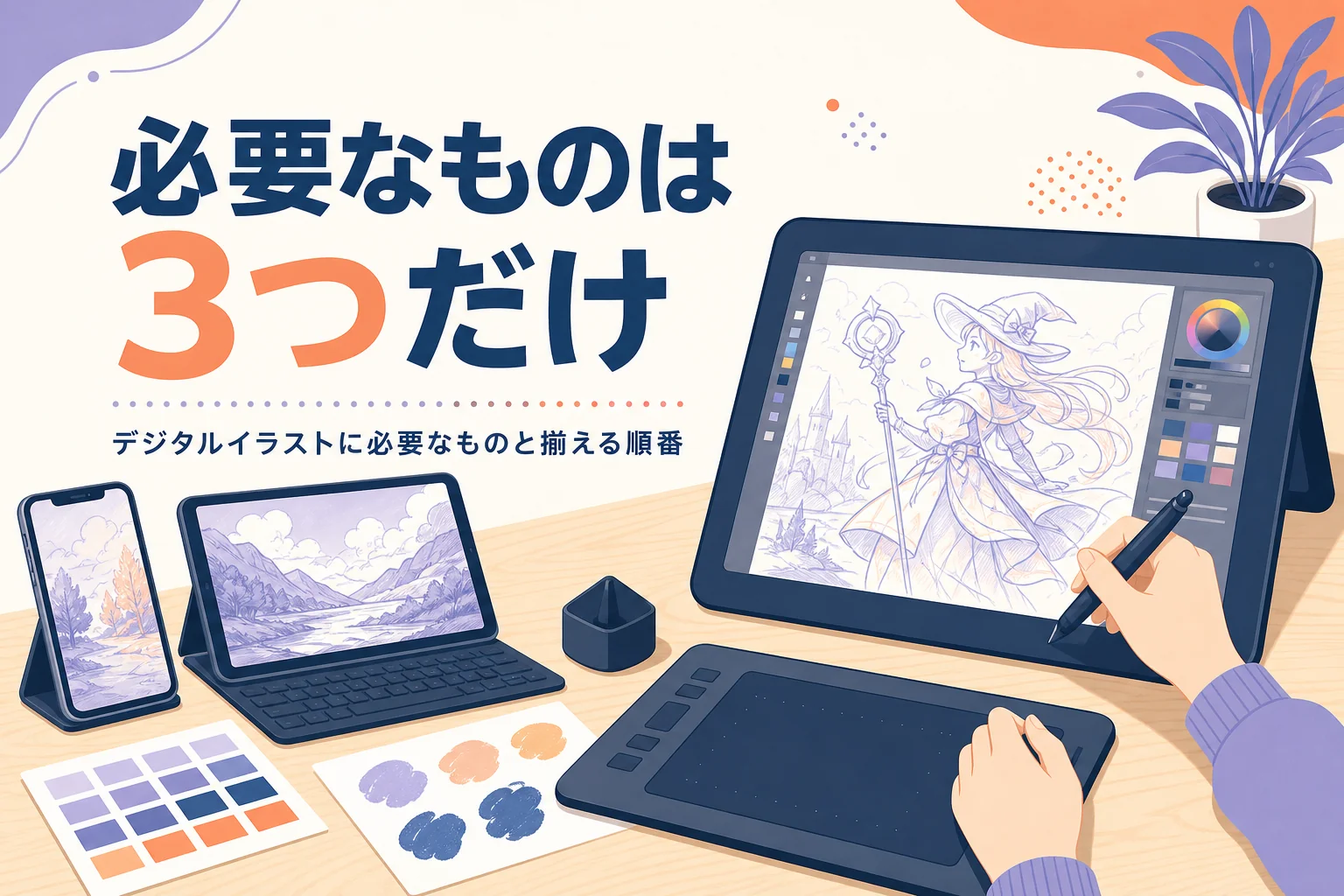
最初から全部そろえず、描きながら足りないものだけを足していくのが、一番ムダのない始め方です。
『安く済ませたいけど、安物買いで後悔したくない』という方も多いはずです。そんな時は、買う順番を決めておくと失敗しにくくなります。
- 手持ちのスマホやパソコンに無料のアプリを入れる
- 指やマウスで最初の1枚を描き上げる
- 線の強弱が欲しくなったらペンを買う
- ブラシや機能が物足りなくなったらソフトの有料プランを検討する
- 独学で伸び悩んだら、学ぶ費用をかけるか考える
この順番の良いところは、お金を使う前に「何が足りないのか」を自分の手で確かめられることです。人のおすすめで買うより、自分の不便から選んだ道具のほうが長く使えますよね。
スマホから始める方法は、スマホでデジタルイラストを描く方法で詳しく紹介しています。
始める前に機材とソフトをまとめて買ったものの、描く時間が取れずに使わなくなってしまうケースがあります。まずは数枚描いて、続けられそうかを確かめてから買い足すと安心です。
デジタルイラストの費用でよくある相談
ネットのQ&Aでよく見かける、費用についての相談に答えていきます。
必要な道具と費用の総額を知りたい
「デジタルイラストを始めたいので、必要な道具と費用の総額を教えてほしい」という相談はよく見かけます。ただ、総額は持っている機械によって大きく変わるんです。
スマホがあれば、アプリ代もかけずに始められます。パソコンがあるなら、ペンタブレットとソフトの分だけ考えれば十分です。
趣味程度なので費用はできるだけ抑えたい
「趣味で描ければいいので、できるだけ安く始めたい」という相談もあります。結論から言うと、無料の範囲だけでもしっかり描けます。
無料のアプリとスマホで描き始めて、ペンだけを足すのが費用を抑える近道です。
例えばこんなやりとりを想像してみてください。
「タブレットを買えば上手くなりますか?」
「まずはスマホで何枚か描いてみて、画面の小ささが気になってから考えても大丈夫ですよ」
道具を変えるのは、不便がはっきりしてからで十分なんです。
タブレット端末で始めたいが、どれを選べばいいか分からない
「タブレット端末で始めたいけれど、種類が多くてどれがいいか分からない」という相談も閲覧数が多いです。値段の幅が広いので、迷うのは当然ですよね。
選ぶ時は、専用ペンに対応しているか、使いたいアプリが動くか、の2つを先に確認しておきましょう。この2つを満たしていれば、あとは画面の大きさと予算のバランスで考えれば大丈夫です。
初期費用をなるべく安くしたい初心者です
「全くの初心者なので、初期費用をなるべく抑えたい」という声も多いです。『最初からいい機材じゃないと上達しないのでは』と心配になりますよね。
実は、最初のうちは機材の差より、描いた枚数の差のほうが大きく出ます。まずは手持ちの機械で何枚も描いてみてください。
独学で描き続けていると、自分の絵のどこを直せばいいか分からず手が止まることも。そんな時に初めて、学ぶ費用をかけるかを考えれば大丈夫です。
添削を受けながら学びたい方や、働きながら絵を副業にしたい方は、そうした講座の内容を一度見ておくと判断しやすいです。illust worker(イラストワーカー)は、社会人向けに添削とZoomでの指導、ココナラでの出品の仕方まで教えるオンライン講座です。料金や面談の内容は公式サイトで確認してみてください。
illust worker(PR)
働きながら、描いた絵を副業にしたいなら
illust workerは、社会人がイラストを副業として仕事にすることを目指すオンライン講座です。週1回の課題とZoomでの添削に加えて、ココナラでの出品の仕方やLive2Dのモデリングまで教えると案内しています。
無料illust workerの公式サイトを見る料金や面談の内容は公式サイトでご確認ください。
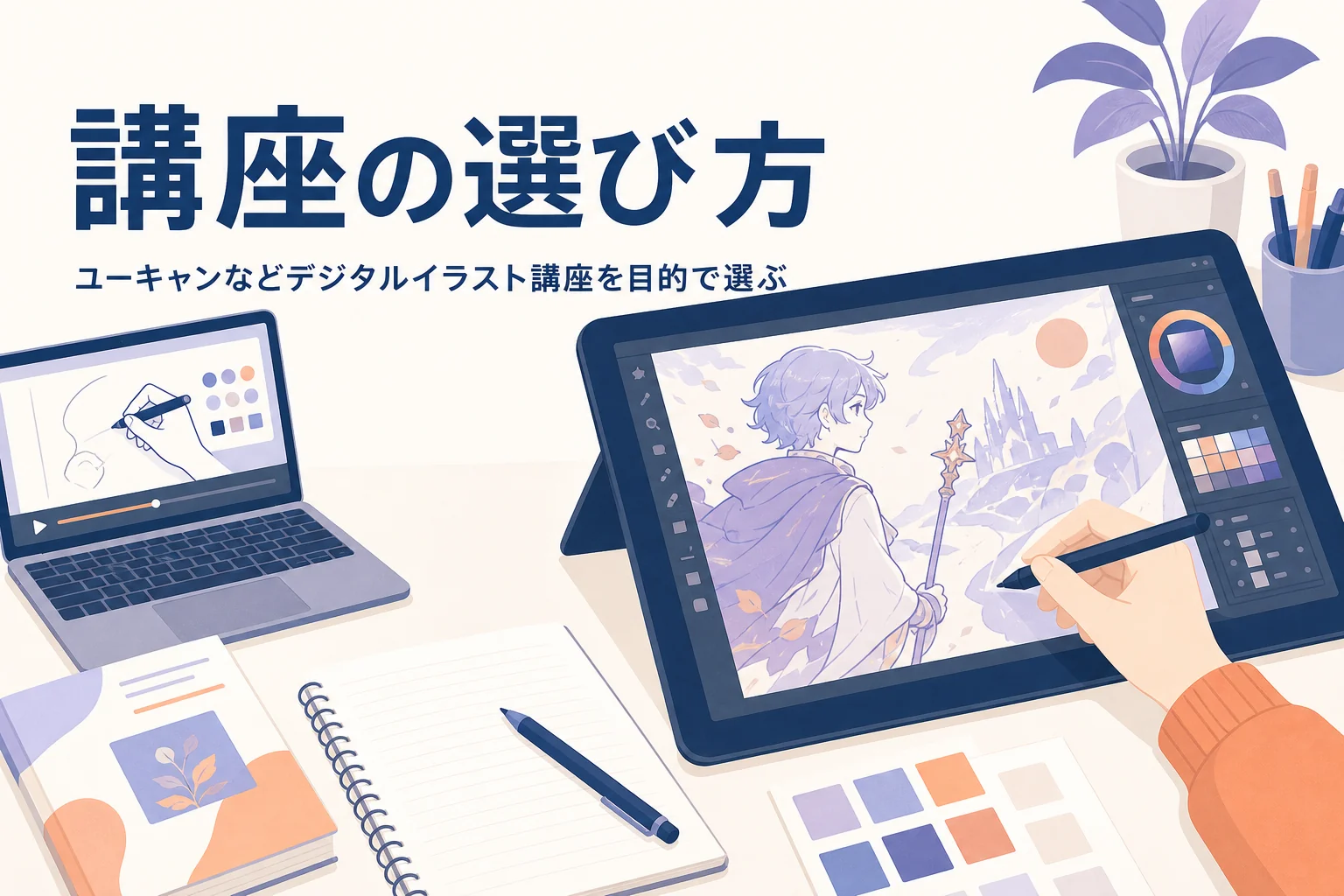
ほかの講座も比べてみたい方は、デジタルイラスト講座の選び方を参考にしてください。
よくある質問
デジタルイラストは無料で始められますか?
始められます。手持ちのスマホやパソコンに無料で使える版のアプリを入れれば、指やマウスで描き始められます。
ソフトは買い切りと月額のどちらがいいですか?
長く使うと決めているなら買い切り、まず試したいなら月額や無料体験が向いています。料金やプランの内容は各ソフトの公式サイトで確認してください。
最初にお金をかけるなら、どこがいいですか?
多くの場合はペンです。筆圧が使えるペンにすると線の強弱が付けられ、描きやすさが大きく変わります。
デジタルイラストの値段を比べる時に気をつけることは?
本体の値段だけでなく、ソフトが月額かどうか、ペンが別売りかどうかもあわせて見ておくと、あとから想定外の出費が出にくくなります。
費用を抑えるなら、パソコンとタブレット端末のどちらがいいですか?
すでに持っているほうを使うのが一番安く済みます。パソコンがあればペンタブレットを足すだけ、タブレット端末があれば対応ペンを足すだけで描き始められます。
まとめ
- デジタルイラストの費用は、機械・ペン・ソフト・学ぶ費用の4つに分けて考える
- 機械とペンは買い切り、ソフトと学ぶ費用には月額の仕組みもある
- 手持ちの機械と無料のアプリで、お金をかけずに始められる
- 最初にお金をかけるならペンから
- 学ぶ費用は、独学で伸び悩んでから考えれば十分
デジタルイラストの全体像は、デジタルイラストとは?で紹介しています。

コメント