
当サイトの記事は編集部がソフトやスクールの公式サイトなどの公開情報を調べて独自に執筆しています。記事内にイラスト講座への案内(広告)を含みます。
アイビスペイントを入れてみたけれど、ボタンや機能が多くて何から触ればいいのか分からない。そんな状態で手が止まっていませんか。
結論から言うと、最初に覚える機能はレイヤー・手ぶれ補正・クリッピング・定規の4つだけで大丈夫です。この4つを順番に使えば、デジタルイラスト初心者でもアイビスで1枚描き上げられます。
この記事では、4つの機能の役割と、描き始めから保存までの操作の順番が分かります。
アイビスペイントは初心者が始めやすいお絵描きアプリ
アイビスペイントは、スマホやタブレットで使えるお絵かきアプリです。無料で使える版があるので、デジタルイラストを試してみたい初心者が最初に入れるアプリとして向いています。
アイビスペイント(ibisPaint)は、株式会社アイビスが出しているお絵かきアプリです。スマホ・タブレットで使えて、無料で使える版には広告が表示されます。
有料の会員機能もありますが、最初は無料版で十分に描けます。有料機能の内容は変わることがあるので、気になったら公式サイトで確かめてみてください。
| 気になること | アイビスペイントの場合 |
|---|---|
| 使える機械 | スマホ・タブレット |
| 費用の仕組み | 無料で使える版(広告あり)と有料の会員機能 |
| 描き方を学べる場所 | 公式サイトの「お絵かき講座」 |
| ブラシを増やす方法 | QRコードで読み込む仕組みがある |
『無料のアプリで、ちゃんとした絵が描けるの?』と思う方もいますよね。実は、レイヤーや手ぶれ補正、クリッピングといった描くための基本の機能は、アイビスペイントにもそろっています。
デジタルイラストの全体像から知りたい方は、デジタルイラストとはの記事もあわせて読んでみてください。
最初に触る機能は4つだけ
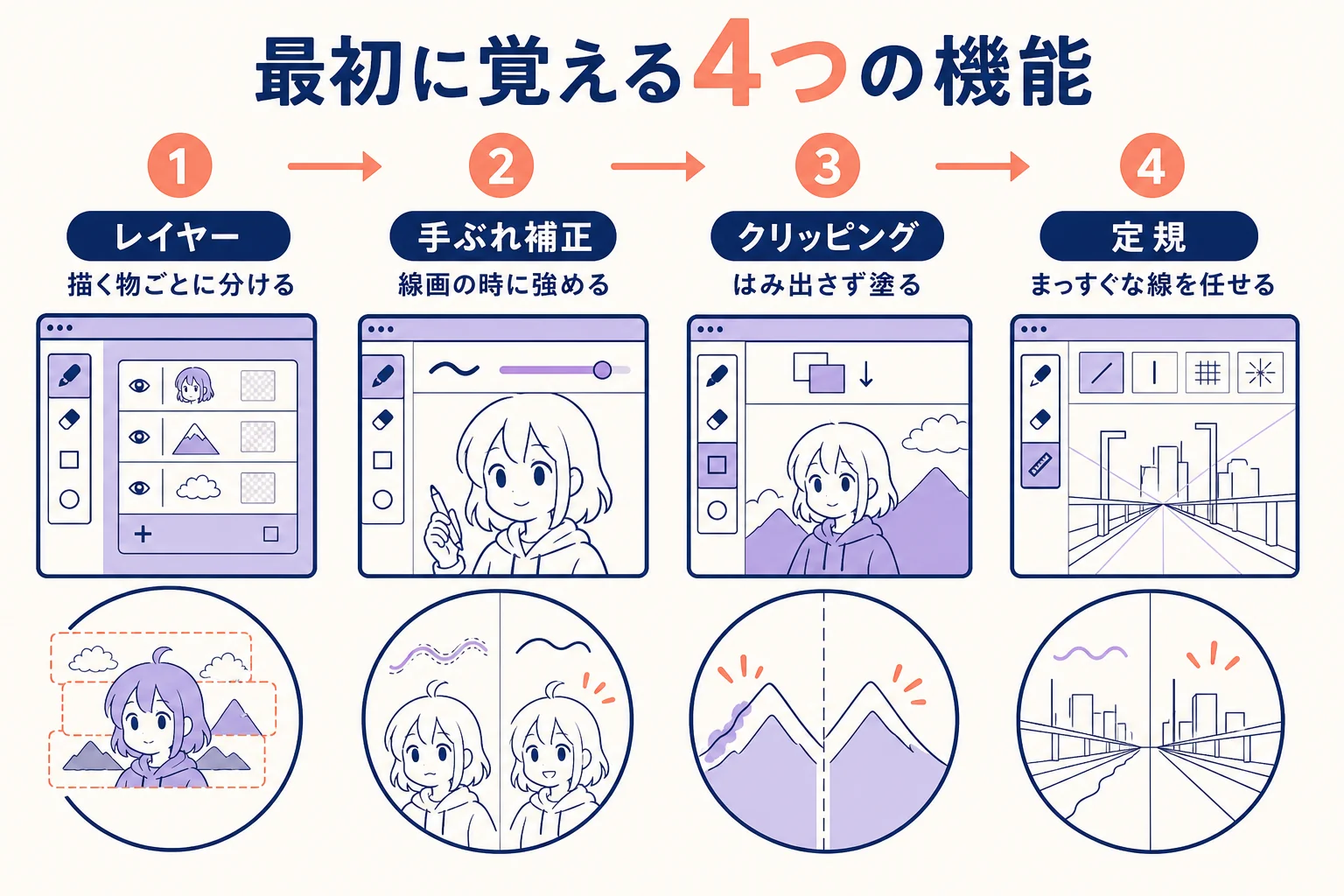
アイビスペイントで最初に覚えるのは、レイヤー・手ぶれ補正・クリッピング・定規の4つです。ほかの機能は、1枚描き上げてから少しずつ触れば間に合います。
アプリを開くと、ブラシの種類や加工の機能がずらりと並んでいますよね。全部を覚えようとすると、それだけで疲れてしまいます。
そこで、描き上げるのに欠かせない機能だけを4つに絞りました。使う順番に並べています。
| 機能 | 何ができるか | 使う場面 |
|---|---|---|
| レイヤー | 透明なシートを重ねるように描ける | 下書き・線画・色塗りを分ける |
| 手ぶれ補正 | 線のガタつきをならしてくれる | 線画を描く時 |
| クリッピング | 下のレイヤーの範囲だけに塗れる | 色塗り・影を付ける時 |
| 定規 | まっすぐな線や円を引ける | 背景や小物を描く時 |
レイヤーは「描く物ごとに分ける」
レイヤーは、透明なシートを重ねて描く仕組みです。下書きと線画を別のレイヤーにしておけば、下書きだけを後で消せます。
知恵袋でも「下書きと同じレイヤーに線画を描いてしまった」という相談が見られます。最初のうちは、描き始める前に新しいレイヤーを足すクセをつけておきましょう。
手ぶれ補正は「線画の時だけ強める」
手ぶれ補正は、指やペンの細かい揺れをならして、なめらかな線にしてくれる機能です。強くするほど線はなめらかになりますが、ペンの動きに少し遅れて線が付いてきます。
線画を描く時は強め、ラフや塗りの時は弱め、と使い分けると描きやすいです。目安として、少しずつ数値を上げて、遅れが気にならないところで止めてみてください。
クリッピングは「はみ出さない塗り」の味方
クリッピングは、下のレイヤーで塗った範囲の中だけに色を塗れる機能です。肌の上に影を付けたい時、影のレイヤーをクリッピングすれば、肌からはみ出しません。
『影を塗るとはみ出して、消すのが大変』という悩みは、ほとんどこれで解決します。影の付け方は合成モードの乗算と組み合わせるとさらに楽になりますよ。
定規は「まっすぐな線」を任せる
定規は、まっすぐな線や円をきれいに引くための機能です。窓や机、本のような小物を描く時に役立ちます。
キャラクターの線はフリーハンド、背景や小物の線は定規、と分けて考えるのがおすすめです。
4つ以外の機能は後回しで大丈夫
『フィルターや素材も使わないと損なのでは』と気になりますよね。でも、最初の1枚に要らない機能は、思い切って後回しにしてかまいません。
| 後回しにしてよい機能 | 触り始める目安 |
|---|---|
| 合成モード(乗算・スクリーンなど) | 影や光をもっと自然にしたくなった時 |
| 選択範囲 | 一部だけ動かしたい、色を変えたい時 |
| ブラシの追加 | 手持ちのブラシで物足りなくなった時 |
| 加工・フィルター | 仕上げで雰囲気を足したくなった時 |
1枚目で覚えることを減らすほど、描き上げるまでたどり着きやすくなります。2枚目、3枚目で1つずつ足していくくらいがちょうどいいですよ。
1枚描き上げるまでの操作順
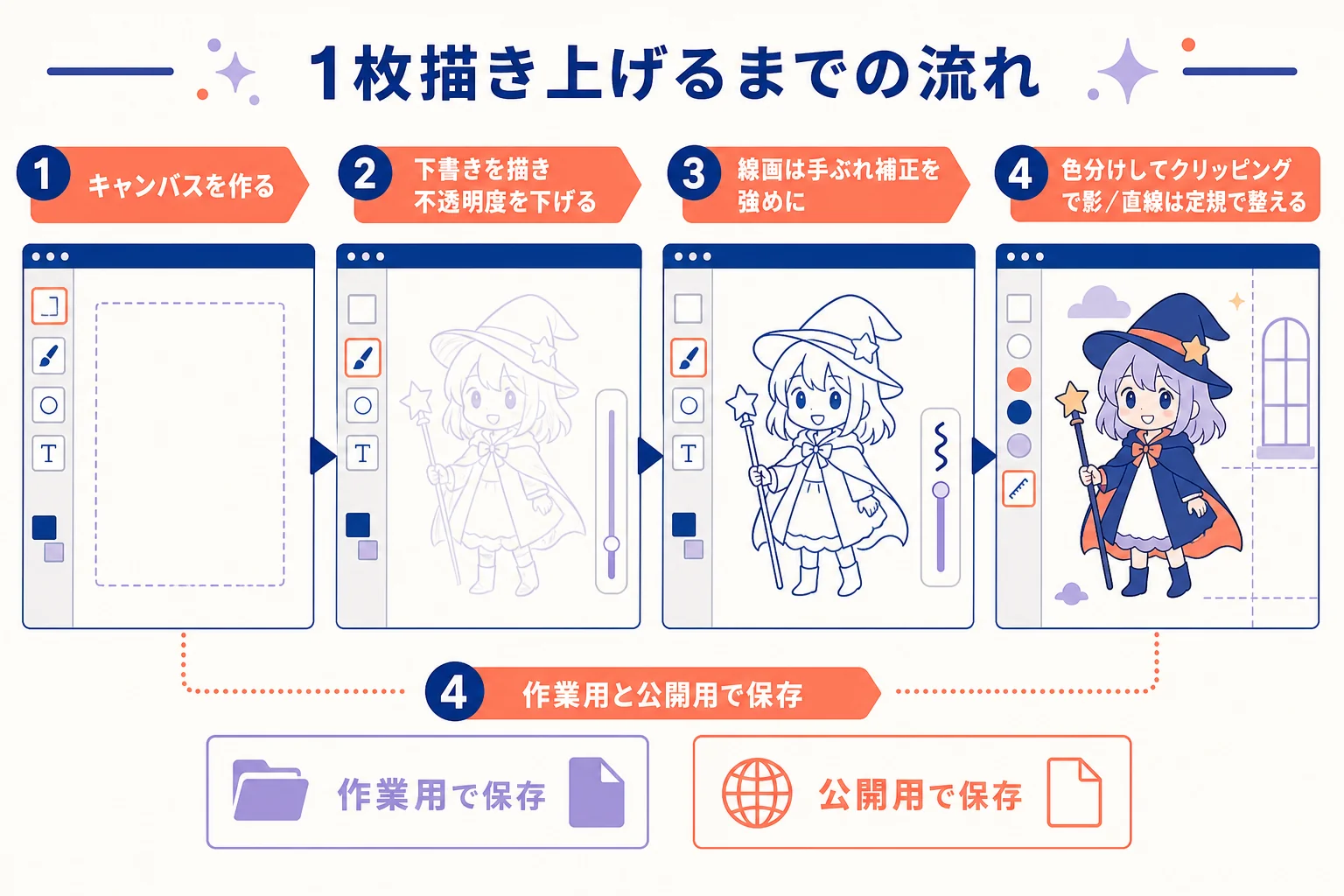
4つの機能を、下書きから保存までの流れの中で使います。最初の1枚は、顔だけや上半身だけの小さな絵にすると描き上げやすいです。
機能を覚えても、どの順番で使えばいいか分からないと手が止まりますよね。ここでは、架空の題材として「帽子をかぶった女の子の上半身」を描く流れで並べます。
- 新規キャンバスを作り、用途に合わせてサイズを決める
- レイヤーを足して、ラフと下書きを描く
- 下書きの不透明度を下げ、新しいレイヤーに線画を描く(手ぶれ補正は強め)
- 線画の下にレイヤーを足して、肌・髪・服を色分けして塗る
- 色のレイヤーの上に影のレイヤーを作り、クリッピングして影を塗る
- 帽子のつばのような直線部分は定規を使って整える
- 下書きのレイヤーを非表示にして、全体を見直す
- 作業用の形式で保存し、公開用にPNGなどで書き出す
下書きの不透明度は、目安として30%前後まで下げると線画が描きやすくなります。下書きが濃いままだと、どれが線画か分からなくなりがちです。
色分けのレイヤーは、最初は「肌」「髪」「服」の3枚くらいで十分です。慣れてきたら、目や小物のレイヤーを足していきましょう。
キャンバスのサイズは「どこに出すか」で決める
新規キャンバスを作る時、サイズの選択肢が多くて迷いますよね。サイズは、描いた絵をどこに出すかで決めると迷いません。
| 使い道 | 決め方の目安 |
|---|---|
| SNSに投稿する | 投稿先で見やすい縦横の比率に合わせる |
| アイコンにする | 正方形で作る |
| 印刷する | 一般に350dpiが目安と言われる |
サイズを大きくしすぎると、機械によっては動きが重くなることがあります。最初はSNSに載せるくらいの大きさで描いてみてください。
保存は「作業用」と「公開用」を分ける
描き上げた絵は、2通りの形で残しておくと安心です。レイヤーが残った作業用と、SNSなどに載せる公開用です。
公開用の画像だけにしてしまうと、レイヤーがまとまって後から直しにくくなります。作業用を残しておけば、数日後に気になった部分だけを直せますよ。
よくあるつまずきとその直し方
線画のレイヤーに直接色を塗ってしまうと、後から色だけ直すのが難しくなります。塗る前に「今どのレイヤーを選んでいるか」を一度見るようにしましょう。
「塗ったのに色が出ない」という時は、選んでいるレイヤーが非表示になっていないか、クリッピングの範囲の外を塗っていないかを見てみてください。原因の多くはこの2つです。
アイビスペイントのよくある相談
アイビスペイントを使う初心者からよく出るのは「他のアプリとどちらがいいか」「アイビスで綺麗な絵が描けるか」「有料にするべきか」の3つです。
知恵袋で、アイビスでデジタルイラストを描く初心者から多く出ている相談を3つ選んで答えます。
相談1:アイビスとクリスタ、初心者はどちらがいい?
結論から言うと、スマホやタブレットで手軽に始めたいならアイビスペイント、パソコンでも描きたい、漫画も描きたいならCLIP STUDIO PAINT(クリスタ)が候補になります。どちらが上ということではなく、使う機械と描きたいもので選ぶのが近道です。
クリスタはパソコン・タブレット・スマホで使え、漫画のコマ割りやトーンの機能もあります。迷ったら、無料で使えるアイビスから始めて、物足りなくなった時に乗り換えを考えても遅くありません。
例えば、こんなやり取りをよく見かけます。
「アイビスで描いてるけど、他のアプリにした方が上手くなる?」
「まずはアイビスで1枚描き切ってみて。足りない機能が見えてから選んでも遅くないよ」
相談2:アイビスで描いていたら綺麗な絵は描けない?
『アプリのせいで上手くならないのかも』と不安になる気持ちは分かります。でも、絵の仕上がりを決めるのは、アプリの名前より線の引き方や色の選び方のほうなんです。
レイヤーを分ける、手ぶれ補正を使う、影をクリッピングで塗る。この基本ができていれば、アイビスペイントでも十分に綺麗な絵が描けます。
相談3:有料にした方がいい?
広告が気になる、使えるブラシを増やしたいなど、困ることが出てきてから考えれば大丈夫です。最初の1枚は、無料で使える版で描き上げてみてください。
有料の会員機能で何が増えるかは、公式サイトで最新の内容を確かめてから決めると安心です。
相談に共通する答え
3つの相談に共通しているのは、道具より先に「1枚描き上げる経験」を積むことです。アプリ選びや有料かどうかで迷っている時間を、まず描く時間に回してみてください。
アイビスペイントの公式サイトには「お絵かき講座」があります。操作で迷った時は、公式の講座で使い方を確かめるのも一つの方法です。
描き続けて上達するには
アイビスで1枚描けたら、同じ手順で何枚か描き、描いた絵を人に見てもらう機会を作ると上達が早くなります。
1枚描き上げたら、次は同じ手順で題材を変えて描いてみてください。手順が体に入ると、操作に迷う時間が減って、絵そのものに集中できるようになります。
ブラシを増やしたくなったら、ブラシの選び方とペン設定が参考になります。指で描くかペンで描くか迷っている方は、スマホでデジタルイラストを描く方法も読んでみてください。
- 同じ手順で、題材を変えて3枚描いてみる
- 描いた絵を、数日おいてから見直す
- 気になった部分を1つだけ決めて直す
- 描いた絵を人に見てもらう
独学で続けていると、「どこを直せば良くなるのか分からない」と感じる時が来ます。そういう時は、人から具体的に直す場所を教えてもらうのが一番の近道です。
添削を受けながら学びたい、いつか描いた絵を副業にしてみたいなら、そうした講座の内容を一度見ておくと判断しやすくなります。illust worker は、働きながらイラストを副業にしたい社会人向けのオンライン講座です。
illust worker(PR)
働きながら、描いた絵を副業にしたいなら
illust workerは、社会人がイラストを副業として仕事にすることを目指すオンライン講座です。週1回の課題とZoomでの添削に加えて、ココナラでの出品の仕方やLive2Dのモデリングまで教えると案内しています。
無料illust workerの公式サイトを見る料金や面談の内容は公式サイトでご確認ください。
よくある質問
アイビスペイントは指だけでも描けますか?
指でも描けます。手ぶれ補正を強めにすると線が描きやすくなります。細かい線を描きたくなったら、タブレット用のペンを使うと描ける絵の幅が広がります。
アイビスペイントで描いた絵はパソコンでも続きを描けますか?
書き出した画像をパソコンのお絵描きソフトで開いて、続きを描くことはできます。パソコンでの描き方はソフトの選び方の記事も参考にしてみてください。
デジタルイラスト初心者がアイビスで最初に描くなら何がいいですか?
顔だけや上半身だけの小さな絵がおすすめです。レイヤーを3枚ほどに分けて、下書きから保存まで一通り描き上げることを目標にしてみてください。
アイビスペイントで描いた絵はどの形式で保存すればいいですか?
続きを描く作業用はアプリの作品として残し、SNSに載せる公開用はPNGやJPEGで書き出すのがおすすめです。作業用を残しておけば、レイヤーを分けたまま後から直せます。
ブラシはたくさん入れた方がいいですか?
最初は線画用のペン、塗り用のブラシ、消しゴムの3本くらいで十分です。描いていて足りないと感じた時に、1本ずつ足していきましょう。
まとめ
- アイビスペイントは無料で使える版があり、スマホやタブレットで始めやすい
- 最初に覚える機能はレイヤー・手ぶれ補正・クリッピング・定規の4つ
- 下書きから保存まで、4つの機能を順番に使えば1枚描き上げられる
- アプリの名前より、基本の使い方で絵の仕上がりが変わる
パソコンでも描いてみたくなったら、ソフトの選び方も読んでみてください。最初の1枚の描き方をもっと詳しく知りたい方はデジタルイラスト初心者の始め方が参考になります。


コメント