
当サイトの記事は編集部がソフトやスクールの公式サイトなどの公開情報を調べて独自に執筆しています。記事内にイラスト講座への案内(広告)を含みます。
デジタルイラストを始めてみたいけれど、何から手をつければいいのか分からない。そんなふうに止まっている方は多いはずです。
結論から言うと、デジタルイラスト初心者は「道具を1つに決める、3つの操作を覚える、小さな1枚を描き上げる」の順で進めるのがいちばん早いです。
この記事では、初めてのデジタルイラストを1週間で1枚仕上げるまでのメニューを、つまずきやすい操作の対策と一緒に紹介します。
初めてのデジタルイラストは手持ちの端末から始めていい
今持っているスマホやタブレット、パソコンで始めてかまいません。
新しい機材を買うのは、1枚描き上げて「もっと描きたい」と思ってからで十分です。
『まずは液タブを買わないとダメなのかな』と思っていませんか。
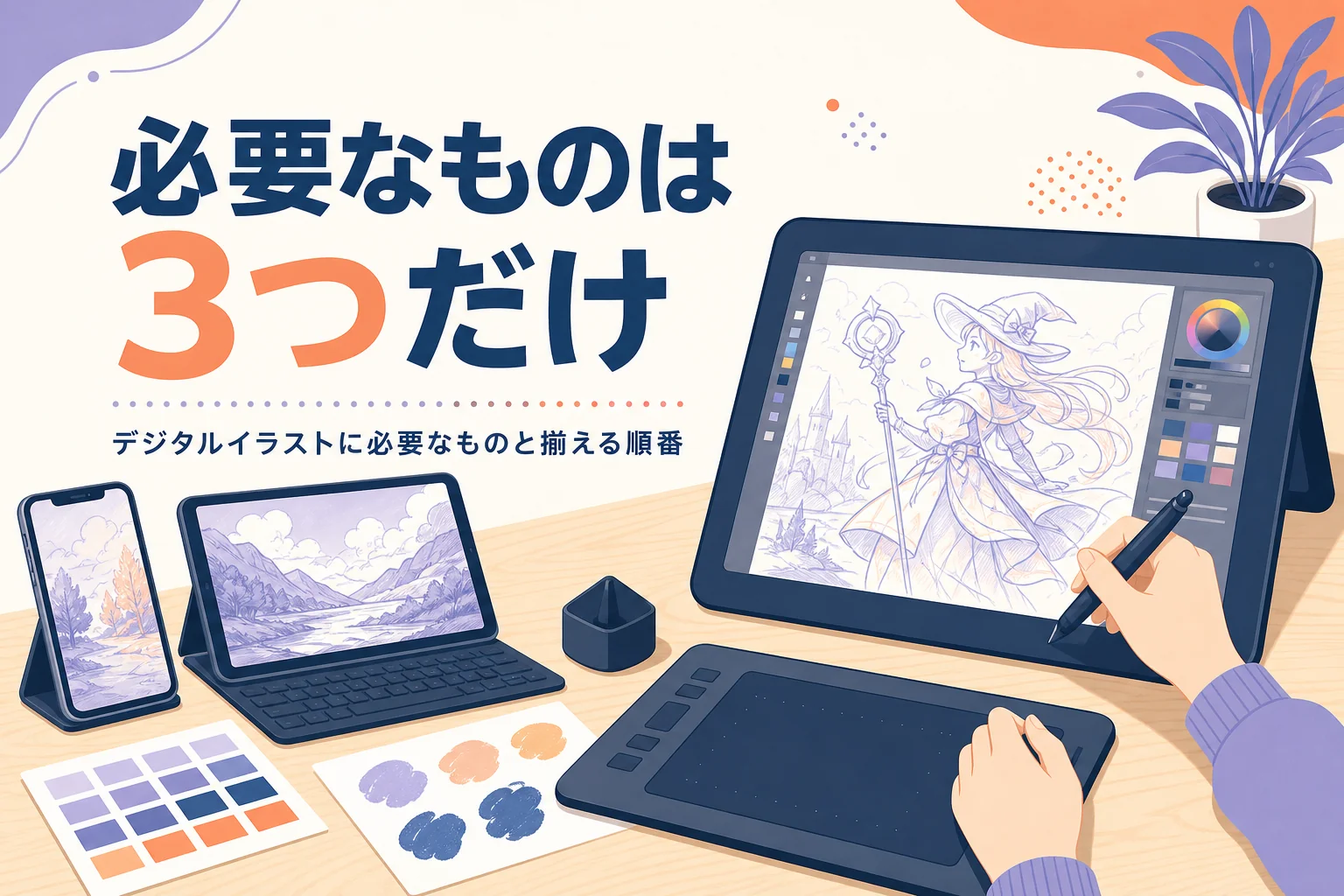
実は、デジタルイラストを描くには「描く端末」「お絵描きアプリ」「ペンか指」の3つがあれば足ります。
スマホなら指やスタイラスペンで描けますし、タブレット端末なら専用ペンが使えます。
パソコンの場合は、ペンタブレットをつなぐと線が引きやすくなります。
手持ちの端末別に、最初の始め方を決める
まずは、自分が今持っている端末から始め方を選んでみてください。
| 今持っている端末 | 最初の描き方 | 最初に入れるアプリの例 | 気をつけること |
|---|---|---|---|
| スマホだけ | 指かスタイラスペンで描く | アイビスペイント、CLIP STUDIO PAINT | 画面が小さいので、拡大して描く |
| タブレット端末と専用ペン | ペンで画面に直接描く | アイビスペイント、CLIP STUDIO PAINT | 筆圧が使えるか設定を確認する |
| パソコンだけ | まずはマウスで色塗りの練習 | CLIP STUDIO PAINT、Photoshop | マウスは筆圧が使えず線画に向かない |
| パソコンとペンタブ | 板タブか液タブで描く | CLIP STUDIO PAINT、Photoshop | ペンのドライバーを先に入れる |
アイビスペイントは無料で使える版があり、広告が表示される代わりに基本の機能を試せます。
CLIP STUDIO PAINTには無料体験があり、一括購入と月額利用のプランがあります。
Photoshopは写真の加工が本来の得意分野ですが、ブラシを使ってイラストも描けます。
こちらは月額・年額のサブスクリプションで提供されています。
料金や期間は変わることがあるので、各アプリの公式サイトで確認しておきましょう。
機材をそろえる順番はデジタルイラストに必要なもので詳しくまとめています。
スマホだけでも1枚は描き上げられる
『スマホだと本格的なものは描けないよね』という声もよく聞きます。
たしかに画面は小さいですが、拡大と縮小をこまめに使えば、アイコンくらいのサイズなら十分に仕上がります。
指で描く場合は、線画より色塗りのほうが楽に感じる方も多いです。
スマホならではの描き方はスマホでデジタルイラストを描く方法も参考にしてみてください。
初心者が最初につまずく3つの操作を先に覚えておく
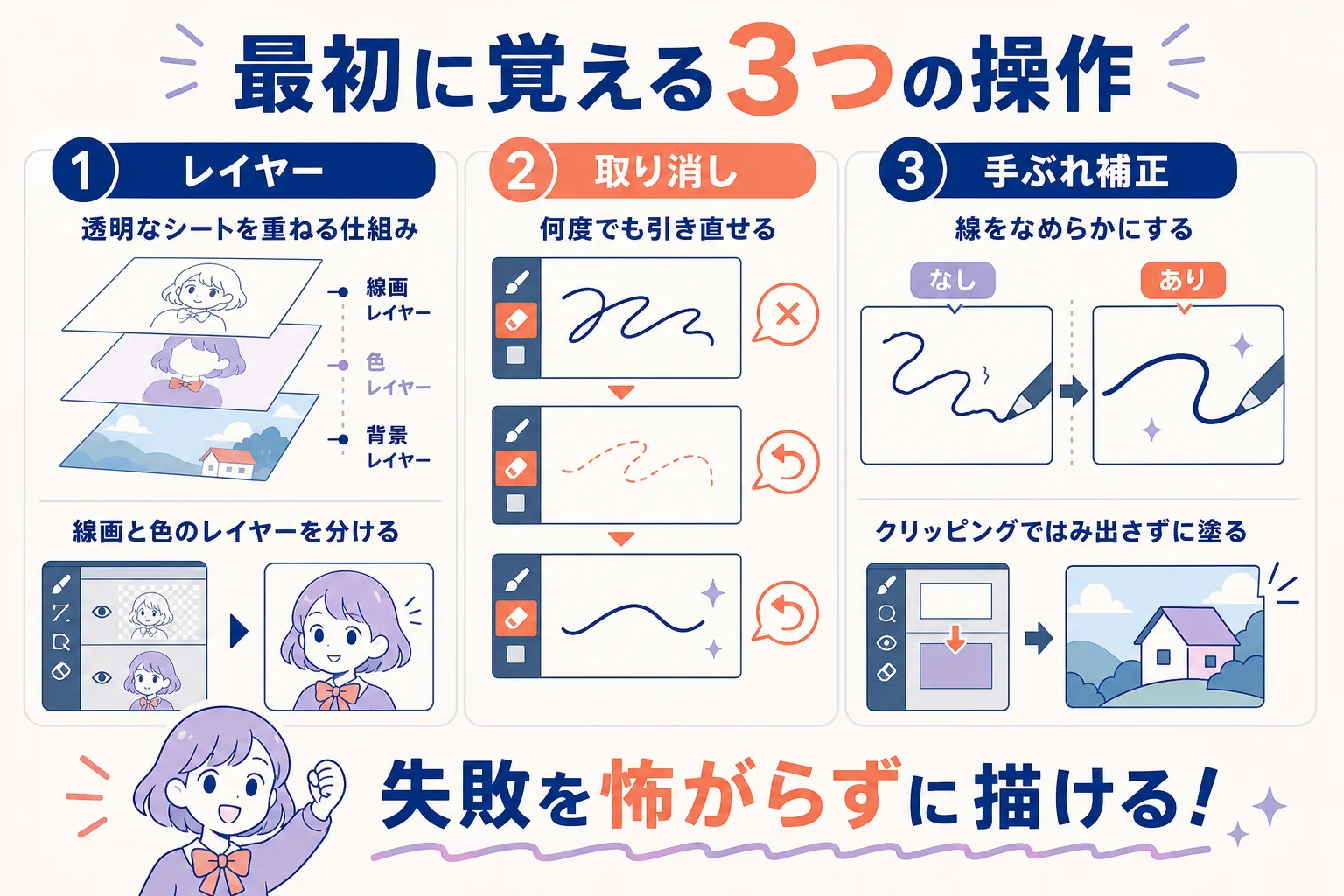
最初に覚えるのは「レイヤー」「取り消し」「手ぶれ補正」の3つだけで大丈夫です。
この3つが分かると、アナログより失敗を怖がらずに描けるようになります。
デジタルイラストの基本は、紙と違って「やり直せる」ことなんです。
ただ、その仕組みを知らないまま描き始めると、かえって混乱してしまうことも。
レイヤーは「透明なシートを重ねる」イメージ
レイヤーは、透明なシートを何枚も重ねて描くような仕組みです。
線を描くシートと色を塗るシートを分けておけば、色をはみ出しても線は消えません。
最初は、次の3枚に分けるところから始めてみてください。
| レイヤー名の例 | 何を描くか | 重ねる順番 |
|---|---|---|
| 線画 | キャラクターの輪郭や髪の線 | いちばん上 |
| 色 | 肌・髪・服などの色 | 線画のすぐ下 |
| 下描き | 形をとるためのラフ | いちばん下(あとで非表示にする) |
『どのレイヤーに描いているか分からなくなる』というのも、初心者あるあるです。
描く前にレイヤー一覧を見て、今どのシートが選ばれているかを確かめるクセをつけておきましょう。
慣れてきたら「クリッピング」も使ってみてください。
下のレイヤーで塗った範囲の中だけに色が乗るので、影を塗る時にはみ出しを気にしなくて済みます。
取り消しは何度でも使っていい
取り消し(Undo)は、ひとつ前の状態に戻す操作です。
アプリによっては、2本指でタップすると取り消しになる設定もあります。
「失敗したら消しゴムで消す」より、「すぐ取り消して引き直す」ほうが絵はきれいに仕上がります。
線を1本引いて気に入らなければ戻す、を繰り返して大丈夫です。
手ぶれ補正で線のガタガタを抑える
手ぶれ補正は、ペンの細かい揺れをならして、なめらかな線にしてくれる機能です。
デジタルで線がガタガタになる時は、この設定が低すぎることがよくあります。
- 線画と色のレイヤーを分けて描ける
- 今どのレイヤーを選んでいるか確かめてから描ける
- 失敗した線をすぐ取り消して引き直せる
- 手ぶれ補正の数値を上げ下げして、引きやすい強さが分かる
- クリッピングで、はみ出さずに影を塗れる
手ぶれ補正は強くするほど線がなめらかになりますが、ペンの動きに少し遅れてついてくる感覚になります。
中くらいの強さから試して、自分が引きやすいところを探してみてください。
最初の1週間メニュー:道具を決めてから1枚描き上げるまで
1日目に道具を決め、2〜4日目で操作に慣れ、5〜7日目で小さな1枚を描き上げます。
1日あたりの目安は30分ほどで、毎日少しずつ触るのがコツです。
デジタルイラスト初心者がつまずく原因の多くは、いきなり大作に取りかかることなんです。
そこで、この記事では最初の1週間を日別のメニューに分けてみました。
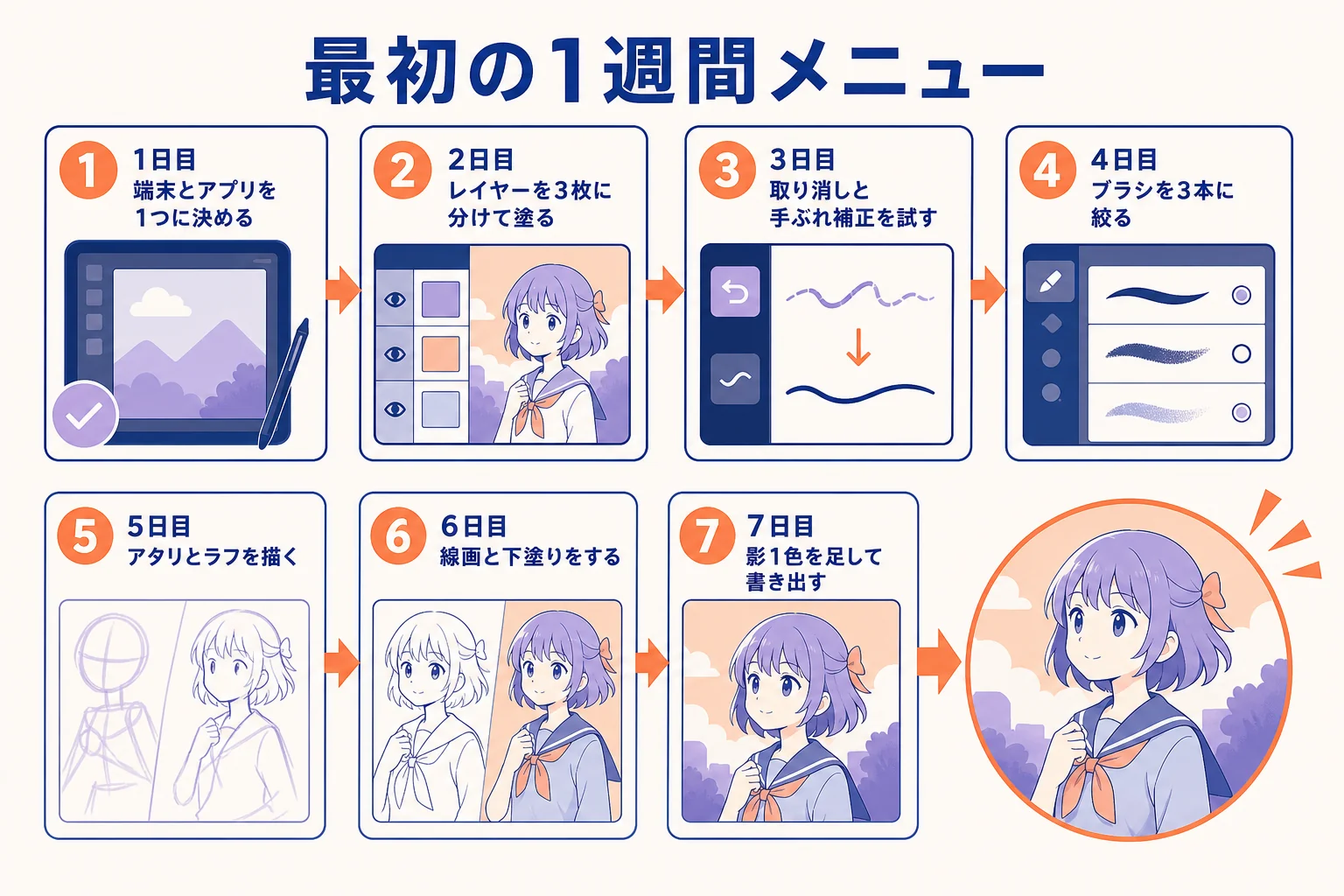
| 日 | やること | ゴール |
|---|---|---|
| 1日目 | 端末とアプリを1つに決めて、キャンバスを開く | 何か1本線を引いて保存できる |
| 2日目 | レイヤーを3枚作り、線と色を分けて丸を塗る | 塗りがはみ出しても線が残る |
| 3日目 | 取り消しと手ぶれ補正を試しながら線を引く | 迷った線をすぐ戻せる |
| 4日目 | ブラシを3本に絞り、線用・塗り用・消し用を決める | 毎回ブラシを探さなくて済む |
| 5日目 | 描く題材を決めて、アタリとラフを描く | 全体の形と配置が決まる |
| 6日目 | 線画と下塗りをする | 色分けまでできる |
| 7日目 | 影を1色だけ足して、PNGで書き出す | 1枚の絵として保存できる |
1日目から4日目は「描く」より「触る」
前半の4日間は、上手に描こうとしなくて大丈夫です。
丸や四角を塗ったり、線を引いては取り消したりして、アプリの動きに慣れることが目的です。
ブラシは種類が多くて迷いますよね。
最初は線を引く用・塗る用・消しゴムの3本だけを決めて、ほかは触らないほうが手が止まりません。
5日目から7日目で小さな1枚を仕上げる
題材は、顔のアップや小物など、画面の中に収まりやすいものを選んでみてください。
例えば「マグカップを両手で持っている女の子の上半身」くらいなら、背景なしでも1枚の絵になります。
『途中で納得できなくなって、結局消してしまう』という方もいると思います。
ここで大事なのは、気になる所があっても7日目に書き出して「完成」にすることです。
- 下描きレイヤーを非表示にして、線画と色だけの状態を見る
- 色レイヤーの上に影用のレイヤーを作り、クリッピングする
- 影は1色だけ選び、光が来る向きの反対側に塗る
- 全体を縮小表示して、目立つはみ出しだけ直す
- 作業用のファイルとは別に、PNGで書き出して保存する
1枚描き上げた経験は、次の1枚の自信になります。
完成度より「最後まで描いた」ことを大事にしてみてください。
最初の1枚はどう描く?基本の工程を小さく分ける
デジタルイラストの基本の流れは「アタリ、ラフ、下絵、線画、下塗り、影と光、仕上げ、書き出し」です。
初心者のうちは、このうち下絵と仕上げを省いてもかまいません。
工程が多く見えますが、ひとつひとつは小さな作業です。
先に全体の流れを知っておくと、「今どこまで進んだか」が分かって迷いにくくなります。
初心者向けに工程をしぼった流れ
| 工程 | やること | 初心者の場合 |
|---|---|---|
| アタリ | 丸や線で体の向きや配置を決める | 丸と線だけでOK |
| ラフ | だいたいの形を描く | 下描きレイヤーに1枚で描く |
| 線画 | きれいな線で清書する | 線用ブラシ1本で描く |
| 下塗り | パーツごとに色を分けて塗る | 色レイヤーにバケツ塗りでもよい |
| 影と光 | 影を足して立体感を出す | 影は1色だけ |
| 書き出し | 公開用の画像として保存する | PNGで保存 |
ラフやアタリの描き方はデジタルイラストのラフ・アタリ・下絵の描き方で、工程全体はデジタルイラストの描き方で詳しく紹介しています。
キャンバスサイズと保存形式も最初に決めておく
キャンバスのサイズは、SNSに載せるのか、印刷するのかで決めます。
印刷するなら、解像度は350dpiが目安だとよく言われます。
『どのサイズにすればいいか分からない』という時は、まずSNSに載せる前提で始めて大丈夫です。
大きすぎるキャンバスは、端末によっては動きが重くなることもあります。
作業途中のファイルは、レイヤーが残るアプリ独自の形式やPSDで保存しておきます。
SNSに載せたり人に見せたりする時は、PNGやJPEGで書き出します。
初心者がよくやってしまう失敗と直し方
1枚のレイヤーに全部描いてしまい、色を塗り直したくても線ごと消えてしまう。
初心者のうちに一番多い失敗なので、描き始める前にレイヤーを分けておきましょう。
どれも最初は誰でも通る道です。
失敗した時に「何が原因か」が分かれば、次の1枚ですぐ直せます。
| よくある失敗 | 原因 | 直し方 |
|---|---|---|
| 塗ったら線画が消えた | 線と色を同じレイヤーに描いた | 線画と色のレイヤーを分ける |
| 線がガタガタになる | 手ぶれ補正が弱い、または一筆が短い | 補正を上げて、線を一気に引く |
| 色がはみ出す | 塗る範囲を決めずに塗っている | 下塗りの上にクリッピングして塗る |
| 描いたはずの線が見えない | 非表示や不透明度ゼロのレイヤーに描いた | レイヤー一覧で表示と不透明度を確かめる |
| 画面で見るとよく見えるのに、縮小すると変 | 拡大しっぱなしで描いている | ときどき全体表示に戻して見る |
| 何時間かけても完成しない | 完成の基準を決めていない | 「影1色まで」など終わりを先に決める |
拡大しっぱなしで描かない
デジタルは拡大して細かく描けるのが便利ですよね。
ただ、拡大したまま描き続けると、全体で見た時にバランスが崩れていることがよくあります。
線を何本か引いたら、全体表示に戻してみてください。
左右反転で絵を見ると、形のゆがみに気づきやすくなります。
他の人の絵を参考にする時のルール
上手な人の絵を見て、塗り方や色の選び方を学ぶのは良い練習です。
ただし、他人の作品をなぞったものや写したものを、自分の作品として公開するのはやめておきましょう。
著作権の問題になりますし、投稿サイトやSNSの利用規約でも禁止されていることがあります。
練習で見て学ぶ分には、手元に置いておくだけにしておくと安心です。
デジタルイラスト初心者の「よくある相談」に答えます
初心者からの相談で多いのは「何をそろえればいいか」「アプリはどれがいいか」「どの端末を選べばいいか」の3つです。
どれも、今の環境と描きたいものから逆算すると答えが出せます。
ここでは、Q&Aサイトでたくさん読まれている初心者の相談を3つ取り上げて、答えていきます。
何をそろえればいいのか分からない
デジタルイラストを描きたいけれど、何が必要なのか分からないという相談は、とても多く読まれています。
ペンタブ、ソフト、パソコンと調べるほど選択肢が増えて、決められなくなってしまうんですよね。
答えは、「今ある端末にアプリを1つ入れる」ところからです。
スマホかタブレットがあるならアイビスペイントの無料版、パソコンがあるならCLIP STUDIO PAINTの無料体験から始めてみてください。
1枚描いてみて「線が引きにくい」と感じたら、そこで初めてペンやペンタブを考えれば十分です。
先に不満点が分かっていると、何を買えばいいかもはっきりします。
アイビスペイントとCLIP STUDIO PAINTはどちらがいい?
閲覧数がとても多いのが、この2つのアプリのどちらにするかという相談です。
結論から言うと、どちらが上ということはなく、手持ちの端末と描きたいもので選ぶのがおすすめです。
| こんな人は | 選びやすいアプリ | 理由 |
|---|---|---|
| スマホで気軽に始めたい | アイビスペイント | スマホ・タブレットで使え、無料の版がある |
| パソコンでも描きたい | CLIP STUDIO PAINT | パソコン・タブレット・スマホで描ける |
| 漫画も描いてみたい | CLIP STUDIO PAINT | コマ割り・フキダシ・トーンの機能がある |
| まずは無料で試したい | どちらでも | 無料版や無料体験がある |
どちらも公式サイトに使い方の講座があるので、操作で迷った時に調べやすいのも助かります。
アイビスペイントの操作はアイビスペイントで始めるデジタルイラストで紹介しています。
タブレットと液タブ、最初はどちらを選ぶ?
これからデジタルイラストを始めるなら、タブレット端末と液タブのどちらがいいかという相談もよく読まれています。
どちらも画面に直接描けるので、紙に近い感覚で描けるのは同じです。
違うのは、使い方です。
タブレット端末はそれだけで描けて持ち運べますし、液タブはパソコンにつないで使います。
『イラスト以外にも使いたい』『外でも描きたい』ならタブレット端末、『パソコンで本格的に描きたい』なら液タブ、と考えると選びやすくなります。
どちらにするか迷うなら、まずは今ある端末で1枚描いてから決めても遅くありません。
独学で続けるか、人に見てもらって伸ばすか
最初の数枚は独学で十分です。
ただ「何が悪いのか分からない」と手が止まったら、人に見てもらうのがいちばんの近道になります。
独学で描き続けていると、『何枚描いても上手くなった気がしない』と感じる時期が来ることがあります。
これは才能の問題ではなく、自分の絵の直す所を自分で見つけるのが難しいからなんです。
独学で行き詰まった時のサイン
- 描き始めても途中で止まり、完成した絵がなかなか増えない
- どこを直せば良くなるのか、自分では分からない
- 同じ顔の角度や同じポーズばかり描いている
- 調べた描き方を試しても、自分の絵にどう活かすか分からない
こういう時は、SNSで知り合いに感想を聞いたり、練習用の投稿サイトに載せたりするだけでも気づきが増えます。
上達が止まる理由はデジタルイラストが難しいと感じる理由と上手くなるにはでも詳しく紹介しています。
添削を受けながら学ぶという選択肢
「どこを直せばいいか」を具体的に言ってもらえると、次の1枚で何を変えればいいかがはっきりします。
例えば「顔の位置が少し右に寄っているので、アタリの段階で中心線を引いてみましょう」と言われれば、すぐ試せますよね。
趣味として楽しむだけなら、独学でまったく問題ありません。
ただ、添削を受けながら学びたい、働きながら絵を副業にしてみたいなら、そうした講座の内容を一度見ておくと判断しやすいです。
illust worker(PR)
働きながら、描いた絵を副業にしたいなら
illust workerは、社会人がイラストを副業として仕事にすることを目指すオンライン講座です。週1回の課題とZoomでの添削に加えて、ココナラでの出品の仕方やLive2Dのモデリングまで教えると案内しています。
無料illust workerの公式サイトを見る料金や面談の内容は公式サイトでご確認ください。
イラストの添削だけでなく、描いた絵をどう仕事につなげるかまで教えてくれる社会人向けのオンライン講座もあります。
料金や面談の内容は、公式サイトで確認してみてください。
よくある質問
デジタルイラスト初心者でも、絵を描いたことがなくて大丈夫ですか?
大丈夫です。最初は丸や四角を塗るところから始めて、アプリの操作に慣れていけば描けるようになります。上手く描くより、1枚を最後まで描き上げることを目標にしてみてください。
初めてのデジタルイラストで、ペンタブは最初から必要ですか?
最初から買わなくてもかまいません。スマホなら指、タブレット端末なら専用ペンで描けます。パソコンで線画まで描きたい場合は、マウスだと筆圧が使えず線が引きにくいので、ペンタブがあると楽になります。
1日どのくらい練習すればいいですか?
最初の1週間は、1日30分ほどを目安に毎日触るのがおすすめです。長い時間を1日だけ取るより、短い時間でも続けたほうが操作を覚えやすくなります。
デジタルイラストの基本として、最初に練習すべきことは何ですか?
レイヤーを分けて描くこと、取り消しで引き直すこと、手ぶれ補正の調整の3つです。この3つに慣れると、線画と色塗りがぐっと楽になります。
描いた絵をSNSに載せる時に気をつけることはありますか?
作業用のファイルとは別に、PNGやJPEGで書き出してから載せましょう。また、他の人の作品をなぞった絵や写した絵を、自分の作品として公開しないようにしてください。
まとめ
- 初めてのデジタルイラストは、今持っている端末とアプリ1つで始められる
- 最初に覚える操作はレイヤー・取り消し・手ぶれ補正の3つ
- 1週間を「道具を決める、操作に慣れる、1枚描き上げる」に分けると続けやすい
- 最初の1枚は影1色まで、と完成の基準を先に決めておく
- 独学で行き詰まったら、人に見てもらって直す所を教えてもらう
コメント