
当サイトの記事は編集部がソフトやスクールの公式サイトなどの公開情報を調べて独自に執筆しています。記事内にイラスト講座への案内(広告)を含みます。
1枚絵はデジタルで描けるようになったけれど、漫画となると何から手をつければいいのか分からない。そんな方も多いですよね。
結論から言うと、デジタルイラストで漫画を描く時は、1枚絵の工程に「ネーム・コマ割り・フキダシ・トーン」の4つが加わるだけです。そして、その4つはデジタルの機能でかなり楽にできるんです。
この記事を読むと、漫画をデジタルで描く流れと、それぞれの工程で使う機能が分かります。
デジタルで漫画を描くと何が変わる?
デジタルの漫画は、コマ枠・フキダシ・トーンを機能で作れて、何度でも直せるのが大きな違いです。描く人の絵の力はそのままに、手間のかかる作業を減らせます。
『漫画って、プロみたいな道具がないと描けないんじゃない?』と思う方もいるかもしれません。
実は、パソコンやタブレットとお絵描きソフトがあれば、漫画に必要な道具はほとんどそろいます。紙の漫画では、トーンを切って貼ったり、ペンのインクが乾くのを待ったりと、絵以外の作業が多いんです。
デジタルなら、こうした作業をソフトの機能で代わりにできます。デジタルイラストの基本はデジタルイラストとは?アナログとの違いと始め方で紹介しています。
- コマ枠やフキダシを機能で作れる
- トーンを貼ってもはがしても紙が傷まない
- 取り消しやレイヤーで何度でも直せる
- 描いたページをそのまま投稿できる
- 機材とソフトをそろえる必要がある
- 画面の大きさによっては全体が見えにくい
- 機能が多く、最初は覚えることがある
- データの保存とバックアップが必要
1枚絵と漫画で増える作業を、デジタルの機能に対応させる
ここがこの記事でいちばん伝えたいところです。漫画は1枚絵の延長と考えると、増える作業がはっきりします。
| 工程 | 1枚絵 | 漫画で増えること | 使うデジタルの機能 |
|---|---|---|---|
| 構成 | 構図を決める | ネーム(話とコマの設計図) | ラフ用のレイヤー、ページの複製 |
| 枠 | キャンバスの大きさを決める | コマ割り | コマ枠の作成・分割 |
| 線画 | 線を描く | 全ページで線をそろえる | 同じペン設定の保存、手ぶれ補正 |
| 文字 | 基本はなし | セリフ・フキダシ | フキダシ・テキスト入力 |
| 色・明暗 | 色を塗る | トーン(白黒の濃淡) | トーン機能、グレーの塗りの変換 |
| 背景 | 背景を描く | コマごとに背景を描く | パース定規、3D素材 |
| 書き出し | 1枚を保存する | 複数ページをまとめる | ページ管理、まとめて書き出し |
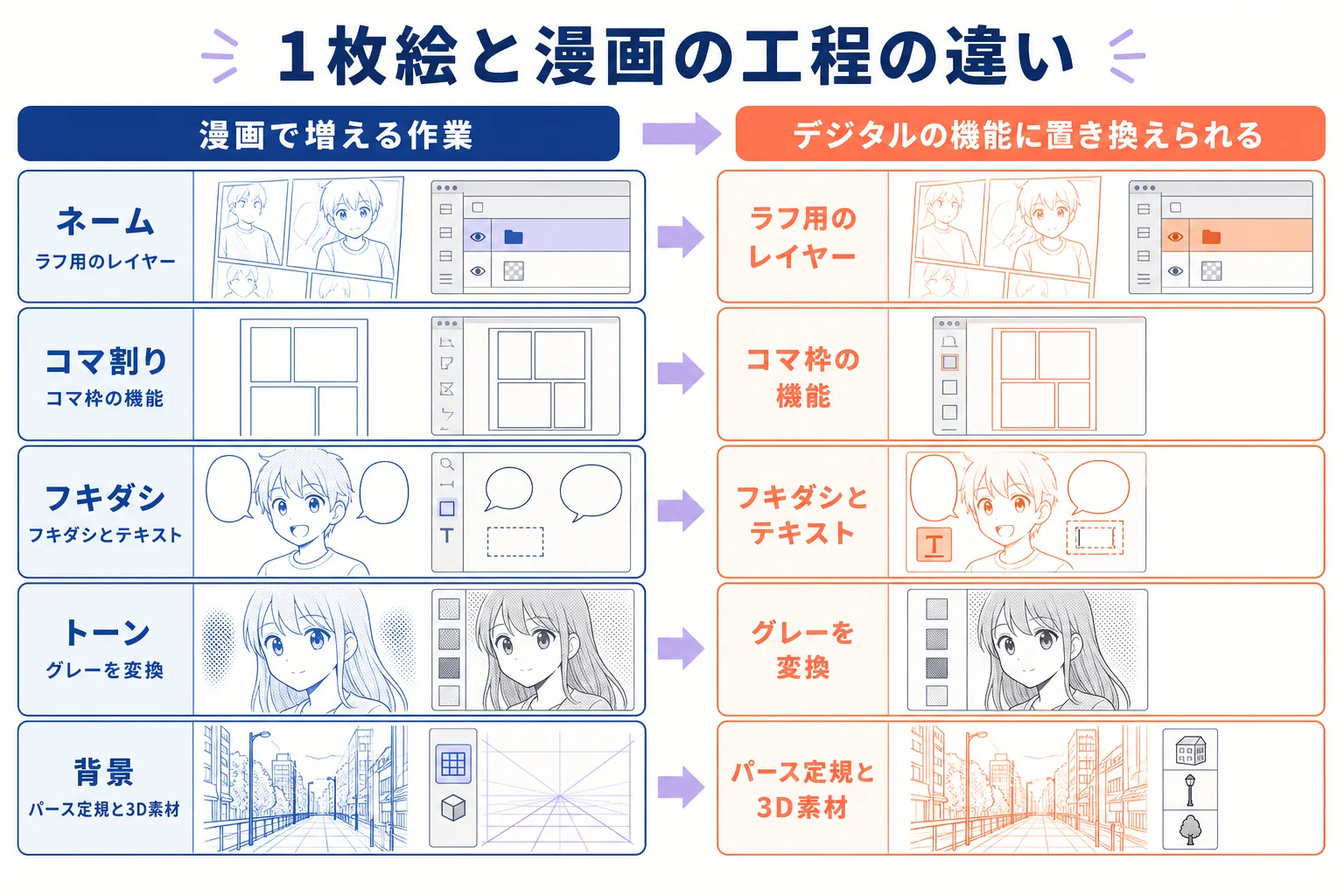
『増える作業が多くて大変そう』と感じたかもしれません。でも、表の右の列を見ると、ほとんどが機能でできることなんです。
1枚絵の描き方の流れはデジタルイラストの描き方|ラフから仕上げまでの工程でまとめています。まずは1枚絵の流れをつかんでから、漫画の工程を足していくと迷いにくいですよ。
- ネーム:話の流れとコマの配置を決める設計図
- コマ割り:ページをコマに区切る
- フキダシ:セリフを入れる枠
- トーン:白黒の漫画で濃淡や質感を表す
デジタルで漫画を描く手順
ここからは、実際に1ページを描く流れを紹介します。最初は4コマや1ページの短い漫画から始めるのがおすすめです。
- 話の流れを箇条書きでメモする
- ネームを描き、コマとセリフの位置を決める
- コマ枠を作る
- 下絵を描く
- 線画を描く
- フキダシとセリフを入れる
- ベタ(黒く塗る所)とトーンを入れる
- 全ページを見直して書き出す
ネームは「読める落書き」でいい
ネームは、話の流れとコマ、セリフの位置を決める設計図です。絵はきれいでなくてよく、誰がどこで何を言うかが分かれば十分なんです。
デジタルなら、ネーム用のレイヤーを作って、その上に下絵を描き進められます。ネームのレイヤーは不透明度を下げて、下書きの目安として残しておきましょう。
コマ割りは「読む順番」を先に決める
日本の漫画は、右から左、上から下へ読み進めるのが基本です。コマ割りは、この読む順番が自然になるように考えます。
大きなコマは見せ場に、小さなコマは会話や間を作る場面に使います。デジタルのコマ枠の機能なら、あとから枠を広げたり分けたりも簡単です。
コマとコマのすき間も、読みやすさに関わります。横のすき間を縦より広めにとると、次に読むコマが右から左へ自然に流れて見えますよ。
線画は全ページでそろえる
漫画は何ページも続くので、線の太さや質感がそろっていることが大事です。使うペンの設定を保存して、毎回同じものを使うようにしましょう。
線の強弱の付け方はデジタルイラストの線画を綺麗に描くコツで詳しく紹介しています。
フキダシとセリフは絵の前に置いてみる
フキダシは、絵を描き込む前に位置を決めておくと失敗が減ります。あとから入れると、描き込んだ絵が隠れてしまうことがあるからです。
セリフは短く区切ると読みやすくなります。1つのフキダシに長い文を詰めるより、2つに分けるほうがテンポよく読めますよ。
フキダシのしっぽは、話している人の口のほうへ向けます。叫ぶ場面はギザギザの形、心の声はもこもこした形など、形を変えるだけで気持ちの強さも伝わるんです。
トーンはグレーで塗ってから変換する
トーンは、白黒の漫画で影や服の色、背景の明暗を表す点の模様です。デジタルでは、グレーで塗った部分をトーンに変換する機能を使うと、紙のトーンを切って貼る手間がいりません。
トーンは塗る場所ごとにレイヤーを分けておくと、服の濃さだけ変える、といった直しも簡単です。
濃さを変えたり、あとから外したりも自由にできます。ただ、トーンを全部に貼ると画面が重くなるので、白い所を残すのも大切です。
トーンやベタを入れすぎると、人物と背景の区別がつきにくくなります。主役のまわりは白を多めに残し、背景側に濃さを集めるとメリハリが出ます。
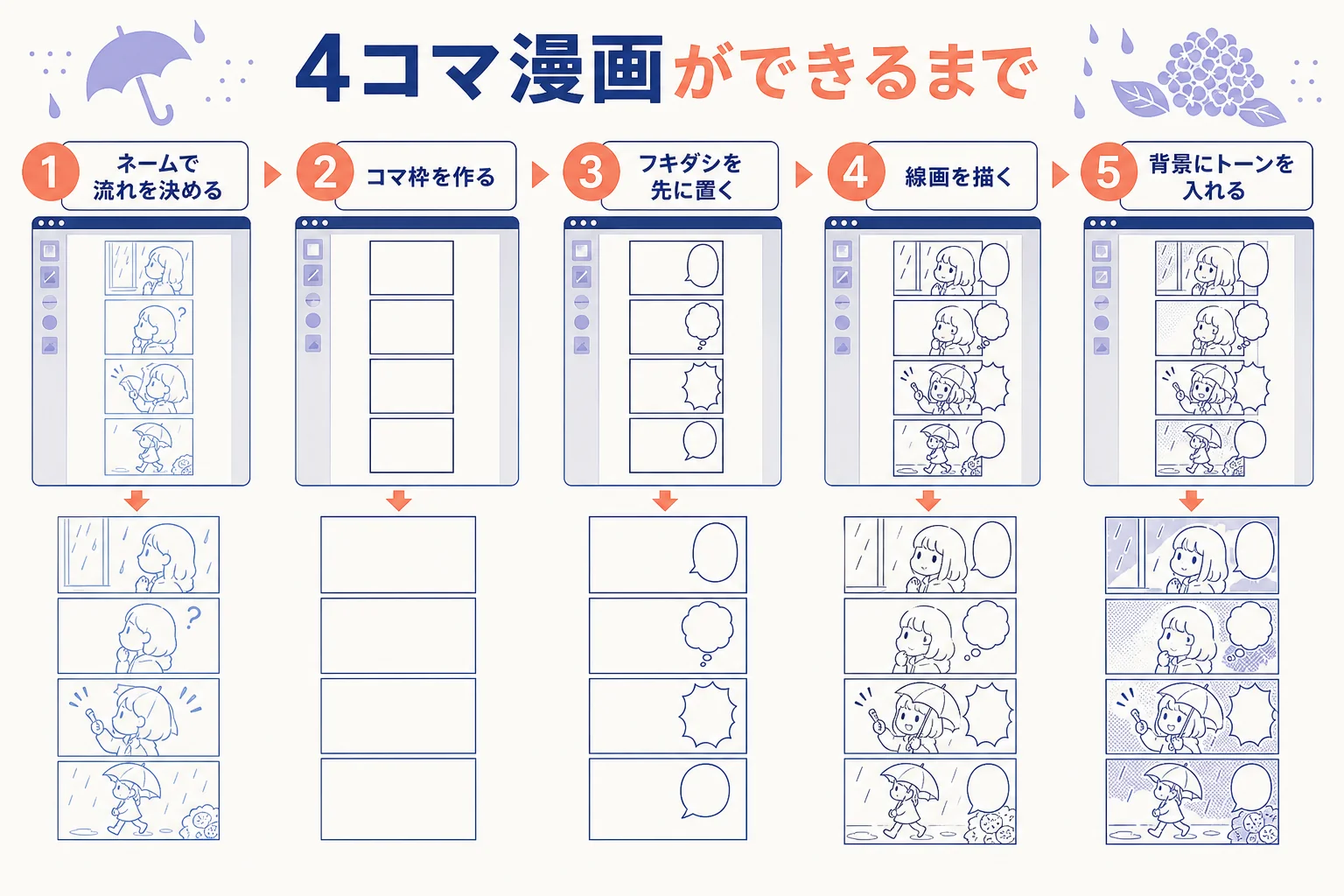
例えばこんな4コマで考える
「雨の日の街角で傘をさす女の子」を主人公に、4コマ漫画を描くとします。1コマ目は雨の街の全体、2コマ目は傘を持っていない子に気づく場面、3コマ目は迷う表情、4コマ目で傘を差し出すオチです。
背景は1コマ目だけしっかり描いて、2コマ目以降は人物の表情を大きく見せます。雨の暗さは背景にトーンで入れて、女の子の顔のまわりは白を残すと、表情が目立ちますよ。
漫画を描くためのソフトと機材の考え方
『漫画を描くなら、何をそろえればいいの?』と迷いますよね。結論から言うと、漫画の機能があるソフトと、筆圧が使えるペン入力があれば始められます。
ソフトは「漫画の機能」があるかで選ぶ
例えばCLIP STUDIO PAINTには、コマ割り・フキダシ・トーンの機能や、パース定規・3D素材があります。公式の案内では、PROはイラストや1枚ものの漫画向けで、EXは複数ページの作品やアニメーション制作の機能が加わるとされています。
まずは短い漫画から始めるなら、1枚ものに向く機能で足りることも多いです。続けて長い漫画を描きたくなったら、複数ページの機能を検討する、という順番で考えると選びやすいですよ。ほかのソフトとの考え方はPhotoshopでデジタルイラストは描ける?ソフトの選び方で紹介しています。
機材は描く場所と好みで選ぶ
ペン入力の機材には、いくつかの種類があります。どれが正解というより、描く場所や好みで選ぶのがいいんです。
| 機材 | 描き方 | 漫画で向いている場面 |
|---|---|---|
| 板タブ(ペンタブレット) | 手元の板に描き、画面を見る | 場所を取らずに、パソコンの大きな画面で描きたい |
| 液タブ(液晶ペンタブレット) | 画面に直接描く | 紙に近い感覚で、線画をじっくり描きたい |
| タブレット端末+専用ペン | 画面に直接描く | 持ち運んで、好きな場所でネームや下絵を描きたい |
| スマホ+指やスタイラス | 小さな画面に描く | ネームやアイデアのメモに |
筆圧で線の太さを変えるには、ペン入力が必要です。漫画は線画の比重が大きいので、ペンで描ける環境を用意しておくと安心です。
よくある相談:デジタルで漫画を描く時の悩みへの答え
知恵袋でも、デジタル漫画の始め方についての相談はよく見かけます。よくある相談を要約して答えますね。
漫画を描くのに、どんな機材がいい?
デジタルで漫画やイラストを描くのにおすすめの機材は何か、という相談はとても多いです。答えは、描きたい漫画の長さと、描く場所で変わります。
家でじっくり長い漫画を描くなら、パソコンと板タブか液タブの組み合わせが扱いやすいです。まず短い漫画から試したいなら、手持ちのタブレットやスマホで始めて、続けられそうなら機材を足していく方法もありますよ。
みんな板タブと液タブ、どちらで描いている?
人によってさまざまで、どちらが多いとは言い切れません。板タブは画面を見ながら手元で描くので、慣れるまで少し時間がかかります。
液タブは紙に近い感覚で描けますが、場所を取りやすいです。可能なら店頭などで実際に触ってみて、描きやすいほうを選んでみてください。
今は漫画をデジタルで描くのが当たり前?
デジタルで描く人は増えていますが、紙で描くのが間違いということはありません。ネームは紙、仕上げはデジタル、という使い分けをする人もいます。
例えば、ネームは紙にさっと描いて、スマホで撮って取り込みます。それを下書きにして、コマ割りからはデジタルで進める、という流れです。
大事なのは、自分が描き続けやすい方法を選ぶことです。紙の良さとデジタルの良さを、工程ごとに組み合わせてみてください。
- 機材は、描く漫画の長さと描く場所で選ぶ
- 板タブと液タブは好みが分かれるので、触って選ぶ
- 紙とデジタルは、工程ごとに組み合わせてもいい
漫画を仕事や副業につなげたいなら
短い漫画が描けるようになると、『描いた漫画を誰かに見てもらいたい』『いつか仕事にできたら』と考える方もいるはずです。
漫画やイラストの仕事には、いろいろな種類があります。仕事の種類と始め方はデジタルイラストレーターになるには|仕事の種類と始め方で紹介しています。
ただ、独学だけで続けていると、自分の漫画のどこが読みにくいのか気づきにくいんです。コマの流れや絵の見せ方は、人に読んでもらうと直す所がはっきりします。
- 読む順番に迷うコマがないか
- フキダシが絵の大事な所を隠していないか
- 主役のまわりに白が残っているか
- 縮小しても表情が分かるか
添削を受けながら学びたい、働きながら絵を副業にしたいと考えているなら、そうした講座の内容を一度見ておくと判断しやすいですよ。趣味として自分のペースで描き続けるのも、もちろん素敵なことです。
illust worker(PR)
働きながら、描いた絵を副業にしたいなら
illust workerは、社会人がイラストを副業として仕事にすることを目指すオンライン講座です。週1回の課題とZoomでの添削に加えて、ココナラでの出品の仕方やLive2Dのモデリングまで教えると案内しています。
無料illust workerの公式サイトを見る料金や面談の内容は公式サイトでご確認ください。
よくある質問
デジタルイラストで漫画を描く時、最初は何ページくらいがいいですか?
最初は4コマか1ページの短い漫画がおすすめです。ネームから書き出しまで一通りやってみると、どの工程に時間がかかるかが分かります。
トーンは使わないといけませんか?
使わなくても漫画は描けます。ベタと線だけで描く方法もありますし、カラーで描く漫画もあります。描きたい雰囲気に合わせて選んでみてください。
漫画のキャンバスの大きさはどう決めればいいですか?
投稿するサイトや印刷するかどうかで決めます。印刷する場合は、350dpiが目安とよく言われます。投稿先がある時は、先にそのサービスの案内を確認しておきましょう。
背景を描くのが苦手です。
パース定規や3D素材の機能を使うと、背景の形を取りやすくなります。すべてのコマに背景を描かず、場面が変わるコマだけしっかり描く方法もあります。
まとめ
- 漫画は1枚絵にネーム・コマ割り・フキダシ・トーンが加わるだけ
- 増える作業の多くは、デジタルの機能で楽にできる
- フキダシは絵を描き込む前に位置を決める
- トーンはグレーで塗ってから変換し、主役のまわりは白を残す
- ソフトは漫画の機能、機材は描く場所と好みで選ぶ


コメント