
当サイトの記事は編集部がソフトやスクールの公式サイトなどの公開情報を調べて独自に執筆しています。記事内にイラスト講座への案内(広告)を含みます。
紙ではすっと引けた線が、デジタルだとガタガタになってしまう。そんな経験はありませんか。
結論から言うと、デジタルイラストの線が綺麗に引けない原因は、ほとんどが「表示の拡大・ペンの動かし方・手ぶれ補正」のどれかです。
この記事を読むと、自分の線がどの原因でガタつくのかを見分けて、強弱のある線画に直す手順が分かります。
デジタルイラストの線がガタガタになるのはなぜ?
線のガタつきは、腕前よりも描く環境で起きていることが多いです。原因を1つずつ確かめれば、今日から線は変わります。
『自分は線を引くのが下手なんだ』と落ち込んでしまう方も多いはずです。
ただ、デジタルの線には、紙とは違う引きにくさがあります。ペン先が画面の上ですべりやすく、紙のような引っかかりがありません。
さらに、画面を大きく拡大して描くと、少しのふるえまでくっきり線に残ります。紙では気にならなかった揺れが、デジタルでは目立ってしまうんです。
デジタルイラストの仕組みそのものはデジタルイラストとは?で紹介しています。
- ペン先がすべりやすく、引っかかりがない
- 画面を拡大すると、細かな揺れまで見える
- 手元の板に描く場合は、手と画面の位置が離れている
- その代わり、取り消しや手ぶれ補正で何度でもやり直せる
自分の線はどれ?ガタつきの原因を見分ける診断表
ここが大事なところです。線のガタつきは、原因によって直し方がまったく違います。
まずは、いつもどおりに長めの線を何本か引いて、下の表と見比べてみてください。
| 線の様子 | 考えられる原因 | 直し方 |
|---|---|---|
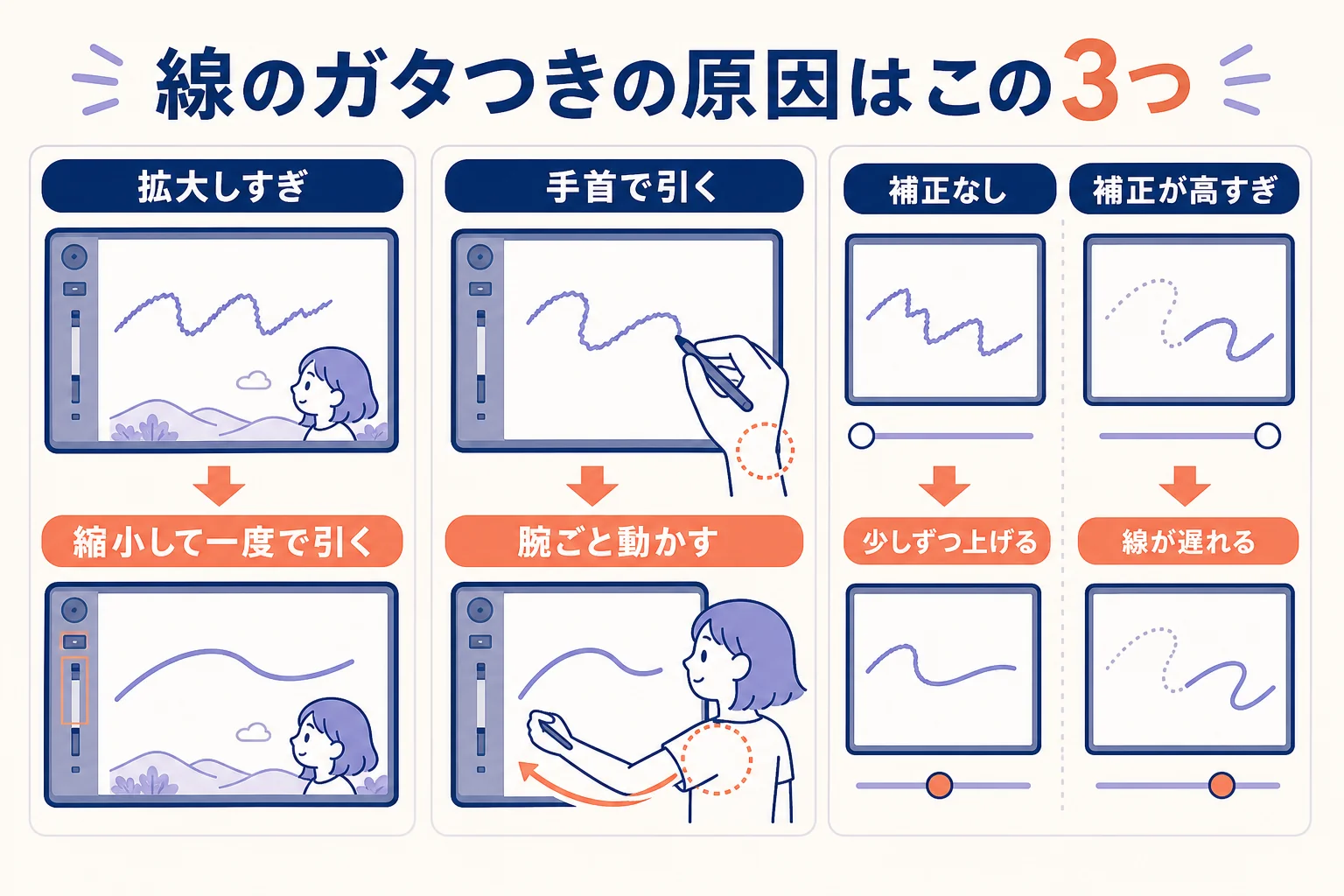
| 短い線をつないだように、カクカクしている | 画面を拡大しすぎて、少しずつ引いている | 全体が見えるくらいまで縮小して、一度で引く |
| 曲線の途中で、細かく波打つ | 手首だけで動かしている | ひじや肩から腕ごと動かす |
| 全体的に細かく揺れている | 手ぶれ補正が低い、または0 | 補正を少しずつ上げる |
| 線がペンより遅れてついてくる | 手ぶれ補正が高すぎる | 補正を下げる |
| 太さがばらばらで落ち着かない | 筆圧の感じ方が合っていない | 筆圧の設定を自分の力に合わせる |
拡大しすぎていないか
細かいところを描こうとして、画面をぐっと拡大していませんか。
拡大して描くと、一度に引ける長さが短くなります。短い線をつなぐことになるので、つなぎ目がカクカクしやすいんです。
髪の流れや顔の輪郭のような長い線は、全体が見えるくらいの表示で引いてみましょう。拡大は、目の中など本当に細かい所だけで十分です。
手首だけで引いていないか
手首だけで線を引くと、動かせる幅が小さく、曲線の途中で揺れが出やすくなります。
長い線は、ひじや肩から腕ごと動かすイメージで引きます。短い線や細かい描き込みは、手首や指先で引くと描きやすいです。
手ぶれ補正を使っているか
手ぶれ補正は、線のふるえをならしてくれる機能です。これが0のまま描いている方は、意外と多いですよ。
少しずつ数値を上げて、線がペンから遅れはじめる手前で止めるのが目安です。設定の決め方はデジタルイラストのブラシおすすめの選び方とペン設定で詳しく紹介しています。
板タブと液タブで気をつける所は違う?
手元の板に描く板タブは、画面を見ながら手を動かすので、慣れるまで線が思った所に引けないことがあります。最初のうちは、長い線を何本も引いて、手と画面の位置の感覚をつかむ練習が向いています。
画面に直接描ける液タブは紙に近い感覚ですが、ペン先がすべる感じが気になる方もいます。その場合は、手ぶれ補正を少し上げると落ち着きやすいです。
スマホやタブレットに指で描く場合は、筆圧が使えないことがほとんどです。補正を高めにして、後から線を重ねて強弱を付けるやり方が合っています。
強弱のある線にするには?外側は太く、内側は細く
ガタつきが落ち着いたら、次は線の強弱です。強弱があるだけで、同じ絵でもぐっと見やすくなります。
『強弱って、どこを太くすればいいの?』と迷いますよね。目安になる考え方があります。
人物やものの外側の輪郭は太めに、内側の細かい線は細めに引きます。それだけで、形がはっきりして見えます。
| 線の場所 | 太さの目安 | 理由 |
|---|---|---|
| 人物の外側の輪郭 | 太め | 背景から形を切り離して見せるため |
| 服のしわ、髪の内側の流れ | 細め | 輪郭より目立たせないため |
| 影になる側(光と反対側) | やや太め | 重さと立体感が出るため |
| 線と線が重なる所 | 奥の線を少し細く | 前後の関係が分かりやすくなるため |
| 目や口など顔の中 | 場所ごとに調整 | まつ毛は太く、目の下は細くするなど |
例えばこんな場面で考える
「雨の日の街角で傘をさす女の子」の線画を描くとします。
傘のふちと女の子の外側の輪郭は、太めの線で一度に引きます。スカートのしわや髪の内側の流れは、細めの線で軽く引きます。
傘に隠れて影になる顔の片側は、輪郭をやや太くします。こうするだけで、傘の下にいる感じが線だけでも伝わるようになります。
入り抜きで線に動きを出す
入り抜きは、線の描き始めと描き終わりを細くすることです。筆圧で太さが変わるペンなら、軽く入って軽く抜くだけで出せます。
入り抜きがない線は、太さが一定でかたい印象になりがちです。髪の毛先や服のしわの端を細く抜くと、線にやわらかさが出ます。
筆圧が苦手なら「後から太くする」方法も
筆圧で太さを変えるのが難しい場合は、一度均一な線で引いてから、太くしたい所に線を重ねて太らせる方法もあります。
例えば、あごの下や腕の影側だけを一本なぞって太くするやり方です。時間はかかりますが、狙った場所だけを確実に太くできます。
- キャンバスを縮小して、遠くから見ても形が分かるか
- 外側の輪郭が、内側の線より太くなっているか
- 線の端が、必要な所で細く抜けているか
- 太い線ばかりで、絵が重たくなっていないか
綺麗な線画に近づく練習と手順
線の練習は、いきなり作品で頑張るより、短い時間の練習を続けるほうが身につきやすいです。
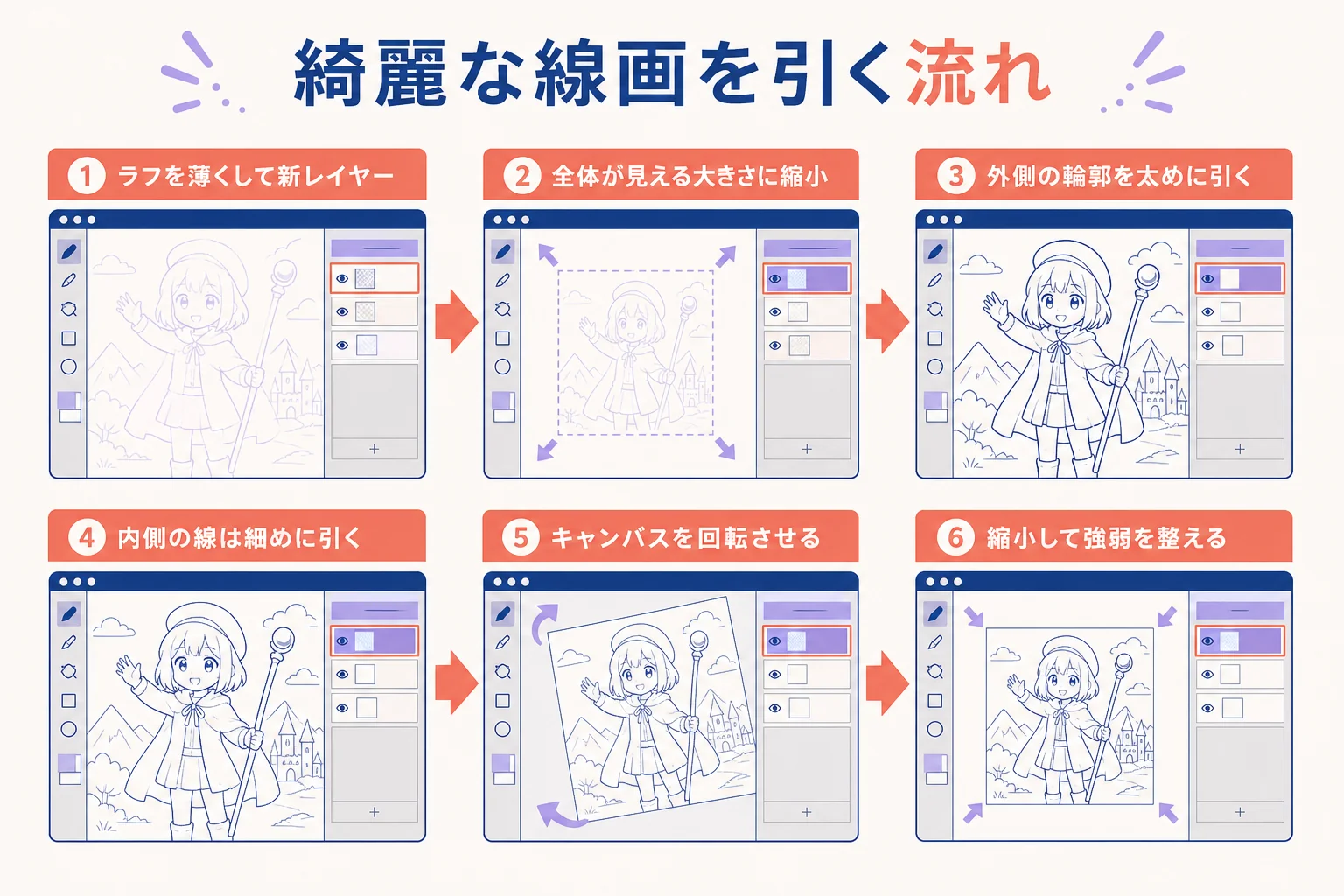
- ラフを薄くして、線画用に新しいレイヤーを作る
- キャンバスを全体が見える大きさに縮小する
- 外側の輪郭を、太めのブラシで一度に引く
- 内側の線を、細めにして引く
- 引きにくい角度は、キャンバスを回転させて引く
- 縮小して全体を見て、強弱を整える
ラフや下絵の作り方はデジタルイラストのラフ・アタリ・下絵の描き方で紹介しています。線画の前の段階が整っていると、迷わず線が引けますよ。
線画のレイヤーはどう分ける?
線画を1枚のレイヤーに全部描くと、あとで一部だけ直したい時に困ります。目安として、次のように分けておくと便利です。
| レイヤー | 描くもの | 分けておく理由 |
|---|---|---|
| 人物の線 | 顔、体、服の線 | 背景と重なっても直しやすい |
| 顔の中の線 | 目、まつ毛、口 | 表情だけを描き直せる |
| 背景の線 | 建物、小物 | 人物より細くしたい時に一括で調整できる |
目の線の描き分けはデジタルイラストの目の描き方で詳しく紹介しています。
線の隙間を閉じておくと塗りが楽になる
色塗りでバケツ塗りを使う場合は、輪郭の線がつながっているかを確かめておきましょう。隙間があると、色が外にはみ出してしまいます。
ふわっとした線や、わざと隙間をあけた線で描きたい時は、塗り用のレイヤーに色を分ける線だけを別に引いておく方法もあります。
キャンバスの回転を使う
人は、自分が引きやすい方向に線を引くと安定します。右利きなら、左上から右下へ引く線が楽という方も多いです。
デジタルなら、キャンバスを回転させて、いつも引きやすい向きで描けます。紙では難しいことなので、どんどん使ってみてください。
線は一度で引き、気に入らなければ取り消す
短い線を何度も重ねて形にすると、線が毛羽立ったように見えます。
一度で引いて、気に入らなければ取り消してもう一度引く。デジタルなら何回でもやり直せるので、思い切って引くのがコツです。
線画が終わったら確かめること
線画を描き終えたら、色を塗る前にキャンバスを縮小して全体を見てみましょう。拡大した状態では気づかなかった線の太すぎや、強弱の付け忘れが見つかります。
「この線、輪郭なのに細くなってないかな」と1本ずつ見ていくと、直す所がはっきりします。線画のあとの色塗りから仕上げまでの流れは、デジタルイラストの描き方で順番に紹介しています。
きれいに引けた線を残そうとして、少しずつ消しゴムで削ると、線がぎざぎざになりがちです。削るより、取り消して引き直すほうが綺麗に仕上がります。
よくある相談:線画で迷った時の答え
デジタルイラストの線について、よく寄せられる相談をまとめました。
筆圧の機能はいらないのでは?
筆圧が安定せず、入り抜きがうまく出ない。筆圧の機能はいらないのでは、という相談はとても多いです。
結論から言うと、筆圧が合わないと感じる時は、機能を切る前に「筆圧の感じ方」の設定を見直してみてください。軽い力でも太くなるようにするなど、自分の押す強さに合わせると安定しやすくなります。
それでも合わなければ、筆圧を切って均一な線で引き、後から太くしたい所に線を重ねる方法もあります。どちらが正解ということはありません。
線の太さは筆圧で変える?ブラシサイズで変える?
線の太さを筆圧で変えるのか、毎回ブラシのサイズを変えているのか、という相談もあります。
実は、多くの場合は両方を使います。外側の輪郭と内側の線でブラシサイズを変え、1本の線の中の強弱は筆圧で付ける、という分け方です。
「輪郭用」「内側用」の2つの太さを決めておくと、毎回迷わずに済みます。
手がふるえて線がガタガタになる
アニメのようなイラストを練習しているけれど、デジタルだと線がガタガタになる、という相談です。
まず診断表で、拡大しすぎていないか、手ぶれ補正が0になっていないかを確かめてください。長い線は腕ごと動かして、一度で引くことも試してみましょう。
同じ形の曲線を何本か続けて引く練習を、短い時間で毎日続けてみてください。線の揺れが少しずつ落ち着いてくるのが分かるはずです。
それでも『どこが悪いのか自分ではもう分からない』と感じることもありますよね。
自分の線の癖は、人に見てもらうと早く気づけます。添削を受けながら学びたい、働きながら絵を副業にしたいなら、そうした講座の内容を一度見ておくと判断しやすいですよ。
illust worker(PR)
働きながら、描いた絵を副業にしたいなら
illust workerは、社会人がイラストを副業として仕事にすることを目指すオンライン講座です。週1回の課題とZoomでの添削に加えて、ココナラでの出品の仕方やLive2Dのモデリングまで教えると案内しています。
無料illust workerの公式サイトを見る料金や面談の内容は公式サイトでご確認ください。
よくある質問
デジタルイラストの線がガタガタになるのはなぜですか?
画面を拡大しすぎている、手首だけで線を引いている、手ぶれ補正が低い、のどれかが原因のことが多いです。診断表で自分の線の様子と照らし合わせてみてください。
手ぶれ補正はどれくらいにすればいいですか?
少しずつ数値を上げて、線がペンから遅れはじめる手前で止めるのが目安です。アプリやペンによって感じ方が違うので、何本か線を引いて決めましょう。
線の強弱はどこに付ければいいですか?
外側の輪郭を太めに、服のしわや髪の内側の流れを細めにするのが基本です。影になる側を少し太くすると、立体感も出ます。
アナログで描けていたのに、デジタルだと線が引けません。
ペン先のすべりやすさや、画面の拡大に慣れていないことが原因のことが多いです。手ぶれ補正を少し上げ、全体が見える表示で長い線を引く練習から始めてみてください。
線画は何色で描けばいいですか?
黒やこげ茶など濃い色で描くと、形がはっきりします。塗りが終わってから、線の色を周りの色になじませる方法もあります。
まとめ
- デジタルイラストの線のガタつきは、拡大・ペンの動かし方・手ぶれ補正の3つから見分ける
- 長い線は縮小した画面で、腕ごと動かして一度で引く
- 強弱は、外側の輪郭を太く、内側の線を細くするのが基本
- 筆圧が合わない時は、設定を見直すか後から線を重ねて太らせる


コメント