
当サイトの記事は編集部がソフトやスクールの公式サイトなどの公開情報を調べて独自に執筆しています。記事内にイラスト講座への案内(広告)を含みます。
『紙で描くのと、デジタルで描くの、結局どっちがいいんだろう?』と迷っている方は多いですよね。
結論から言うと、アナログとデジタルイラストに優劣はなく、「何を描きたいか」「描いた絵をどう使いたいか」で選ぶのが近道です。
この記事を読めば、6つの項目で両者の違いが分かり、自分はどちらから始めればいいかを決められます。
アナログとデジタルイラストは何が違うの?
アナログイラストは紙と画材で描く絵、デジタルイラストは端末とお絵描きアプリで描く絵です。いちばん大きな違いは、絵が「1枚の現物」として残るか、「何度でも直せるデータ」として残るかです。
アナログイラストは、鉛筆・ペン・色鉛筆・水彩・マーカーなどを使って紙に描きます。
描いた絵はその1枚しかありません。だからこそ、紙の手ざわりや画材のにじみがそのまま作品の味になります。
一方のデジタルイラストは、パソコン・タブレット・スマホでアプリを使って描きます。
描いたものはデータなので、取り消して描き直したり、色だけ変えたり、そのままSNSに投稿したりできます。デジタルイラストの基本はデジタルイラストとは?で詳しく紹介しています。
描く感覚はどれくらい違う?
『同じ絵なんだから、描く感覚もそんなに変わらないでしょ?』と思いますよね。
実は、ここがいちばん戸惑うところなんです。紙はペン先に適度な引っかかりがありますが、画面はツルッとしていてペンが滑りやすく感じます。
さらに板タブの場合は、手元を見ずに画面を見て描きます。紙で描き慣れている人ほど、最初は線がぎこちなく感じやすいんですね。
| 道具 | 描く場所 | 見る場所 | 紙との近さ |
|---|---|---|---|
| 紙と画材 | 紙 | 紙 | そのもの |
| 液タブ・タブレット | 画面 | 画面 | 近い |
| 板タブ | 手元の板 | 画面 | 慣れが要る |
| スマホと指 | 画面 | 画面 | 指で描く感覚になる |
1枚を描く流れはどう変わる?
アナログでもデジタルでも、下書きから仕上げまでの大きな流れは同じです。
違うのは、それぞれの工程で使う道具と、やり直しのしやすさです。例えば「雨の日の街角で傘をさす女の子」を描く場合で比べてみます。
| 工程 | アナログイラスト | デジタルイラスト |
|---|---|---|
| 下書き | 鉛筆で薄く描き、あとで消す | ラフ用のレイヤーに描き、不透明度を下げて残す |
| 線画 | ペンでなぞり、乾いてから下書きを消す | 新しいレイヤーに清書の線を引く |
| 色塗り | 薄い色から順に塗り重ねる | パーツごとにレイヤーを分けて塗る |
| 影・光 | 濃い色や白い画材で描き足す | 乗算やスクリーンのレイヤーで重ねる |
| 仕上げ | 現物を保管する、または撮影・スキャンする | 用途に合った形式で書き出す |
アナログは「塗った順番がそのまま絵に残る」、デジタルは「あとから順番を入れ替えられる」と考えると分かりやすいですよ。
6つの項目で比べるアナログとデジタルイラスト
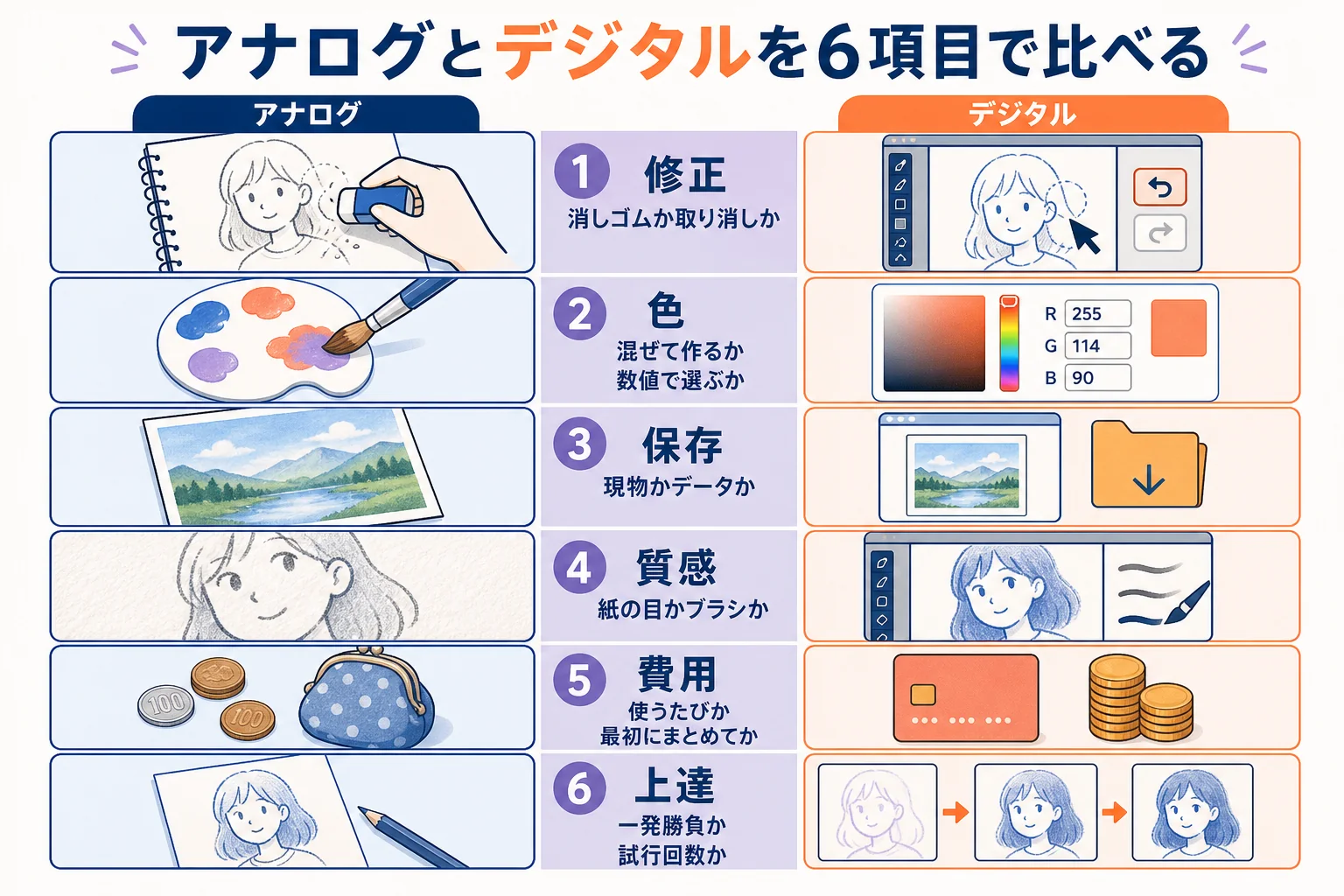
ここからは、アナログイラストとデジタルイラストを6つの項目で並べてみます。
「どっちが上か」ではなく、「どこが違うか」を見るための表です。
| 項目 | アナログイラスト | デジタルイラスト |
|---|---|---|
| 修正 | 消しゴムや修正液で直す。跡が残ることもある | 取り消しで何手も前に戻れる |
| 色 | 画材を混ぜて作る。同じ色の再現は難しい | 色を数値で選べて、同じ色をいつでも使える |
| 保存 | 現物を保管する。日焼けや汚れに気をつける | データで保存。複製やバックアップができる |
| 質感 | 紙の目やにじみが自然に出る | ブラシやテクスチャで近づける |
| 費用の出方 | 画材や紙を使うたびに少しずつ買い足す | 最初に端末とアプリをそろえ、その後の消耗品は少ない |
| 上達の仕方 | 一発勝負で線を引く力や観察力がつきやすい | 何度も試せるので、構図や色の試行回数を増やしやすい |
直しやすさと色の扱いはデジタルが得意
デジタルの取り消しは、紙には無い大きな強みです。
例えば、顔の向きを少し変えたい時、紙なら描き直しになりますが、デジタルなら選択範囲で囲んで動かすこともできます。
色も同じで、デジタルなら「さっきの髪の色」をいつでもそのまま使えます。アナログで色を混ぜて作る場合は、同じ色をもう一度作るのは難しいですよね。
現物として残る魅力と質感はアナログならでは
アナログの絵は、世界に1枚だけの現物です。
色紙に描いて飾ったり、手渡しでプレゼントしたりと、「物」として楽しめるのはアナログならではの魅力です。
アナログの絵を長く残したい時は、描き上げた直後にスキャンや撮影をしてデータでも保管しておくと安心です。
紙の目に入り込んだ色鉛筆のかすれや、水彩の思いがけないにじみも、アナログらしい質感ですね。デジタルでもブラシで近づけられますが、偶然できる表情は紙のほうが出やすいです。
費用は最初にかかるか、使うたびにかかるか
『アナログとデジタル、どっちが経済的なの?』という疑問もよく聞きます。
これは、お金のかかり方の「形」が違うと考えると分かりやすいです。
- 鉛筆と紙なら、すぐに始められる
- 必要な画材から少しずつ買える
- 描くたびに紙やインクが減る
- 色を増やすたびに画材が増える
- 最初に端末とアプリをそろえる
- アプリは無料・買い切り・月額のどれかを選ぶ
- 描いても消耗品はほとんど減らない
- 色やブラシをいくらでも使える
手持ちのスマホで、無料で使えるアプリから始めれば、最初の負担はかなり小さくできます。アイビスペイントには、広告が表示される代わりに無料で使える版があります。
デジタルに必要な道具はデジタルイラストに必要なもので詳しくまとめています。
上達の仕方は一発勝負か、試行回数か
アナログは、線を引き直しにくい分、1本の線に集中する力がつきやすいと言われます。
デジタルは、何度でも試せる分、構図や配色のパターンをたくさん比べられます。
どちらで練習しても、形をとる力や光と影の考え方は共通です。紙で身につけたことは、デジタルに移っても無駄になりません。
アナログから始める?デジタルから始める?目的別の選び方
ここが、この記事でいちばん大事なところです。
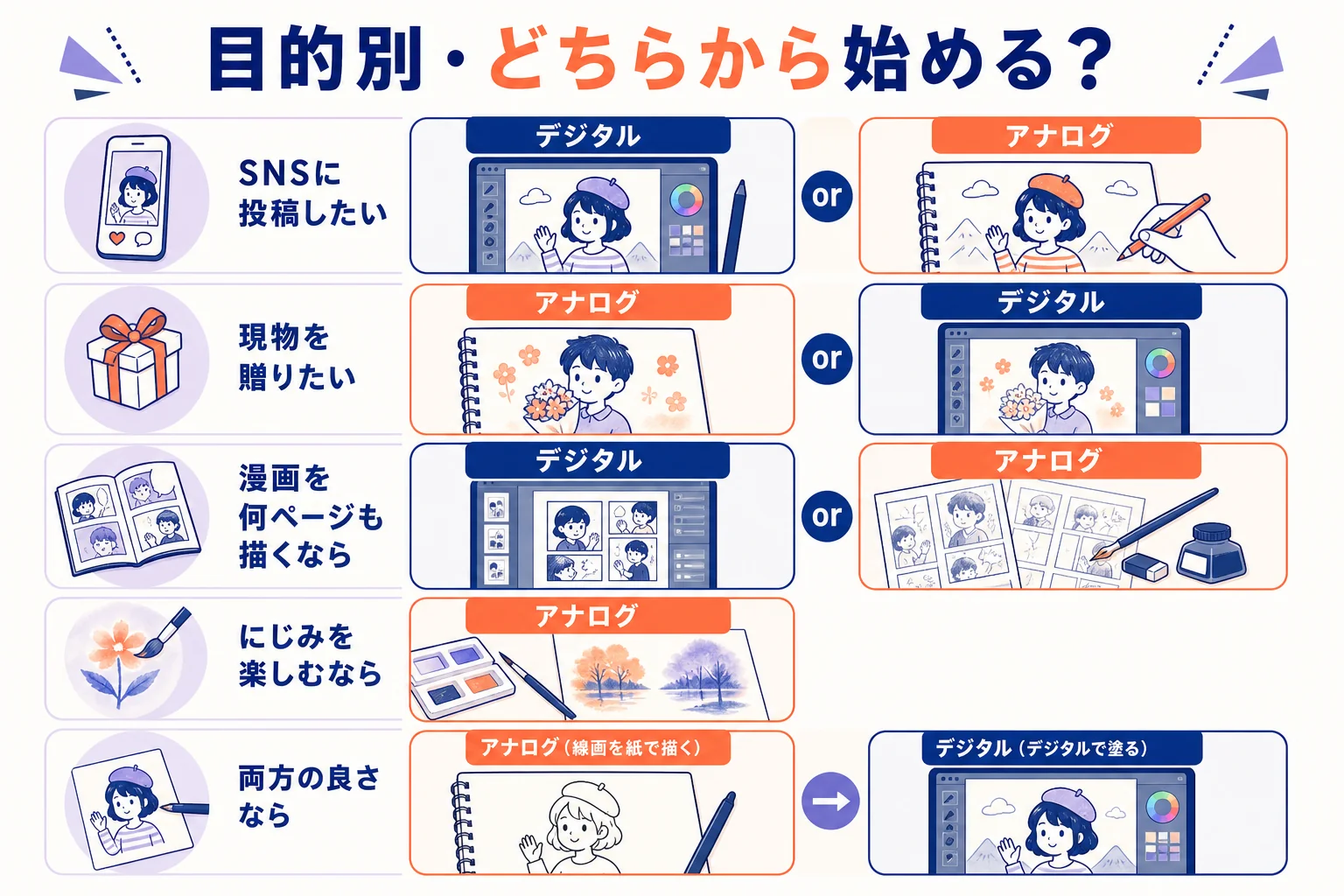
描きたいものと、描いた絵の使い道から選ぶと、迷いがぐっと減ります。
| やりたいこと | おすすめの始め方 | 理由 |
|---|---|---|
| まずは気軽に落書きを楽しみたい | どちらでも。手元にある道具から | 始めるハードルが低いほうが続く |
| SNSに投稿したい | デジタル | 描いたデータをそのまま投稿できる |
| 色紙や手紙など、現物を贈りたい | アナログ | 世界に1枚の現物として渡せる |
| 水彩やにじみの風合いを楽しみたい | アナログ(デジタルの水彩ブラシも可) | 紙と水の偶然の表情が出やすい |
| 漫画を何ページも描きたい | デジタル | コマ割りやトーンを機能で扱える |
| 描いた絵を仕事や副業にしたい | デジタル | データでの受け渡しや修正に対応しやすい |
| 両方の良さを使いたい | 紙で下書きしてデジタルで仕上げる | 手描きの線とデジタルの色を組み合わせられる |
迷ったときのチェック
表を見ても決めきれない時は、次の質問に答えてみてください。
- 描いた絵を、主にSNSやネットで見せたいか
- 描いた絵を、手に取れる形で残したいか
- 描き直しが多くても、気にせず試したいか
- すでに持っている道具(スマホ・画材)はどちらか
- いずれ絵を仕事にしたい気持ちがあるか
1つ目・3つ目・5つ目に当てはまる数が多いならデジタル、2つ目が強いならアナログから始めてみるのがおすすめです。
迷ったら、両方を少しずつ試してみる
チェックをしても決めきれない時は、実際に両方を触ってみるのがいちばんです。
- 1日目から3日目は、紙と鉛筆で同じ題材を描いてみる
- 4日目から6日目は、スマホの無料アプリで同じ題材を描いてみる
- 7日目に両方を並べて、描いていて楽しかったほうを選ぶ
題材は同じにしておくのがポイントです。道具による描きやすさの違いが、自分の手でよく分かります。
水彩風が好きなら、デジタルでも近づけられる
『水彩の雰囲気が好きだけど、片付けが大変で…』という方もいますよね。
デジタルにも水彩風のブラシがあり、にじみや紙の質感に近い表現ができます。詳しくは水彩風のデジタルイラストの描き方で紹介しています。
アナログとデジタルイラストを両方使い分けるには
アナログとデジタル、どちらか一方に決める必要はありません。
実は、紙とデジタルを組み合わせて描いている人もたくさんいます。
紙で下書きして、デジタルで仕上げる
いちばん取り入れやすいのが、この組み合わせです。
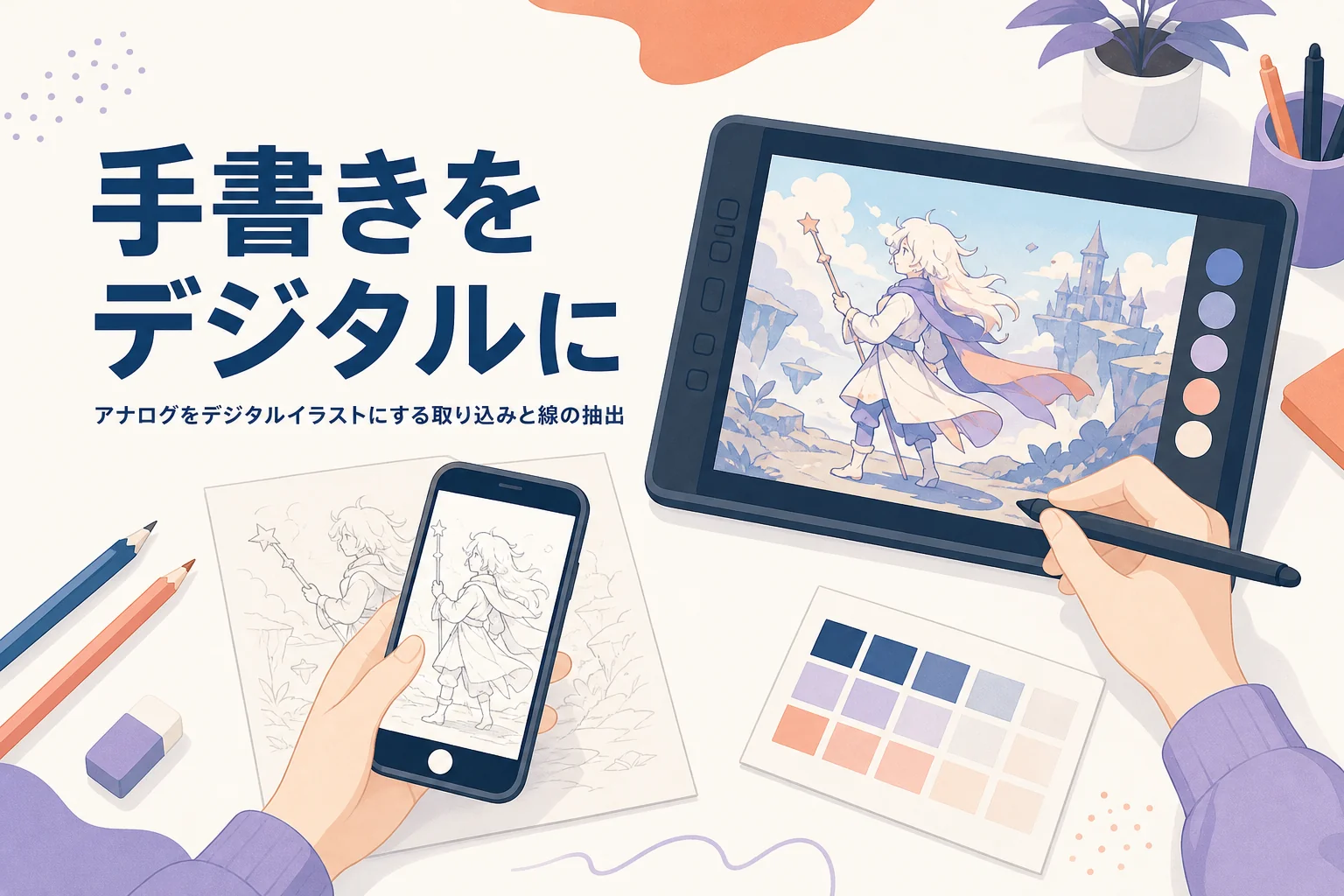
紙に鉛筆でラフや線画を描き、スキャナーやスマホのカメラで取り込んで、デジタルで色を塗ります。
- 紙に鉛筆やペンで線画を描く
- スキャナーかスマホで、明るい場所で取り込む
- 明るさとコントラストを上げて、紙の地を白くする
- 線だけを抜き出して、線画のレイヤーにする
- 線画の下にレイヤーを作って、色を塗る
手描きの線の味を残しながら、色はデジタルで何度でも試せるのがこの方法の良いところです。取り込みと線の抜き出し方は手書きの絵をデジタルイラストにする方法で詳しく紹介しています。
デジタルで構図を決めて、紙に描き写す
反対に、デジタルで構図や配色を試してから、紙に清書する方法もあります。
例えば色紙に描く時は、デジタルで何パターンか構図を作って、いちばん良いものを選んでから描き始めると失敗が減ります。
デジタルで決めた配色は、紙の画材で同じ色が出せるとは限りません。描き写す前に、手持ちの画材で試し塗りをしておくと安心です。
アナログの練習はデジタルにも生きる
『デジタルを始めたら、紙の練習はもう意味がないのかな』と思う方もいるかもしれません。
実は、そんなことはありません。鉛筆でのデッサンやクロッキーで身につく形のとり方は、そのままデジタルの線画に生きます。
絵具を混ぜた経験も、デジタルで影の色を選ぶ時に役立ちます。「影は黒を混ぜるより、少し青みを足したほうがきれい」といった感覚は、画材を触った人ほどつかみやすいんです。
アナログからデジタルに移るとつまずく?よくある相談
ここでは、Yahoo!知恵袋などで多く見かける相談を要約して、答えていきます。
アナログからデジタルに変えたら、最初は上手く描けないもの?
アナログで描いてきた人が、デジタルに変えたら思うように描けない、これって普通なの?という相談です。
結論から言うと、とても自然なことです。紙とは手ざわりも見る場所も違うので、最初の数週間は誰でも描きにくさを感じます。
「紙なら引ける線が、なんでこんなにガタガタになるんだろう」
「道具が変わったんだから、慣れるまでは仕方ないよ」
こんな会話、よくありますよね。描く力が落ちたわけではなく、道具に慣れていないだけなんです。
- 手ぶれ補正を少し上げて、線を引いてみる
- まっすぐな線や丸を、1日数分だけ引く
- 線は短く区切らず、ひじから動かして長めに引く
- 描きにくい角度の線は、キャンバスを回して描く
- 紙で描いた絵を取り込んで、色塗りだけデジタルで試す
ペン先が滑りすぎて描きにくい時は、画面に紙のような描き心地のフィルムを貼る人もいます。ペン先の種類を変えられる道具なら、硬さの違うペン先を試してみるのもひとつの方法です。
線の練習のコツはデジタルイラストの線画を綺麗に描くコツ、思うように描けない時の考え方はデジタルイラストが難しいと感じる理由も参考にしてみてください。
デジタルで描いた絵を、アナログの色紙に描き写したい
デジタルに慣れたので、アナログで色紙に描く時に上手く移せない、という相談です。
デジタルでは取り消しや拡大に頼れますが、紙では一発勝負になります。だからこそ、下準備で差がつくんです。
- デジタルの絵を、色紙と同じ大きさで印刷しておく
- 鉛筆で薄くアタリを取ってから、ペンを入れる
- 練習用の紙に、同じ絵を一度描いておく
- 使う画材で、色の試し塗りをしておく
アナログの癖で、レイヤーを分けずに1枚で描いてしまう
これまでアナログで描いていたので、デジタルでもつい1枚のレイヤーに全部描いてしまう、という相談です。
アナログでは紙が1枚なので、そうなるのは当たり前ですよね。ただ、レイヤーを分けておかないと、色だけ直したい時に線まで消えてしまいます。
最初は「線画」「色」「影」の3枚に分けるだけで十分です。
例えば、アナログで「下書きを消してからペン入れ」していた流れは、デジタルでは「下書きのレイヤーを薄くして、上のレイヤーにペン入れ」に変わります。
紙を重ねてなぞるトレース台の感覚に近いですね。慣れてきたら、髪・肌・服のようにパーツごとに分けていきましょう。
レイヤーを細かく分けすぎて、どれに何を描いたか分からなくなることがあります。レイヤーには「線画」「髪」のように名前をつけておきましょう。
描いた絵を見てもらう・仕事にするなら
趣味として楽しむなら、アナログでもデジタルでも、好きなほうで描くのがいちばんです。
一方で、描いた絵を人に見てもらいたい、いずれは依頼を受けたいと考えると、デジタルで描けると動きやすくなります。
データなら、SNSでの公開や修正のやり取り、スキルを売り買いするサービスへの出品がしやすいからです。
| 見せ方・使い方 | アナログイラスト | デジタルイラスト |
|---|---|---|
| SNSに投稿する | 撮影やスキャンをしてから投稿する | 書き出したデータをそのまま投稿する |
| 手渡し・飾る | 現物をそのまま渡せる | 印刷して形にする |
| 依頼で修正を頼まれる | 描き直しになることが多い | 該当のレイヤーだけ直せる |
| 同じ絵を何枚も使う | 原画は1枚だけ | データなので複製できる |
アナログの絵も、取り込んでデータにすれば同じように使えます。どちらで描くかより、「最後にどんな形で届けるか」を考えておくと迷いにくいですよ。
『でも、独学でどこまで行けるのか分からない…』と感じる方もいますよね。
独学で楽しく伸びているなら、そのペースで大丈夫です。直す場所が自分では分からない時や、絵を副業にする進め方を知りたい時は、人に見てもらいながら学ぶ方法も考えてみてください。
そうした学び方のひとつが、illust worker(イラストワーカー)です。
社会人が働きながら、イラストを副業や仕事にすることを目指すオンライン講座です。イラストの添削やZoomでの指導、ココナラでの出品の仕方まで教えると案内されています。
公式の案内では、カリキュラムは3ヶ月分にサポート3ヶ月がついた形で、基本は週1回の課題提出とZoomでの添削のセットです。料金や面談の内容は、公式サイトで確認してみてください。
公式のQ&Aでは、イラスト初心者でもキャラクター制作の基礎から教えるとしています。ただ、デジタルの作画環境(パソコン・ペンタブ)が無い人は、申し込み前に相談してほしいとも書かれています。
添削を受けながら学びたい、働きながら絵を副業にしたいなら、こうした講座の内容を一度見ておくと判断しやすくなります。
illust worker(PR)
働きながら、描いた絵を副業にしたいなら
illust workerは、社会人がイラストを副業として仕事にすることを目指すオンライン講座です。週1回の課題とZoomでの添削に加えて、ココナラでの出品の仕方やLive2Dのモデリングまで教えると案内しています。
無料illust workerの公式サイトを見る料金や面談の内容は公式サイトでご確認ください。
よくある質問
アナログイラストとデジタルイラスト、初心者にはどちらが向いていますか?
どちらからでも始められます。手元にある道具で始めるのがいちばん気軽です。SNSに投稿したいならデジタル、現物として残したいならアナログを選ぶと、続けやすくなります。
デジタルイラストからアナログイラストに戻ると描けなくなりますか?
描けなくなるわけではありませんが、取り消しが使えない分、最初は慎重になります。下書きを丁寧にとる、試し塗りをするなど、紙ならではの準備をすると感覚が戻りやすいです。
アナログで描いた絵をデジタルで塗ることはできますか?
できます。スキャナーやスマホで取り込み、明るさを調整して線を抜き出せば、デジタルで色を塗れます。手描きの線の味を残せるので、両方の良さを生かせる方法です。
アナログとデジタルイラストを両方続けてもいいですか?
もちろんです。紙で下書きしてデジタルで塗る、デジタルで構図を決めて紙に清書するなど、組み合わせ方はいろいろあります。描きたい絵に合わせて使い分けてみてください。
デジタルイラストの練習にアナログでのデッサンは役立ちますか?
役立ちます。形のとり方や光と影の考え方は、紙でもデジタルでも共通です。紙で練習したことは、デジタルに移っても生かせます。
まとめ
- アナログとデジタルイラストの違いは、現物として残るか、直せるデータとして残るか
- 修正・色・保存・質感・費用の出方・上達の仕方の6項目で見ると、得意なことが分かれる
- SNS投稿や仕事ならデジタル、現物を贈る・にじみを楽しむならアナログが向いている
- 紙で下書きしてデジタルで塗るなど、両方を組み合わせる方法もある
- アナログからデジタルに移って描きにくいのは自然なこと。道具に慣れれば描けるようになる
コメント