
当サイトの記事は編集部がソフトやスクールの公式サイトなどの公開情報を調べて独自に執筆しています。記事内にイラスト講座への案内(広告)を含みます。
『キャラは描けるのに、背景になると急に手が止まる…』という方は多いですよね。
結論から言うと、デジタルイラストの背景は「近景・中景・遠景」の3枚のレイヤーに分けるだけで、初心者でも奥行きが出せます。
この記事を読めば、背景を描く順番と、遠くのものをどう塗れば遠くに見えるかの目安が分かります。
デジタルイラストの背景は、何から描けばいい?
いきなり細かい建物や木を描き込まず、まずは「どこが地面で、どこが空か」を大きく塗り分けましょう。地平線の高さを決めると、背景全体の形が決まります。
背景で手が止まる理由の多くは、どこから手をつけていいか分からないことです。
人物は顔から描き始められますが、背景は描くものが多すぎて迷ってしまうんですね。
実は、背景は「大きいところから小さいところへ」の順で進めると、ぐっと描きやすくなります。
地平線の高さで見え方が変わる
最初に決めたいのが、地平線(目の高さ)の位置です。
地平線を画面の下のほうに置くと空が広く見え、上のほうに置くと地面が広く見えます。
| 地平線の位置 | 見え方 | 合う場面 |
|---|---|---|
| 画面の下寄り | 空が広く、見上げている感じ | 青空・夕焼け・開放感のある場面 |
| 画面の真ん中 | 落ち着いた、普通の目線 | 街並み・部屋の中 |
| 画面の上寄り | 地面が広く、見下ろしている感じ | 草原・道・机の上の小物 |
例えば「雨上がりの坂道で振り返る女の子」なら、地平線を少し下に置くと、空の広さと坂の高さが伝わりやすくなります。
背景を描く大まかな流れ
背景を描く工程は、人物と同じく大きな形から細部へ進みます。
- 地平線の高さを決めて、空と地面を大きく塗り分ける
- 近景・中景・遠景のレイヤーを作る
- 遠景から順に、大きな形だけで塗る
- 中景・近景を描き足していく
- 光の向きを決めて、影と光を入れる
- 人物と色をなじませて仕上げる
デジタルイラスト全体の工程はデジタルイラストの描き方で、ラフから仕上げまで詳しく紹介しています。
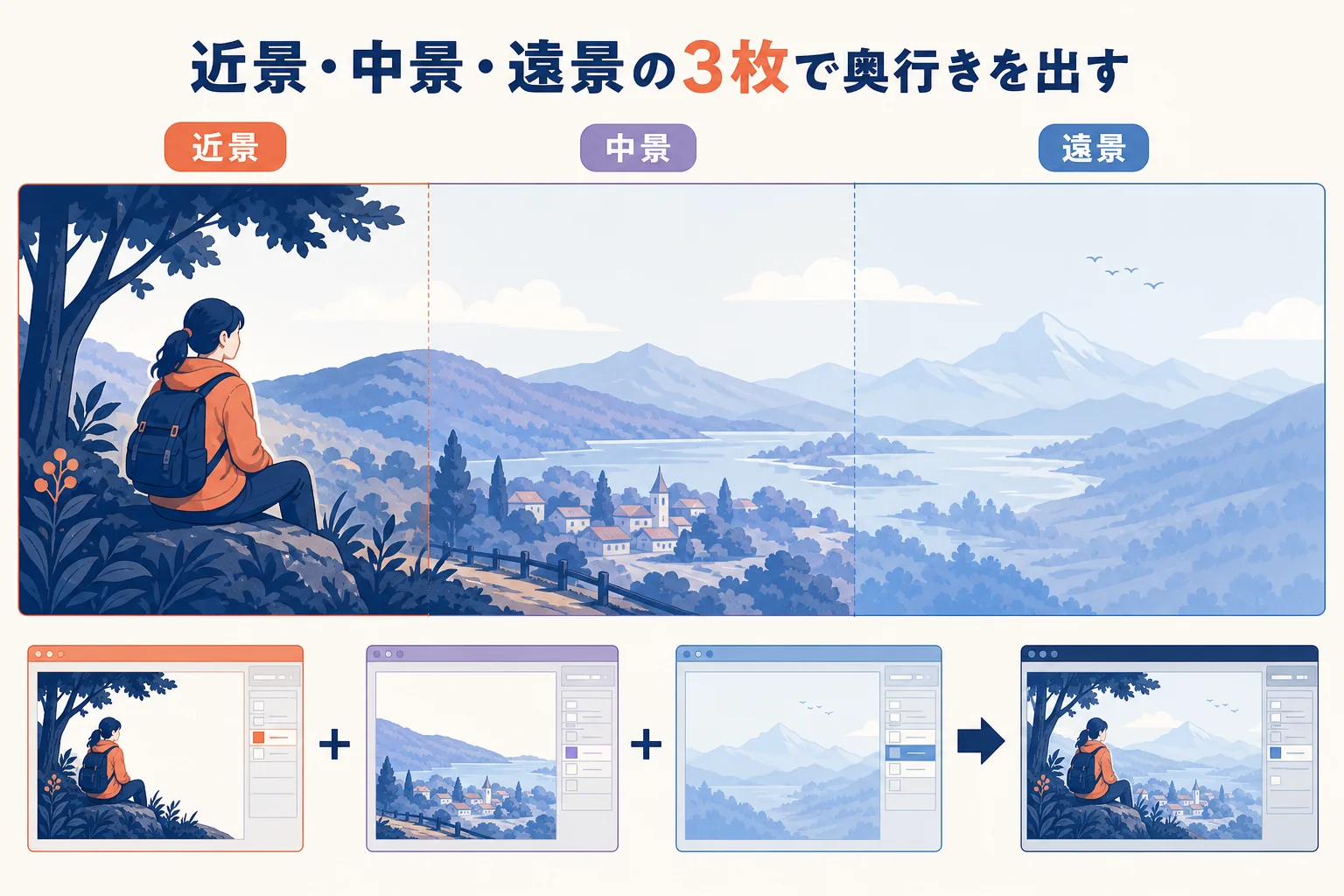
近景・中景・遠景の3枚で奥行きを出す
ここが、この記事でいちばん大事なところです。
背景が平べったく見える時は、手前と奥の描き分けができていないことがほとんどなんです。
背景を3枚のレイヤーに分けて、遠いものほど「薄く・小さく・青っぽく」すると、それだけで奥行きが生まれます。
| レイヤー | 何を描くか | 色の濃さ | 大きさ・描き込み | 色味 |
|---|---|---|---|---|
| 近景 | 手前の草花・柵・窓枠など | 濃くはっきり | 大きく、細かく描く | 元の色に近い |
| 中景 | 人物の近くの建物・木・道 | ふつう | ほどほどに描き込む | 少しだけ空の色を混ぜる |
| 遠景 | 遠くの山・ビル群・雲 | 薄く、空に近い色 | 小さく、形だけで描く | 青みや空の色を多めに混ぜる |
遠いものほど薄く・青っぽくする理由
遠くの山がかすんで青っぽく見えるのは、間にある空気の層が厚くなるからです。
絵でもこの見え方を真似すると、見る人は自然に「これは遠くにある」と感じてくれます。
遠景のレイヤーは、不透明度を少し下げる、または空の色を薄く重ねるのが手軽な方法です。目安として、遠景は中景より一段薄く感じる程度にしておくと、自然になじみます。
描き込みの量にも差をつける
『全部ちゃんと描き込まないと手抜きに見えそう』と思いますよね。
ただ、全部を同じ細かさで描くと、かえって奥行きが消えてしまいます。
遠景は窓の1枚1枚まで描かず、ビルなら四角い形と明暗だけで十分です。描き込むのは近景と、人物のすぐ近くだけにすると、見てほしい場所に目が集まります。
- 遠景は中景より薄く、空の色に近づいているか
- 遠景は形だけで、細かく描き込みすぎていないか
- 近景がいちばん濃く、はっきりしているか
- 人物のまわりの描き込みが、遠景より多いか
近景をぼかしてカメラっぽくする
近景を少しぼかすと、写真で手前のものにピントが合っていないような雰囲気が出せます。
近景のレイヤーだけにぼかしをかければいいので、デジタルならではの手軽な方法ですよ。
反対に、人物の後ろの遠景をぼかすと、人物にピントが合っているように見えます。見せたいものだけをくっきり残すと、絵の主役がはっきりします。
ぼかしを全部のレイヤーにかけると、どこにもピントが合っていない絵になります。ぼかすのは近景か遠景のどちらか一方から試してみましょう。
初心者でも描きやすい背景のコツ
背景は、いきなり街並みを描こうとすると大変です。
まずは描きやすい題材から始めて、少しずつ広げていきましょう。
| 題材 | 描きやすさ | ポイント |
|---|---|---|
| 空と雲 | とても描きやすい | グラデーションと雲の明暗だけで形になる |
| 草原・花畑 | 描きやすい | 手前の草だけ細かく、奥は色の帯で塗る |
| 木・森 | ふつう | 葉を1枚ずつ描かず、かたまりで明暗をつける |
| 部屋の中 | 少し難しい | パースで床と壁の線を合わせる |
| 街並み・建物 | 難しい | パースと描き込みの量の調整が必要 |
空はグラデーションから始める
空は、上を濃い青、地平線に近いほど明るい色にするグラデーションで描くのが基本です。
そこに雲を大きなかたまりで置き、光の当たる側を明るく、反対側を少し暗くすると立体感が出ます。水彩風のやわらかい空にしたい時は水彩風のデジタルイラストの描き方も参考にしてみてください。
木や草は「かたまり」で描く
『木の葉っぱを1枚ずつ描いていたら、終わらなくなった…』という方もいるはずです。
木は、葉の集まりをいくつかの大きなかたまりとして捉えるのがコツです。かたまりごとに、光が当たる上側を明るく、下側を暗く塗ると、それだけで木らしく見えます。
最後に、かたまりの縁だけ葉の形のブラシで少し崩すと、葉の細かさが伝わります。草原も同じで、手前の草だけ1本ずつ描き、奥は緑の帯を重ねるだけで十分ですよ。
建物や部屋はパース定規に頼ってもいい
建物や部屋の中は、線の向きがずれると違和感が出やすい題材です。
CLIP STUDIO PAINTにはパース定規や3D素材の機能があり、線の向きを合わせる手助けになります。
パース定規は、線を引く向きを消失点(線が集まる点)に合わせてくれる機能です。最初は消失点が1つの「一点透視」で、部屋の奥に向かう絵から試すと分かりやすいです。
背景素材は使っていい?
お絵描きアプリによっては、背景に使える素材が用意されているものもあります。
素材を使うのは、悪いことではありません。ただし、素材ごとに使える範囲の決まりがあるので、使う前に利用規約を確かめておきましょう。
人物と背景をなじませるには
背景だけきれいに描けても、人物が浮いて見えることがありますよね。
これは、人物と背景で光の向きや色の雰囲気がそろっていないことが原因のことが多いんです。
- 人物と背景の光源が同じ向き
- 背景の色が人物の影にも少し入っている
- 人物の足元に落ち影がある
- 人物のまわりの描き込みがほどよい
- 人物と背景で光の向きがばらばら
- 人物だけ色が鮮やかで、背景とつながらない
- 足元に影が無く、立っている感じがしない
- 背景が人物より目立っている
光と色をそろえる手順
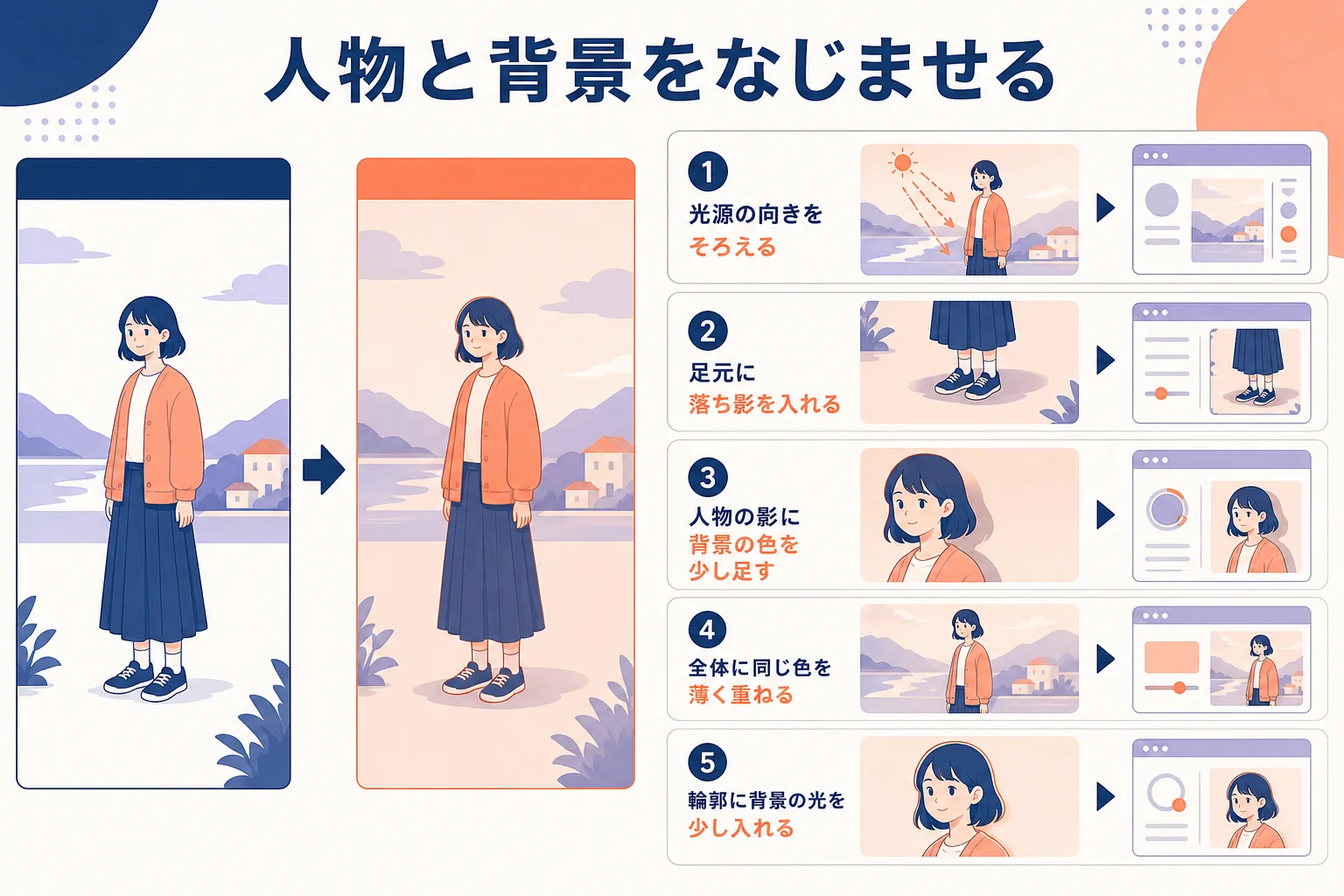
人物と背景をなじませるには、仕上げで光と色をそろえるのが近道です。
- 背景の光源と、人物の影の向きが同じか確かめる
- 人物の足元に、背景の地面の色を暗くした落ち影を入れる
- 人物の影の部分に、背景の色を少しだけ重ねる
- 夕方なら全体にオレンジ、夜なら青など、色を薄く重ねてそろえる
- 人物の輪郭に、背景の光を少しだけ入れる
影の向きや色の選び方はデジタルイラストの影の付け方で詳しく紹介しています。光の粒やキラキラで仕上げたい時は、デジタルイラストのエフェクトの描き方も合わせてどうぞ。
デジタルイラストの背景でよくある相談
ここでは、Yahoo!知恵袋などでよく見かける相談を要約して、答えていきます。
人物と背景、どちらを先に描くのが基本?
背景と人物を描く時、人物が先か背景が先か、どちらが基本なの?という相談です。
結論から言うと、どちらが正解というものはありません。ただ、初心者には「背景を大まかに決めてから人物を描き、最後に両方を仕上げる」順番がおすすめです。
「人物を先に描いたら、あとから背景が入らなくて」
「先に背景を大まかに置いておくと、人物の大きさが決めやすいよ」
こんなやり取り、よくありますよね。背景の地平線と人物の目の高さを先に決めておくと、人物が浮きにくくなるんです。
| 描く順番 | 良いところ | 気をつけたいこと |
|---|---|---|
| 背景が先 | 人物の大きさと位置を決めやすい | 背景を描き込みすぎると、人物が埋もれる |
| 人物が先 | 好きなキャラから描けて楽しい | 背景の目線の高さが合わなくなりやすい |
| 大まかな背景、人物、仕上げの順 | 両方の良さを使える | 最後に光と色をそろえる手間がある |
色がぐるぐる混ざった抽象的な背景はどう描く?
色んな色がぐるぐる、ぐにゃぐにゃ混ざった背景を見かけるけど、どうやって描くの?という相談もあります。
こうした背景は、好きな色を大きく塗ってから、ぼかしや指先(色を伸ばす)ツールで混ぜて作ることが多いです。
例えば、ピンク・水色・紫の3色を大きく塗り、ぼかしで境目を混ぜてから、合成モードを変えたレイヤーで色を重ねると雰囲気が出ます。人物の色と同じ系統の色を選ぶと、まとまりやすいですよ。
背景の資料はどうやって集めればいい?
オリジナルの背景を描きたいけど、資料をどう集めればいいか分からない、という相談も多く見かけます。
人の作品をそのまま写して公開するのは、著作権の問題になるので避けましょう。
- 近所の街並みや部屋を、自分でスマホで撮っておく
- 撮った写真は、形や光の向きを確かめる参考にする
- 複数の写真から部分を組み合わせて、オリジナルの場所にする
- 素材を使う時は、利用規約で使える範囲を確かめる
独学で背景が上達しない時は
背景は描くものが多いので、独学だと「何が足りないのか」が分かりにくいところです。
『何枚描いても平べったいままで、どこを直せばいいか分からない…』という時は、人に見てもらうと直す場所がすぐ分かることもあります。
独学で楽しく描けているなら、そのままで大丈夫です。添削を受けながら学びたい、働きながら絵を副業にしたいなら、そうした講座の内容を一度見ておくと判断しやすくなります。
例えば illust worker(イラストワーカー)は、社会人が働きながらイラストを副業にすることを目指すオンライン講座です。イラストの添削やZoomでの指導があると案内されています。料金や面談の内容は、公式サイトで確認してみてください。
illust worker(PR)
働きながら、描いた絵を副業にしたいなら
illust workerは、社会人がイラストを副業として仕事にすることを目指すオンライン講座です。週1回の課題とZoomでの添削に加えて、ココナラでの出品の仕方やLive2Dのモデリングまで教えると案内しています。
無料illust workerの公式サイトを見る料金や面談の内容は公式サイトでご確認ください。
デジタルイラストの基本から知りたい方は、デジタルイラストとは?もどうぞ。
よくある質問
デジタルイラストの背景は、レイヤーを何枚に分ければいいですか?
最初は近景・中景・遠景の3枚に、空のレイヤーを足した4枚くらいが目安です。慣れてきたら、光や影を別のレイヤーに分けると、あとから直しやすくなります。
背景を描くのが苦手でも、絵として成り立ちますか?
成り立ちます。空のグラデーションや、ぼかした色だけのシンプルな背景でも、人物を引き立てられます。描きやすい題材から少しずつ広げていきましょう。
背景が平べったく見えるのはなぜですか?
手前と奥で、色の濃さや描き込みの量が同じになっていることが多いです。遠いものほど薄く・小さく・青っぽくすると、奥行きが出やすくなります。
スマホでもデジタルイラストの背景は描けますか?
描けます。画面が小さい分、拡大と縮小をこまめに繰り返して、全体の明るさのバランスを確かめながら進めるのがコツです。レイヤーを近景・中景・遠景に分ける考え方は、スマホでも同じです。
背景素材を使うのはずるいですか?
ずるくはありません。素材を上手に使って仕上げる方法もあります。ただ、素材ごとに使える範囲の決まりがあるので、利用規約を確かめてから使いましょう。
まとめ
- 背景は地平線の高さを決めて、空と地面を大きく塗り分けるところから始める
- 近景・中景・遠景の3枚に分け、遠いほど薄く・小さく・青っぽくする
- 描き込むのは近景と人物のまわりだけにすると、見せたい場所が引き立つ
- 人物と背景は、光の向きと色をそろえるとなじむ
- 資料は自分で撮った写真を参考にし、人の作品を写して公開しない
コメント