
当サイトの記事は編集部がソフトやスクールの公式サイトなどの公開情報を調べて独自に執筆しています。記事内にイラスト講座への案内(広告)を含みます。
紙に描いた絵を、デジタルで色塗りしてみたいと思ったことはありませんか。
結論から言うと、アナログをデジタルイラストにするには「取り込む・明るさを整える・線を抜き出す・下に色を塗る」の4ステップで十分です。
この記事では、スキャナーとスマホ撮影の取り込み方別に、手書きの線をきれいにデジタル化する手順と失敗しやすい点を紹介します。
手書きの絵をデジタルイラストにするとどうなる?
手書きの絵をデジタル化すると、紙の線の味を残したまま、色塗りや修正をデジタルでできるようになります。線画は紙で、色はデジタルで、という組み合わせ方です。
『紙で描くほうが慣れているけど、色塗りはデジタルでやってみたい』という方は多いですよね。
手書きの線画をデータにしておけば、色を何パターンも試したり、はみ出しを気にせず塗ったりできます。
紙の原画はそのまま残るので、アナログの作品としても楽しめます。
アナログとデジタルの違いはアナログとデジタルイラストの違いで詳しく比べています。デジタルイラストそのものの仕組みはデジタルイラストとは?で紹介しています。
用意するもの
| 用意するもの | 役割 | 代わりになるもの |
|---|---|---|
| 手書きの線画 | 取り込む元の絵 | 鉛筆の下書きでもよい |
| 取り込む道具 | 紙の絵をデータにする | スキャナー、スマホのカメラ |
| お絵描きアプリ | 線を抜き出して色を塗る | パソコン・タブレット・スマホのアプリ |
スマホとお絵描きアプリだけでも、取り込みから色塗りまでできます。アイビスペイントのように、広告が表示される代わりに無料で使える版があるアプリもあります。
取り込む前の線画はどう描いておく?
実は、きれいにデジタル化できるかどうかは、紙に描く段階でかなり決まります。
- 白くて無地の紙に描いている(罫線やマス目がない)
- 線をペンでなぞるか、鉛筆なら濃くはっきり描いている
- 髪や服の輪郭の線が、途切れずにつながっている
- 消しゴムのかすや、手でこすった汚れが残っていない
輪郭の線がつながっていると、デジタルでバケツ塗りを使った時に色がはみ出しにくくなります。ちょっとした準備ですが、あとの作業がずいぶん楽になりますよ。
取り込み方はスキャナーとスマホ撮影のどっちがいい?
ここが、手書きの絵をきれいにデジタルイラストにできるかの分かれ目です。
取り込み方によって、出来上がりのきれいさと、手間のかかるところが変わります。
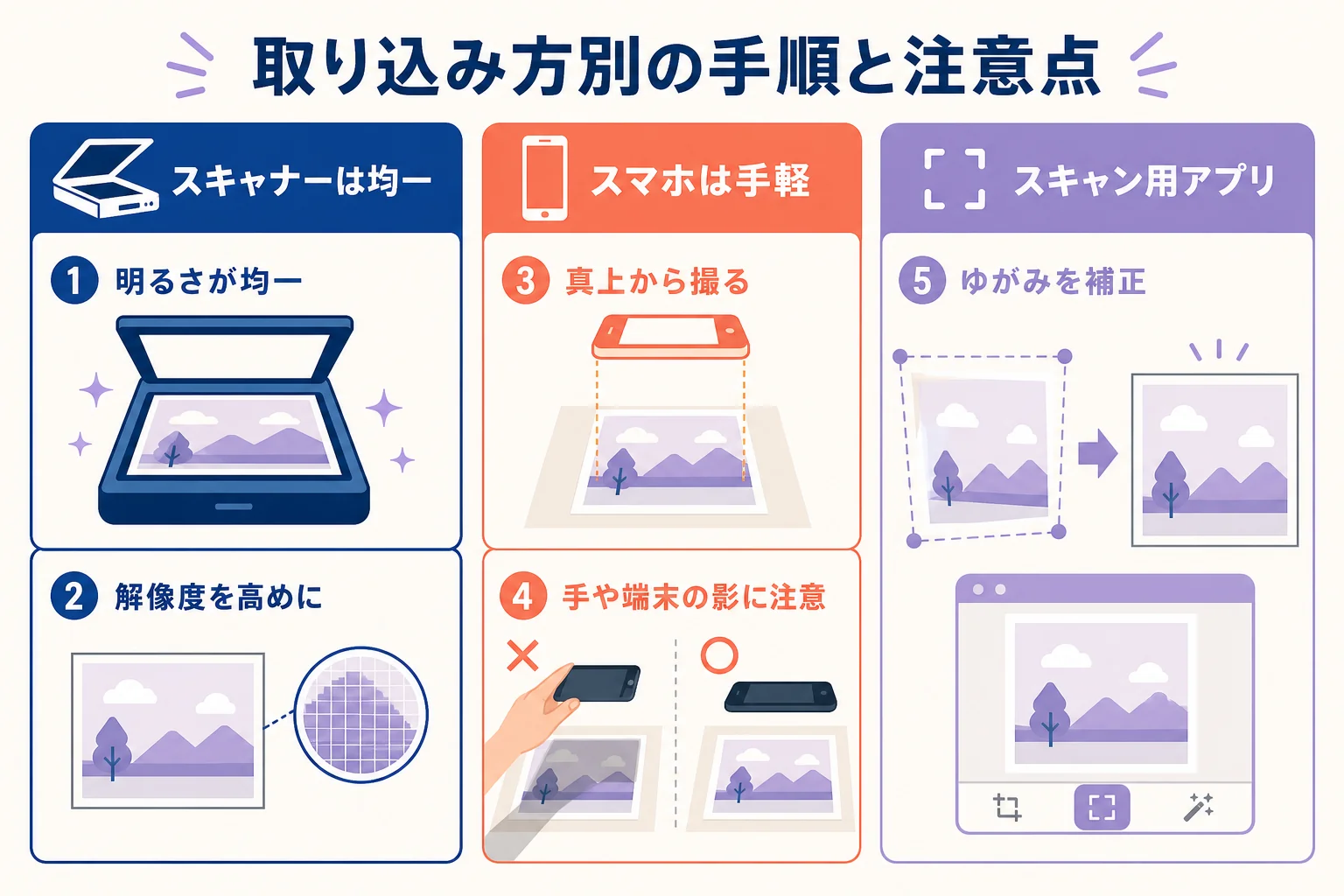
| 取り込み方 | 手順 | 仕上がり | 失敗しやすい点 |
|---|---|---|---|
| スキャナー | 原稿を台に置いて読み込む | 明るさが均一で、ゆがみが少ない | 解像度が低いと線がぼやける |
| スマホ撮影 | 明るい場所で真上から撮る | 手軽だが、影やゆがみが入りやすい | 手や端末の影、斜めからの撮影 |
| スマホのスキャン用アプリ | 枠を合わせて撮ると補正してくれる | ゆがみを直しやすい | 線が細いと薄くなることがある |
スキャナーで取り込むコツ
スキャナーは、明るさが均一に読み込めるのが強みです。
読み込む時は、モードを「グレー」か「カラー」にして、解像度を高めに設定しておきましょう。印刷する予定があるなら、一般に350dpiが目安とよく言われます。
線画だけを取り込むなら、グレーで十分です。色鉛筆や水彩で塗った絵ならカラーで読み込みます。
スマホで撮影するコツ
スマホで撮る時は、影とゆがみをどれだけ減らせるかが勝負です。
- 昼間の窓際など、明るくて光がまんべんなく当たる場所で撮る
- スマホを紙と平行にして、真上から撮る
- 自分の手やスマホの影が紙に落ちていないか確かめる
- 紙のふちまで写して、あとで切り取る
ズームを使うと画質が落ちやすいので、少し離れて撮ってから切り取るほうがきれいに仕上がります。
手書きの線をデジタルで抜き出して色を塗る手順
取り込んだ画像は、そのままだと紙の地がグレーっぽく写っていて、線の下に色を塗れません。
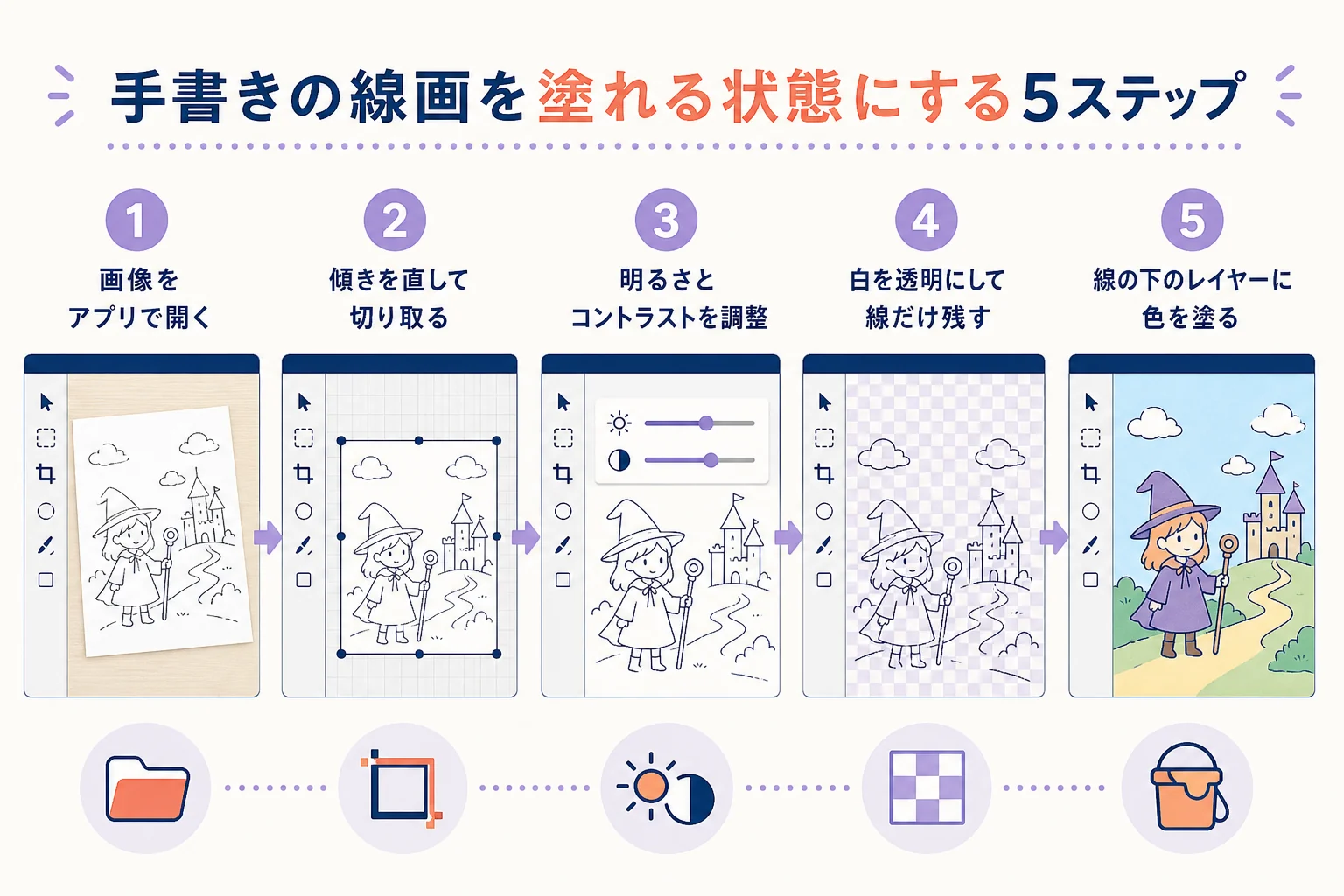
ここからは、手書きの線を抜き出して、色を塗れる状態にするまでの手順です。
- 取り込んだ画像を、お絵描きアプリで開く
- 傾きを直して、紙のふちを切り取る
- 明るさとコントラストを上げて、紙の地を白に近づける
- 白い部分を透明にして、線だけを残す
- 線のレイヤーの下に新しいレイヤーを作り、色を塗る
明るさとコントラストで紙の地を白くする
最初にやるのが、紙の地を白くして線をくっきりさせる作業です。
明るさを上げすぎると細い線が消え、コントラストを上げすぎると線がガタガタになります。少しずつ動かしながら、線が途切れないところで止めてみてください。
消し残った鉛筆の跡やゴミは、この段階で消しゴムツールで消しておきましょう。
線だけを抜き出す方法
『白い部分が残ったままだと、下に色を塗っても見えないのでは?』と思いますよね。
そこで、白い部分を透明にして線だけを残します。例えばCLIP STUDIO PAINTには「輝度を透明度に変換」という機能があり、白い部分を透明にして線だけを抜き出せます。
アプリによっては、線画を抜き出す機能が用意されていることもあります。
そうした機能が見つからない時は、線のレイヤーの合成モードを「乗算」にする方法もあります。乗算にすると白い部分が下の色に影響しなくなるので、下のレイヤーに塗った色が透けて見えるんです。
線の色を変えたい時は
抜き出した線は、黒やグレーのことが多いですよね。
線のレイヤーにクリッピングで新しいレイヤーを重ねて色を塗ると、線の色だけを変えられます。
髪の線は焦げ茶、肌の線は赤みのある茶色にすると、やわらかい印象になりますよ。線の整え方はデジタルイラストの線画を綺麗に描くコツも参考にしてみてください。
色のレイヤーはどう分ける?
『線の下に1枚レイヤーを作って、全部そこに塗ればいいの?』と迷う方もいますよね。
1枚でも塗れますが、パーツごとに分けておくと、あとで色を変えたくなった時に楽です。
- 線のレイヤーのすぐ下に、肌のレイヤーを作る
- その上に、髪・服など色の違うパーツごとのレイヤーを作る
- 影を入れたいパーツには、クリッピングで影のレイヤーを重ねる
- いちばん下に、背景のレイヤーを作る
例えば「雨の日の街角で傘をさす女の子」なら、肌・髪・服・傘・背景の5枚に分けておくと、傘の色だけ変えて何パターンも試せます。
失敗しやすいポイントと直し方
手書きの絵をデジタル化する時によくある失敗をまとめました。
うまくいかない時は、どの段階で起きているかを見ると直しやすいです。
| 起きること | よくある原因 | 直し方 |
|---|---|---|
| 線がぼやける・ギザギザになる | 取り込む解像度が低い | 解像度を上げて取り込み直す |
| 紙の地がグレーのまま残る | 明るさとコントラストが足りない | 少しずつ上げて白に近づける |
| 細い線が消えてしまう | 明るさを上げすぎた | 値を戻して、線を濃く描き直す |
| 絵の一部が暗い | 撮影時に影が入った | 明るい場所で撮り直す |
| 絵がゆがんで見える | 斜めから撮影した | 真上から撮るか、補正機能を使う |
| 色を塗ると線が隠れる | 色のレイヤーが線より上にある | 色のレイヤーを線の下に移す |
鉛筆の薄い下書き線のまま取り込むと、線が途切れやすくなります。取り込む予定の線画は、ペンでなぞるか、鉛筆なら濃いめにはっきり描いておくと仕上がりがきれいです。
取り込んだ元の画像は、調整前のものも別に保存しておきましょう。明るさを上げすぎて線が消えた時も、元の画像からやり直せます。
手書きのデジタル化でよくある相談
ここでは、Yahoo!知恵袋などで多く見かける相談を要約して、答えていきます。
水彩色鉛筆で塗った絵を、色ごとデジタル化したい
色まで塗ったアナログの絵をデジタル化したい、という相談です。
この場合は線だけを抜き出すのではなく、カラーで取り込んで、紙の地を白くする調整だけをします。スキャナーのほうが色むらや影が出にくいので向いています。
『スマホしかないんだけど…』という時は、明るい日の窓際で、影が入らないように撮ってみてください。撮ったあとに明るさを少し上げると、紙の白さが戻りやすくなります。
水彩の紙の質感を残したい時は、紙の地を真っ白にしすぎないのもコツです。少しだけ紙の色を残すと、手描きらしい温かさが伝わります。
スマホの無料アプリで、手書きの絵をデジタル化したい
パソコンを持っていないので、スマホの無料アプリでできないか、という相談もよく見かけます。
結論から言うと、スマホだけでもできます。カメラで撮った写真をアプリに読み込み、明るさを調整して線を抜き出せば、そのまま色を塗れます。
「指で塗るのは難しくない?」
「線は紙で描いてあるから、塗るだけなら指でも意外といけるよ」
こんなふうに、線画を紙で済ませておくと、スマホでの作業はぐっと楽になります。スマホでの描き方はスマホでデジタルイラストを描く方法で詳しく紹介しています。
画材とペン入れの手間を減らしたくて、デジタルに移りたい
アナログで描いてきたけれど、画材の買い足しやペン入れの時間が負担なので、デジタルに変えたいという相談です。
いきなり全部をデジタルにしなくても大丈夫です。まずは下書きとペン入れは紙のまま、色塗りだけをデジタルにしてみると、慣れた手順を崩さずに移っていけます。
慣れてきたら、ペン入れもデジタルで試してみる、という順番がおすすめです。
取り込みに慣れたら、次の一歩も考えてみる
手書きの線画をデジタルで塗れるようになると、描ける絵の幅がぐっと広がります。
SNSに投稿してみたり、色違いのバージョンを作ったりと、楽しみ方も増えますよね。
- ペン入れもデジタルで試してみる
- 影や光をレイヤーで重ねる塗り方に挑戦する
- 描いた絵をSNSで公開してみる
- 人に見てもらって、直すところを教えてもらう
一方で、『自分の絵のどこを直せばいいか分からない』『いつか絵を副業にしてみたい』と感じる方もいるかもしれません。
そうした方に向けた講座のひとつが、illust worker(イラストワーカー)です。
社会人が働きながら、イラストを副業や仕事にすることを目指すオンライン講座です。イラストの添削やZoomでの指導、ココナラでの出品の仕方まで教えると案内されています。
添削を受けながら学びたい、働きながら絵を副業にしたいなら、こうした講座の内容を一度見ておくと判断しやすくなります。
illust worker(PR)
働きながら、描いた絵を副業にしたいなら
illust workerは、社会人がイラストを副業として仕事にすることを目指すオンライン講座です。週1回の課題とZoomでの添削に加えて、ココナラでの出品の仕方やLive2Dのモデリングまで教えると案内しています。
無料illust workerの公式サイトを見る料金や面談の内容は公式サイトでご確認ください。
デジタルでの描き方の流れはデジタルイラストの描き方でも紹介しています。
よくある質問
アナログの絵をデジタルイラストにするのに、スキャナーは必要ですか?
必要ではありません。スマホのカメラでも取り込めます。ただ、明るさが均一でゆがみが少ないのはスキャナーなので、色まで塗った絵を取り込む時はスキャナーのほうが向いています。
鉛筆で描いた手書きの線でも取り込めますか?
取り込めます。ただ、薄い線は明るさを上げた時に消えやすいので、濃いめにはっきり描いておくのがおすすめです。ペンでなぞってから取り込むと、よりきれいに抜き出せます。
デジタルイラストと手書きの線、見た目に違いは出ますか?
手書きの線には、ペンの強弱や紙の上でのかすれが残ります。デジタルで清書した線よりも、やわらかく手作りの雰囲気が出やすいのが魅力です。
取り込んだ線画が小さくて、塗るとぼやけます。
取り込む解像度が足りていない可能性があります。あとから拡大すると線がぼやけやすいので、スキャナーなら解像度を上げて読み込み直し、スマホなら近づいて撮り直してみてください。
取り込んだ線画の白い部分が残って、色が塗れません。
白い部分を透明にする処理がまだの状態です。白を透明にする機能を使うか、線のレイヤーを乗算にして、その下のレイヤーに色を塗ってみてください。
まとめ
- アナログをデジタルイラストにするのは、取り込む・明るさを整える・線を抜き出す・下に塗るの4ステップ
- スキャナーは明るさが均一、スマホ撮影は手軽だが影とゆがみに注意
- 白い部分を透明にするか、線のレイヤーを乗算にすると下に色が塗れる
- 線画は濃くはっきり描いておくと、取り込みがきれいに仕上がる
- まずは色塗りだけデジタルにすると、慣れた手順のまま移っていける
コメント