
当サイトの記事は編集部がソフトやスクールの公式サイトなどの公開情報を調べて独自に執筆しています。記事内にイラスト講座への案内(広告)を含みます。
絵は描けたけれど、仕上げに光やキラキラを足すと、なぜか浮いて見える。そんな経験はありませんか。
結論から言うと、デジタルイラストのエフェクトは「光・粒・線」の3種類に分けて、合成モードを使い分けるとなじみます。種類ごとに向いている合成モードが違うんです。
この記事を読むと、光やキラキラを入れる手順と、合成モードの選び方が分かります。
デジタルイラストのエフェクトってどんなもの?
エフェクトは、絵の仕上げに足す光・粒・線などの演出のことです。描き込みとは別のレイヤーに置き、合成モードと不透明度で強さを調整します。
『エフェクトって、難しい加工のことでしょ?』と思う方も多いはずです。
実は、エフェクトの多くは「明るい色を、別のレイヤーにやわらかいブラシで塗る」だけで作れます。光って見えるかどうかは、塗り方よりも合成モードで決まるんです。
デジタルイラストの工程全体はデジタルイラストとは?アナログとの違いと始め方で紹介しています。エフェクトは、その中の「仕上げ」にあたる作業です。
| 演出したいこと | エフェクトの例 | 置く場所の例 |
|---|---|---|
| 明るさ・あたたかさ | 光のにじみ、逆光 | 窓、空、キャラの背中 |
| 楽しさ・可愛さ | キラキラの粒、光の玉 | 髪のまわり、背景の空き |
| 動き・勢い | 光の線、スピード線 | 手の振り、走る方向 |
| ふんわりした空気 | 全体にうすいベール | 画面全体 |
エフェクトは「光・粒・線」の3種類に分けて考える
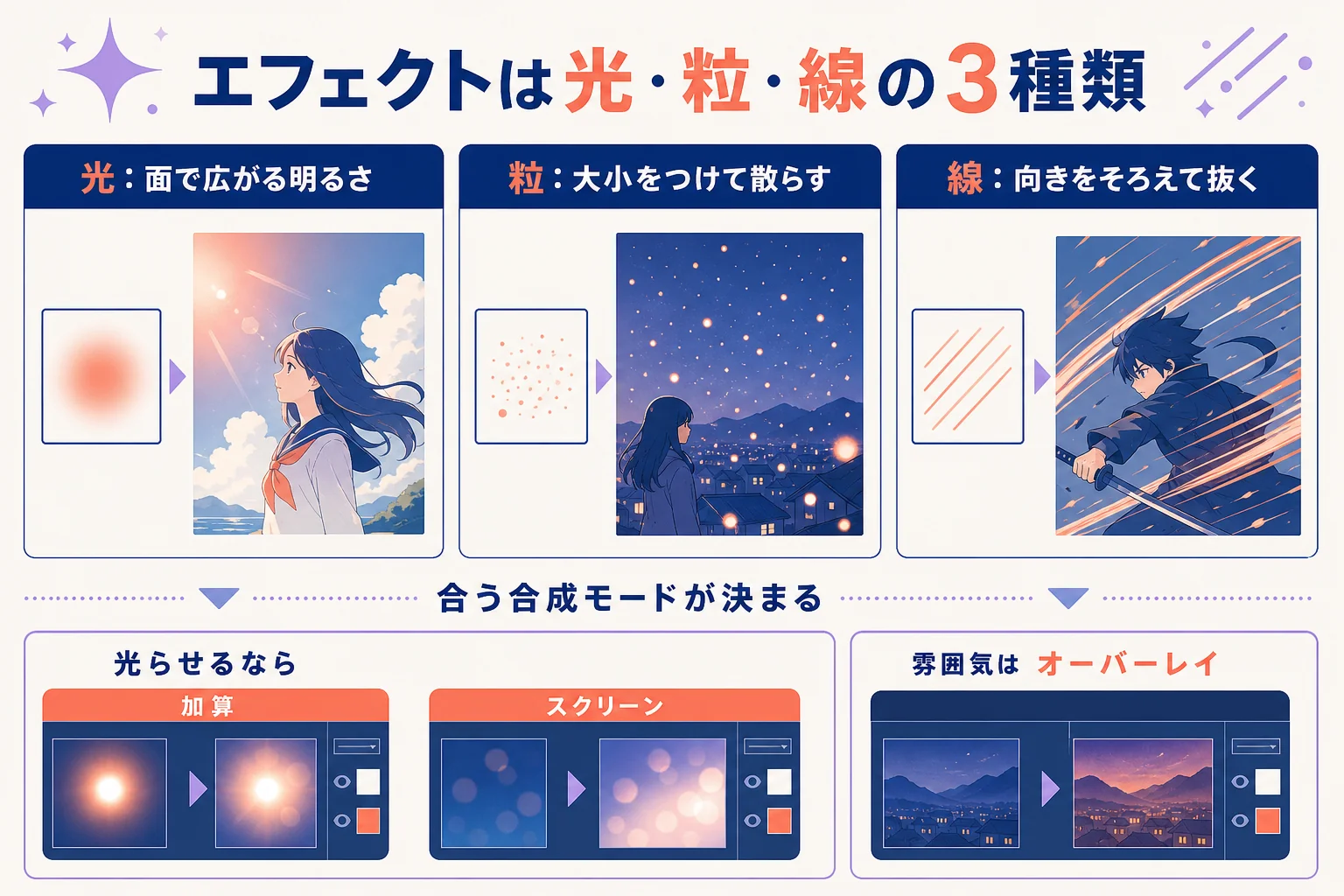
ここがこの記事の中心です。エフェクトはたくさん種類があるように見えますが、形で分けると3つに収まります。
- 光:面で広がる明るさ。にじみ・逆光・ぼんやりした光
- 粒:点で散らす光。キラキラ・光の玉・ほこりの反射
- 線:方向のある光。光の筋・スピード線・魔法の軌跡
光:大きなやわらかいブラシで面を作る
光は、大きめのエアブラシで光源のまわりをふんわり塗ります。中心ほど明るく、外に向かってうすくなるようにすると、自然な光になります。
色は真っ白より、光源の色を少し混ぜた明るい色が合います。夕方の光ならオレンジ寄り、夜の街灯なら黄色寄り、という具合です。
光の広がりは、大きさの違うブラシで2回に分けて塗るときれいです。大きなブラシでうすく広げてから、小さなブラシで中心だけ明るくしてみてください。
粒:大きさと明るさに差をつける
キラキラの粒は、同じ大きさで等間隔に並べると、模様のように見えてしまいます。大きい粒を少し、小さい粒を多めに散らすのがコツです。
置く場所も、まんべんなく散らすより、光源の近くに集めて遠くはまばらにすると、光が広がっていく感じが出ます。
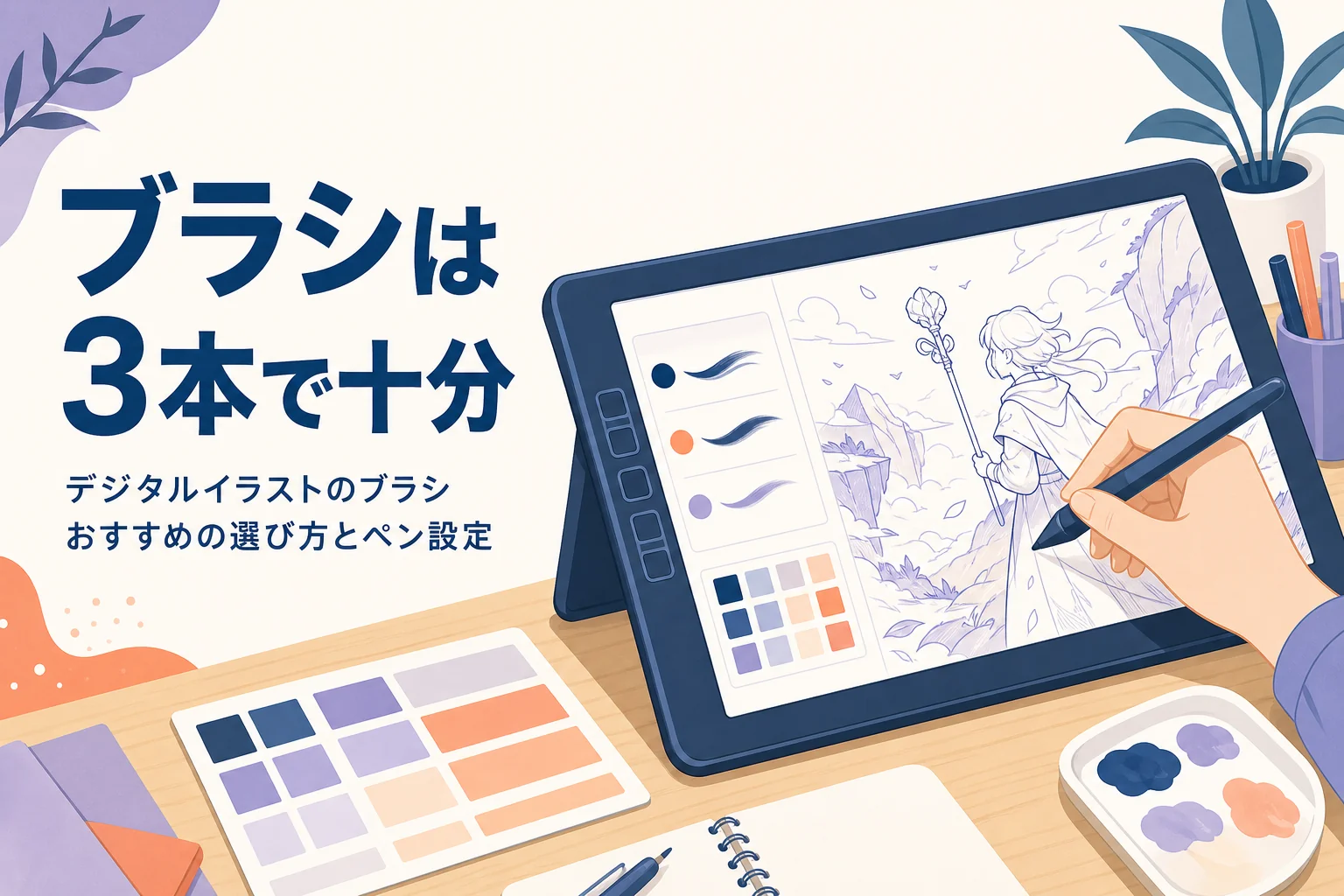
いくつかの粒には十字の光を足すと、きらめいて見えます。粒用のブラシを使う時は、ブラシの選び方をデジタルイラストのブラシおすすめの選び方も参考にしてみてください。
線:方向をそろえて、端を細く抜く
光の線やスピード線は、向きをそろえるのが大事です。線の入りと抜きを細くすると、勢いが出ます。
線の外側に、同じ色のぼかしを重ねると光っているように見えますよ。
魔法の軌跡のような曲がった線は、キャラの体をぐるっと回るように描くと、奥行きが出ます。体の後ろを通る部分だけ線を消すと、手前と奥の関係がはっきりするんです。
3種類を組み合わせる時の順番
1枚の絵に光・粒・線を全部入れることもありますよね。そんな時は「光、粒、線」の順に足していくと、ごちゃつきにくいです。
最初に光で画面の明るい場所を決め、その中に粒を散らし、最後に動きの線を加えます。粒や線は、光の広がりの中に置くと自然になじむんです。
- 光は中心が明るく、外がうすくなっている
- 粒の大きさにばらつきがある
- 線の向きがそろっている
- どのエフェクトも別レイヤーに分けている
合成モードの使い分け:加算・スクリーン・オーバーレイ
『合成モードがたくさんあって、どれを選べばいいか分からない』という声はとても多いですよね。エフェクトでよく使うのは、次の4つです。
| 合成モード | 見え方 | 向いているエフェクト | 気をつけること |
|---|---|---|---|
| 加算 | 下の色をぐっと明るくし、強く光る | 粒・線・強い光の中心 | 明るい部分では白く飛びやすい |
| スクリーン | 下の色を明るくし、やわらかく光る | 光のにじみ・逆光 | 加算より控えめなので重ねて使う |
| オーバーレイ | 明るい所はより明るく、暗い所はより暗く | 全体の色味の調整・ベール | 色が濃くなりすぎることがある |
| 乗算 | 下の色を暗くする | 光の反対側の影・画面のふちを暗く | 光のエフェクトには使わない |
光らせたい時は加算かスクリーン、全体の雰囲気を変えたい時はオーバーレイ、と覚えておくと迷いにくいです。
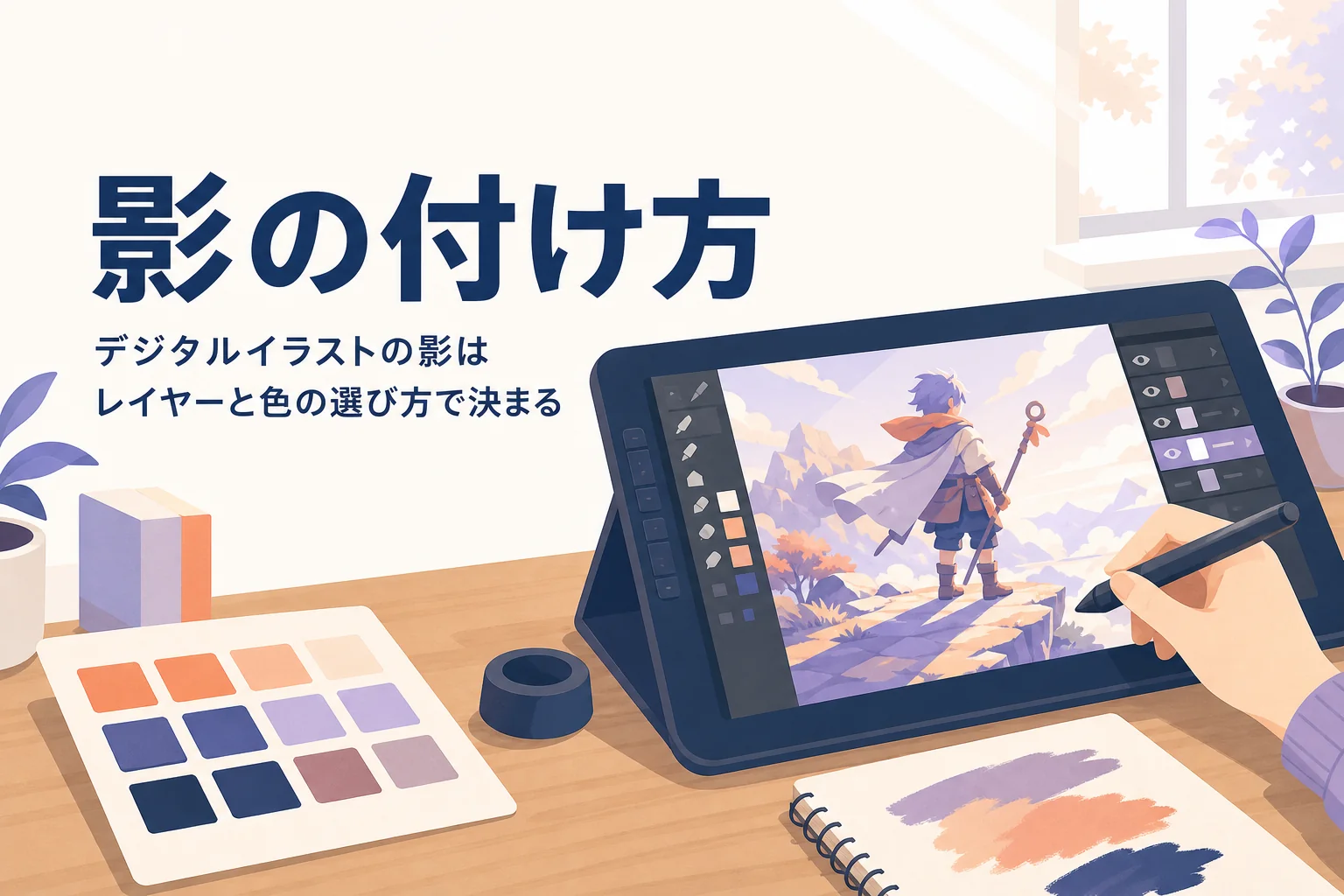
光を強く見せたい時は、光の反対側を乗算で少し暗くするのも効きます。暗い所があるからこそ、明るい所が目立つんです。影の入れ方はデジタルイラストの影の付け方で紹介しています。
光の色の選び方
『光は白で塗ればいいんじゃないの?』と思いますよね。実は、白だけで塗ると色が抜けて、絵から浮いて見えやすいんです。
| 場面 | 光の色の目安 | 合わせる影の色 |
|---|---|---|
| 晴れた昼 | うすい黄色 | 青みのある影 |
| 夕方 | オレンジ・ピンク | 紫寄りの影 |
| 夜の街灯 | 黄色・オレンジ | 濃い青 |
| 月明かり・魔法 | うすい水色・紫 | 深い紺 |
光と影を反対寄りの色にすると、明るさの差がはっきりして、光が引き立ちます。
加算のレイヤーを何枚も重ねると、画面が白っぽくなります。光らせたい場所は1〜2か所にしぼり、不透明度を下げながら調整しましょう。
光・キラキラを入れる手順
ここでは、実際に光とキラキラを入れる流れを紹介します。描き終えた絵に、上からレイヤーを足していく形です。
- 光の来る向きと、一番明るくしたい場所を決める
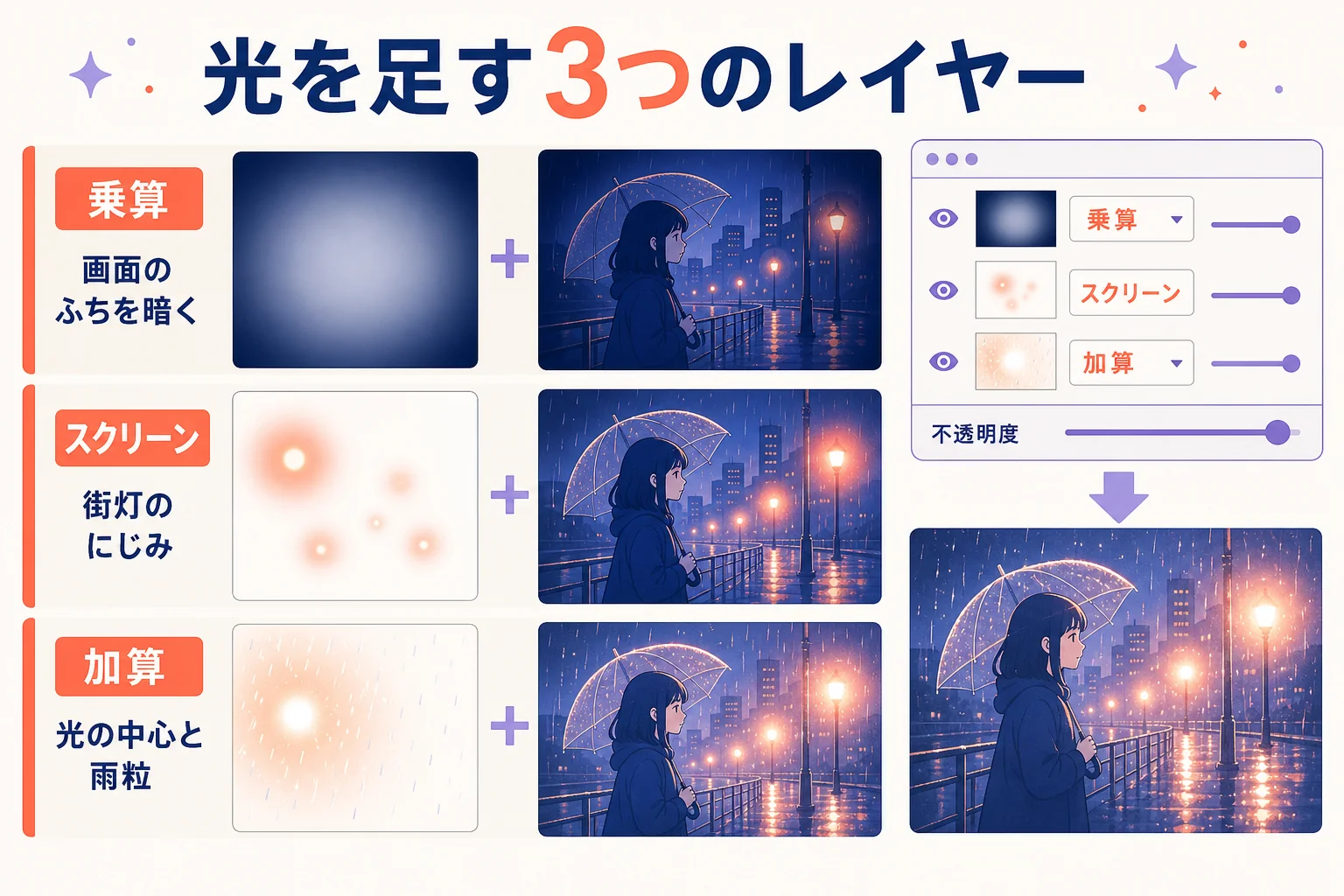
- 乗算レイヤーで、光の反対側を少し暗くする
- スクリーンのレイヤーに、大きなブラシで光のにじみを塗る
- 加算のレイヤーに、光の中心と粒を置く
- 必要なら線のエフェクトを足す
- 縮小表示して、各レイヤーの不透明度を整える
例えばこんな場面で入れる
「雨の日の街角で傘をさす女の子」に、街灯の光を足すとします。まず画面のふちを乗算で少し暗くして、夜の雰囲気を作ります。
次に、街灯のまわりをスクリーンでオレンジがかった光でふんわり塗ります。傘や女の子の髪のふちにも、同じ色を細く入れると、光が当たっているように見えます。
最後に、雨粒のいくつかを加算で光らせます。全部ではなく、街灯の近くの雨粒だけにすると、光の位置がはっきりするんです。
背景とのなじませ方
エフェクトは、背景の明るさと色に合わせると浮きません。背景が青っぽい夜なら、光にも少し青を混ぜると、空気の色がそろいます。
背景の描き方はデジタルイラストの背景の描き方で詳しく紹介しています。
場面別のエフェクトの入れ方
よく描く場面ごとに、どのエフェクトを使うかの目安をまとめました。迷った時の出発点にしてみてください。
| 場面 | 使うエフェクト | 合成モードの目安 | 入れる場所 |
|---|---|---|---|
| 窓辺の昼 | 光のにじみ | スクリーン | 窓のまわり、髪のふち |
| 星空の夜 | 光の粒 | 加算 | 空の空き、キャラの上 |
| 魔法を使う場面 | 光の線と粒 | 加算 | 手のまわり、線の先 |
| 走る・跳ぶ場面 | スピード線 | 通常または加算 | 動く方向の後ろ側 |
| 思い出の場面 | 全体のベール | オーバーレイ・スクリーン | 画面全体 |
例えば星空の夜なら、空に小さな粒を多めに、大きな粒を数個だけ置きます。キャラの髪のふちにも空と同じ色の光を細く入れると、星明かりに照らされているように見えますよ。
よくある相談:エフェクトでつまずいた時の答え
知恵袋でも、エフェクトの相談はよく見かけます。多い相談を要約して答えますね。
不透明度って何に使うの?
不透明度は、レイヤーの透け具合を決める数値です。下げるほど透けて、下の絵が見えるようになります。
エフェクトでは、まず強めに描いてから、不透明度を下げて調整するのが基本です。弱く描いたものを強くするより、強いものを弱くするほうが簡単なんです。
主線がぼやけた、ふんわりしたベールのような加工がしたい
絵全体がふわっとしたベールに包まれたような見た目にしたい、という相談もあります。この場合は、絵を統合したコピーを作り、ぼかしをかけて上に重ねる方法がよく使われます。
重ねたレイヤーをスクリーンやオーバーレイにして、不透明度を下げると、輪郭がやわらかく光って見えます。かけすぎると線がぼやけて見づらくなるので、少しずつ試してみてください。
顔のまわりだけベールを弱めると、表情ははっきりしたまま、全体はふんわりした印象にできます。消しゴムで一部を消すより、マスクで隠すほうがあとで直しやすいですよ。
背景が黒じゃないと、光るエフェクトは無理?
背景が白でも光らせることはできます。ただ、白い背景の上では、加算やスクリーンの明るさが目立ちにくいんです。
白い背景の時は、光のまわりに少し色の濃い部分を作ってみてください。光源のまわりを、光の色に近い濃いめの色でふちどるイメージです。そうすると、明るさの差で光って見えます。
- 不透明度は、強めに描いてから下げて調整する
- ふんわりしたベールは、ぼかしたコピーを重ねる
- 白い背景では、光のまわりに濃い色を作る
エフェクトを作品の強みにしたい時
光やキラキラは、可愛い絵にもかっこいい絵にも合う、使い道の広い仕上げです。可愛いテイストとの組み合わせは可愛い・おしゃれなデジタルイラストを描くコツで紹介しています。
『自分の絵の仕上げ、これで合っているのかな』と不安になることもありますよね。エフェクトは足し方の好みが分かれるので、人に見てもらうと気づくことが多いんです。
「光は素敵だけど、顔に光が乗りすぎて表情が見えにくい」といった指摘は、自分ではなかなか気づけません。見る人の目線で直すと、仕上げの完成度が上がります。
アイコンやヘッダーの依頼では、光の演出があると見栄えがよくなります。描いた絵を仕事や副業につなげたい方は、仕上げの質を上げておくと強みになります。
- 光らせたい場所が1〜2か所に決まっている
- エフェクトが主役の顔や表情を邪魔していない
- 縮小した時にも光の位置が分かる
添削を受けながら学びたい、働きながら絵を副業にしたいと考えているなら、そうした講座の内容を一度見ておくと判断しやすいですよ。独学で少しずつ試していくのも、楽しい続け方です。
illust worker(PR)
働きながら、描いた絵を副業にしたいなら
illust workerは、社会人がイラストを副業として仕事にすることを目指すオンライン講座です。週1回の課題とZoomでの添削に加えて、ココナラでの出品の仕方やLive2Dのモデリングまで教えると案内しています。
無料illust workerの公式サイトを見る料金や面談の内容は公式サイトでご確認ください。
よくある質問
デジタルイラストのエフェクトは、どのアプリでも作れますか?
多くのお絵描きアプリには、レイヤーと合成モード、不透明度の機能があります。この3つがあれば、この記事で紹介した光や粒のエフェクトは作れます。
キラキラ用のブラシは用意したほうがいいですか?
なくても作れます。小さな丸いブラシで粒を置き、加算レイヤーにすれば十分光ります。手間を減らしたくなったら、粒を散らすブラシを足してみてください。
エフェクトを入れると絵がうるさくなります。
光らせる場所をしぼり、不透明度を下げてみてください。主役の顔のまわりには入れすぎないのがコツです。
エフェクトはいつ描くのがいいですか?
線画と色塗りが終わった最後に入れるのがおすすめです。途中で入れると、塗りを直すたびにエフェクトも直すことになります。レイヤーを分けておけば、あとから消したり強さを変えたりもできます。
加算とスクリーンはどう使い分けますか?
強く光らせたい中心や粒には加算、ふんわり広がる光にはスクリーンが合います。迷った時は、スクリーンで塗ってから中心だけ加算を重ねてみてください。
まとめ
- エフェクトは「光・粒・線」の3種類に分けて考える
- 光らせるなら加算かスクリーン、雰囲気を変えるならオーバーレイ
- 光の反対側を乗算で暗くすると、光が引き立つ
- 不透明度は強めに描いてから下げて調整する
- 白い背景では、光のまわりに濃い色を作ると光って見える
コメント