
当サイトの記事は編集部がソフトやスクールの公式サイトなどの公開情報を調べて独自に執筆しています。記事内にイラスト講座への案内(広告)を含みます。
デジタルで絵を描いてみたものの、どこから手をつけて、どこで終わりにすればいいのか分からない。そんな悩みを抱えている方は多いですよね。
結論から言うと、デジタルイラストの書き方は「7つの工程」に分けて、工程ごとにレイヤーとツールを決めておくと迷わなくなります。
この記事では、ラフから仕上げまでの流れを工程表にして、それぞれの工程で「ここまでやれば次へ進んでいい」という目安も紹介します。
デジタルイラストの書き方は7つの工程に分けると迷わない
1枚の絵を「アタリとラフ、下絵、線画、下塗り、影と光、仕上げ、書き出し」の7工程に分けます。
工程ごとに作業するレイヤーを分けておけば、あとからどこでも直せます。
『デジタルって、上手い人は一気に描いているように見える』と感じたことはありませんか。
実は、メイキングを見ると、ほとんどの人が工程を分けて少しずつ進めているんです。
工程を分けるいちばんの理由は、失敗した時に「そこだけ」直せるようにするためです。
例えば、影の色が気に入らなくても、影のレイヤーだけ塗り直せば線画や下塗りはそのまま残ります。
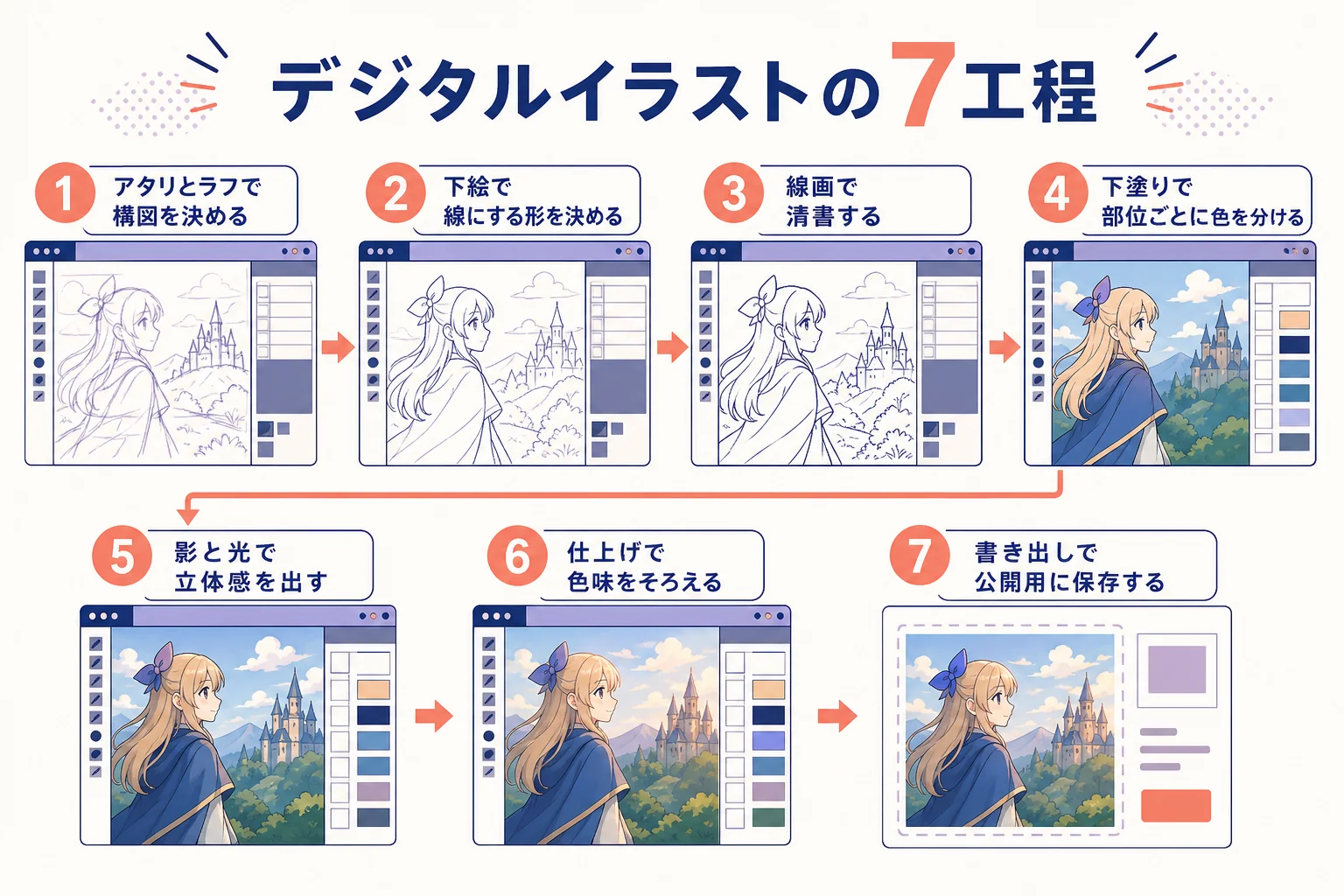
7工程の全体像
| 工程 | 何を決める段階か | 主に使う操作 |
|---|---|---|
| 1. アタリとラフ | 構図・ポーズ・配置 | 丸や線でざっくり描く |
| 2. 下絵 | 線画の元になる形 | 不透明度を下げたラフの上で描き直す |
| 3. 線画 | 清書の線 | 手ぶれ補正・線用ブラシ |
| 4. 下塗り | パーツごとの色分け | 選択範囲・バケツ塗り |
| 5. 影と光 | 立体感と光の向き | クリッピング・乗算・スクリーン |
| 6. 仕上げ | 全体の色味や雰囲気 | オーバーレイ・加算 |
| 7. 書き出し | 公開用の画像 | PNG・JPEGで保存 |
工程の名前や区切り方は、人によって少しずつ違います。
ただ、最初はこの7つに沿って進めると、自分が今どこにいるのかが分かりやすくなります。
工程表:工程ごとに分けるレイヤーと使うツール
工程が変わったら、新しいレイヤーを作るのが基本です。
レイヤー名を工程の名前にしておくと、あとで探す時に困りません。
ここからは、工程ごとに「どんなレイヤーを作って」「どのツールで描くか」を具体的に見ていきます。
デジタルイラストの作り方として、そのまま手順書のように使ってみてください。
| 工程 | 作るレイヤーの例 | 使うツール | 設定の目安 |
|---|---|---|---|
| アタリとラフ | ラフ | 鉛筆系ブラシ(太め) | 線の色は青や赤など薄い色 |
| 下絵 | 下絵 | 鉛筆系ブラシ(中くらい) | ラフの不透明度を20〜30%ほどに下げる |
| 線画 | 線画 | ペン系ブラシ | 手ぶれ補正を中くらいに |
| 下塗り | 肌・髪・服など部位ごと | 選択範囲・バケツ・塗りブラシ | 線画の下に置く |
| 影と光 | 影・光 | 塗りブラシ・エアブラシ | 部位レイヤーにクリッピング |
| 仕上げ | 色調整・効果 | 合成モード・ぼかし | 全体の上に置く |
| 書き出し | なし | 書き出し機能 | 作業用と公開用を分けて保存 |
不透明度や手ぶれ補正の数値は、あくまで目安です。
描きやすさは人によって違うので、何度か描きながら自分の数値を見つけてみてください。
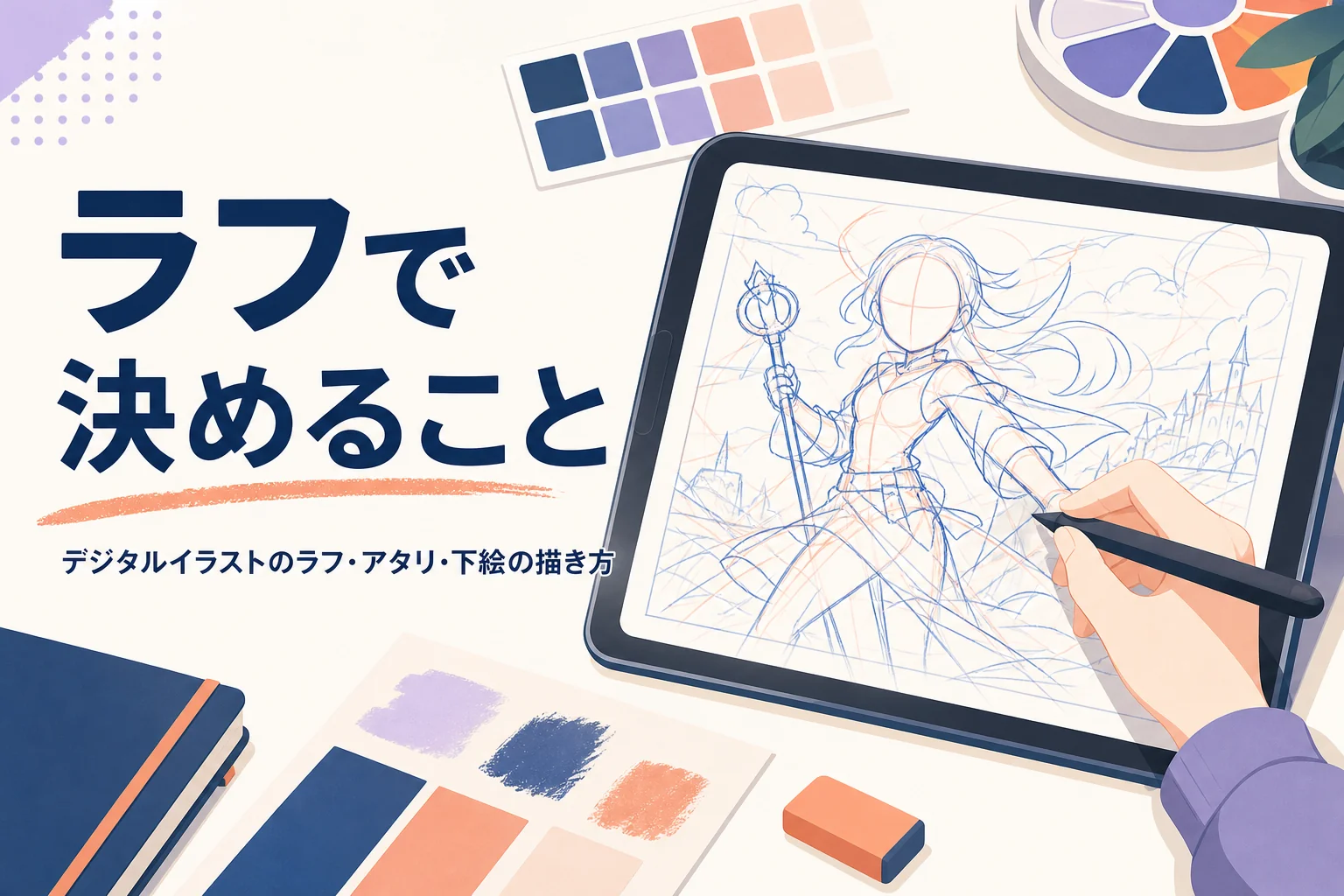
1. アタリとラフで構図を決める
アタリは、丸や線で体の向きや配置をざっと決めるものです。
ラフは、その上に髪型や服など、だいたいの形を描き足したものになります。
この段階では、線がぐちゃぐちゃでもまったく問題ありません。
「傘をさした女の子が雨の街角に立っている」なら、傘と体と顔の位置が決まれば十分です。
ラフの描き方はデジタルイラストのラフ・アタリ・下絵の描き方で詳しく紹介しています。
2. 下絵で線画の元になる形を整える
ラフのレイヤーの不透明度を下げて、その上に新しいレイヤーを作ります。
薄くなったラフを見ながら、線画にしたい形だけを描き直していくのが下絵です。
下絵は省いて、ラフからそのまま線画に入る人もいます。
ただ、慣れないうちは下絵を1枚はさんだほうが、線画で迷う回数が減ります。
3. 線画で清書する
線画は、下絵をなぞりながらきれいな線で清書する工程です。
線用のブラシを1本決めて、手ぶれ補正を少し強めにしておくと引きやすくなります。
線は短く何度も重ねるより、一気に引いて、気に入らなければ取り消す方がきれいに仕上がります。
キャンバスを回転させて、自分が引きやすい向きにしてから描くのもコツです。
線をもっと整えたい方はデジタルイラストの線画を綺麗に描くコツも読んでみてください。
4. 下塗りでパーツごとに色を分ける
下塗りは、肌・髪・服など、パーツごとに色を分けて塗る工程です。
レイヤーを部位ごとに分けておくと、あとで「髪の色だけ変えたい」という時に楽になります。
線画で囲まれた範囲は、選択範囲やバケツ塗りでまとめて塗れます。
バケツ塗りで隙間が残る時は、塗り残しをブラシで埋めておきましょう。
『色選びでいつも迷ってしまう』という方は、使う色を先に決めてから塗り始めてみてください。
メインの色を1つ、合わせる色を2つくらいに絞ると、全体がまとまって見えます。
塗り残しは、背景に濃い色を一時的に置くと見つけやすくなります。
確認が終わったら、そのレイヤーは消すか非表示にしておきましょう。
5. 影と光で立体感を出す
部位のレイヤーの上に影用のレイヤーを作り、クリッピングします。
こうしておけば、影がはみ出しても下の色の範囲にしか乗りません。
影のレイヤーを「乗算」にすると、下の色を活かしたまま暗くできます。
光は「スクリーン」や「加算」にすると、明るく光っているように見せられます。
影を塗る前に、光がどちらから来ているかを1つ決めておくのがポイントです。
例えば左上から光が来るなら、影は顔の右側やあごの下、髪の毛先の内側に入ります。
影の色の選び方はデジタルイラストの影の付け方で紹介しています。
6. 仕上げで全体の雰囲気をそろえる
最後に、全体の色味を整えたり、光のエフェクトを足したりします。
「オーバーレイ」のレイヤーで全体に薄く色を乗せると、色の雰囲気がそろいやすくなります。
ここは、こだわり始めるときりがない工程です。
次の章で紹介する「完成の目安」を先に決めておくと、終わりどころが見えます。
7. 書き出しで公開用の画像にする
描き終わったら、作業用のファイルとは別に、公開用の画像として書き出します。
作業用はレイヤーが残るアプリ独自の形式やPSD、公開用はPNGやJPEGが一般的です。
印刷する予定があるなら、解像度は350dpiが目安だとよく言われます。
キャンバスのサイズや解像度は、描き始める前にSNS用か印刷用かを決めておくと安心です。
- キャンバスを作り、ラフ用のレイヤーで構図を描く
- ラフの不透明度を下げ、下絵用のレイヤーを作って描き直す
- 下絵の不透明度も下げ、線画用のレイヤーで清書する
- 線画の下に部位ごとのレイヤーを作って色を分ける
- 部位ごとに影と光のレイヤーをクリッピングで重ねる
- いちばん上に仕上げ用のレイヤーを作り、全体を整える
例えば「雨の街角で傘をさす女の子」を7工程で描くと
工程の流れを、1枚の例でたどってみますね。
題材は、雨の街角で赤い傘をさして立っている女の子の上半身です。
アタリとラフでは、顔の丸と体の線、傘の位置だけを描きます。
傘が顔にかぶらないか、画面の中に全部入るかを、この段階で確かめておきます。
下絵では、髪の流れや服の襟、傘の骨の本数など、線画でなぞる形を決めます。
線画では、顔と髪を先に描き、傘や服はあとから描くと、大事な所の線が安定します。
下塗りは、肌・髪・服・傘のレイヤーに分けて塗ります。
傘の赤だけ目立たせたいなら、服は落ち着いた色にしておくとまとまります。
影と光では、傘の下に入る顔と肩に影を入れます。
雨の日は光が弱いので、影はくっきりさせすぎず、やわらかめに塗ると雰囲気が出ます。
仕上げでは、全体に青みのある色をオーバーレイで薄く乗せて、雨の日の空気を足します。
最後にPNGで書き出し、スマホの画面で見て違和感がなければ完成です。
どこで止めれば完成?工程ごとの「ここまでやればOK」
完成の目安は「工程ごとにやることを決めて、それが終わったら次へ進む」ことです。
最初のうちは、影は1段階、仕上げは1つだけ、と上限を決めてしまいましょう。
『いつまでも直したくなって、完成しない』という方は、とても多いと思います。
デジタルは何度でもやり直せるぶん、終わりを決めないと手が止まらないんですよね。
そこで、工程ごとに「ここまでできたら次へ進む」という目安を表にしてみました。
初心者向けの目安と、慣れてきた人向けの目安を分けています。
| 工程 | 初心者の完成の目安 | 慣れてきたら |
|---|---|---|
| アタリとラフ | 顔・体・小物の位置が分かる | 光の向きも決めておく |
| 下絵 | 線画でなぞる線が1本に決まっている | 細かい服のしわまで描く |
| 線画 | 輪郭と主なパーツの線がつながっている | 線の強弱をつける |
| 下塗り | 塗り残しがない | 色の組み合わせを何パターンか試す |
| 影と光 | 影1色・光の向きがそろっている | 影を2段階にし、反射光を足す |
| 仕上げ | 全体の色味を1回だけ整える | エフェクトや背景の加工を足す |
| 書き出し | PNGで保存できた | 用途ごとにサイズを変えて書き出す |
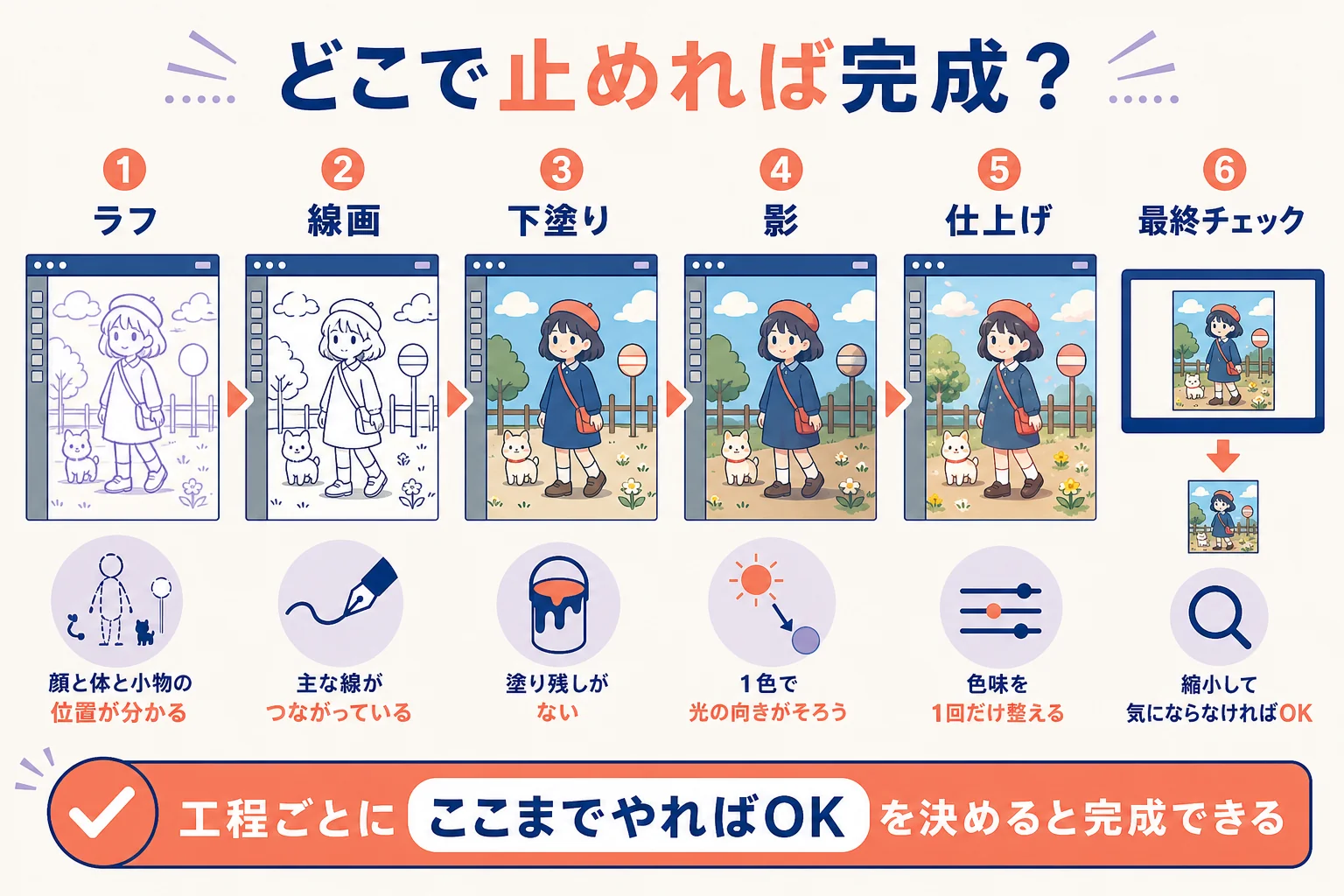
「縮小して見て気にならなければOK」も目安になる
拡大して見ると、どうしても線のゆれや塗りムラが気になりますよね。
ただ、SNSで見る人は、スマホの画面サイズで絵を見ています。
全体表示に縮小して、気になる所が見つからなければ、その工程は終わりにしていいサインです。
左右反転でも違和感がなければ、形のバランスも大きくは崩れていません。
- 縮小表示で見て、目立つはみ出しや塗り残しがない
- 左右反転で見て、顔や体の形に大きなゆがみがない
- 影の向きが、決めた光の向きとそろっている
- 作業用のファイルと公開用の画像を別に保存した
工程を飛ばしてもいい時
『7工程も全部やる時間がない』という日もありますよね。
そんな時は、描く目的に合わせて工程を減らしてもかまいません。
| 描く目的 | 省いていい工程 | 残したい工程 |
|---|---|---|
| ポーズの練習 | 下塗り・影と光・仕上げ | アタリとラフ |
| 線の練習 | 下塗り・影と光・仕上げ | 下絵・線画 |
| 色塗りの練習 | 下絵 | 下塗り・影と光 |
| SNSに載せる1枚 | 省かずに一通り | 全工程 |
練習の時は、苦手な工程だけを繰り返すほうが早く上達します。
1枚を仕上げる時と、練習する時で、使う工程を分けてみてください。
デジタルイラストの作り方でつまずきやすい所と直し方
最初のレイヤーに線も色も全部描いてしまい、あとから直せなくなる。
工程が変わるたびに新しいレイヤーを作るクセをつけておきましょう。
デジタルならではのつまずきは、だいたい決まっています。
どの工程で起きやすいかを知っておくだけでも、ずいぶん防げます。
| つまずき | 起きやすい工程 | 直し方 |
|---|---|---|
| ラフでは良かったのに、線画にすると下手に見える | 線画 | 下絵を1枚はさんで、線を1本に決めてからなぞる |
| 塗りが線画からはみ出す | 下塗り | 選択範囲を作ってから塗る |
| 影がきたなく見える | 影と光 | 影の色を1色に絞り、乗算でクリッピングする |
| 色を変えたいのに変えられない | 下塗り | 部位ごとにレイヤーを分けておく |
| ファイルが重くて動かない | 全工程 | 不要なレイヤーを結合する、キャンバスを用途に合わせる |
| SNSに載せたら色が違って見える | 書き出し | 書き出した画像をスマホで一度確認する |
ブラシを増やしすぎない
ブラシの種類が多いと、つい色々試したくなりますよね。
ただ、工程ごとにブラシを変えすぎると、絵全体のタッチがばらばらになることも。
最初は、ラフ用・線画用・塗り用の3本くらいに絞っておくと迷いません。
ブラシの選び方はデジタルイラストのブラシおすすめの選び方とペン設定で詳しく紹介しています。
アナログの下書きを使ってもいい
『デジタルで1から描くのがどうしても苦手』という方もいます。
そんな時は、紙に描いた下書きをスキャナーやスマホで取り込み、デジタルで線画と色塗りをする方法もあります。
取り込んだら明るさやコントラストを調整して、線だけを抜き出します。
くわしい手順は手書きの絵をデジタルイラストにする方法で紹介しています。
デジタルイラストの書き方で「よくある相談」に答えます
書き方の相談で多いのは「迷い線が多い」「下書きはするのか」「落書きのほうが上手く見える」の3つです。
どれも、工程の分け方と完成の目安を見直すと解決しやすくなります。
ここでは、Q&Aサイトでよく読まれている相談の中から、書き方に関わるものを3つ選んで答えていきます。
迷い線が多くて、ペン入れすると下書きの良さが消える
いちばん多く読まれていたのが、この相談です。
下書きでは雰囲気が出ていたのに、清書すると硬くなってしまう、という悩みですね。
迷い線が多いラフを直接なぞると、どの線を選べばいいか分からず、線が硬くなりがちです。
そこで、ラフと線画の間に「下絵」を1枚はさんでみてください。
下絵で「この線を使う」と1本に決めておけば、線画では迷わずに引けます。
それでも硬くなる時は、線画をあえて少し太めのブラシで描き、ラフの勢いを残すのも1つの方法です。
デジタルで描く人は、下書きをしているの?
デジタルでイラストを描く人は下書きをするのか、鉛筆で紙に描いているのか、という相談もよく読まれています。
答えは、ほとんどの人がデジタルの中でアタリやラフを描いてから進めています。
紙に下書きして取り込む人もいますし、デジタルで最初から最後まで描く人もいます。
どちらが正しいということはないので、描きやすい方を選んで大丈夫です。
時間をかけた絵より、落書きの方が可愛く見えるのはなぜ?
時間をかけて線画も塗りも頑張ったのに、さっと描いた落書きの方が可愛く見える。
これも多くの人が共感している悩みです。
よくあるのは、工程を重ねるうちに、ラフにあった勢いや表情が少しずつ消えてしまうケースです。
ラフの段階で「この絵のどこが好きか」を1つ決めて、線画や塗りでもそこを崩さないよう意識してみてください。
例えば「目の角度が気に入っている」なら、線画でもその角度だけは変えないようにします。
ラフのレイヤーをときどき表示して、見比べながら進めるのも効果的です。
工程ごとに見てもらうと伸びが早い
自分の絵のどこを直せばいいかは、自分ではなかなか気づけません。
工程ごとに人に見てもらうと、直す所がはっきりして上達が早くなります。
独学で描き続けていると、『何が足りないのか分からない』と感じる時期が来ることがあります。
これは努力が足りないのではなく、自分の絵を客観的に見るのが難しいからなんです。
例えば、こんなふうに言ってもらえると、次に何をすればいいかがすぐ分かりますよね。
「ラフの段階で頭が少し大きいので、アタリの丸をひと回り小さくしてみましょう」
「影の向きが顔と体でずれているので、光が来る方向を先に決めておきましょう」
| 進め方 | 向いている人 | 得られること |
|---|---|---|
| 独学で進める | 自分のペースで好きなものを描きたい | 描き方を自分で調べる力がつく |
| 人に見てもらう | 直す所が分からず手が止まっている | 自分では気づかないクセが分かる |
| 課題と添削のある講座 | 描く習慣をつけたい、絵を副業にしたい | 課題があるので描き続けやすい |
趣味として楽しむなら、独学でまったく問題ありません。
ただ、工程ごとに添削を受けながら学びたい、働きながら絵を副業にしたいなら、そうした講座の内容を一度見ておくと判断しやすいです。
illust worker(PR)
働きながら、描いた絵を副業にしたいなら
illust workerは、社会人がイラストを副業として仕事にすることを目指すオンライン講座です。週1回の課題とZoomでの添削に加えて、ココナラでの出品の仕方やLive2Dのモデリングまで教えると案内しています。
無料illust workerの公式サイトを見る料金や面談の内容は公式サイトでご確認ください。
添削だけでなく、描いた絵を仕事にする方法まで教えてくれる社会人向けのオンライン講座もあります。
料金や面談の内容は、公式サイトで確認してみてください。
よくある質問
デジタルイラストの書き方で、最初に覚えるべき工程はどれですか?
まずはラフ、線画、下塗りの3つです。この3つで1枚の絵になるので、影と光や仕上げは慣れてから足していけば大丈夫です。
レイヤーはいくつくらいに分ければいいですか?
最初はラフ・線画・色の3枚くらいが目安です。慣れてきたら、色を部位ごとに分けたり、影と光のレイヤーを足したりしてみてください。
ラフから線画に入らず、塗りながら形を整える描き方もありますか?
あります。ラフの上に色を塗り重ねて形を作っていく描き方で、厚塗りでよく使われます。線画を描く描き方とどちらが合うかは、描きたい絵の雰囲気で選んでみてください。
1枚にかかる時間はどのくらいですか?
絵の大きさや描き込みの量で大きく変わります。最初は時間を気にせず、完成の目安まで描き切ることを優先してみてください。
デジタルイラストの作り方を練習するには、何を描けばいいですか?
顔のアップや小物など、画面に収まりやすい題材がおすすめです。7工程を一通り体験できるので、工程の流れを覚えやすくなります。
まとめ
- デジタルイラストの書き方は7工程に分けると迷わない
- 工程が変わったら新しいレイヤーを作り、名前を工程名にする
- ラフと線画の間に下絵をはさむと、迷い線が減る
- 影は1段階、仕上げは1つまで、と完成の目安を先に決める
- 直す所が分からなくなったら、工程ごとに人に見てもらう


コメント