
当サイトの記事は編集部がソフトやスクールの公式サイトなどの公開情報を調べて独自に執筆しています。記事内にイラスト講座への案内(広告)を含みます。
デジタルイラストを始めてみたものの、思ったように描けなくて手が止まっている。紙なら描けるのに、画面の上だとなぜか難しい、と感じていませんか。
結論から言うと、デジタルイラストが難しいのは、センスが足りないからではありません。「何が難しいのか」が混ざったまま練習しているせいで、上達の手応えがつかみにくいんです。
この記事を読めば、あなたの「難しい」がどのタイプかが分かり、今日から何を練習すればいいかがはっきりします。
デジタルイラストが難しいと感じるのはなぜ?3つのタイプで診断
デジタルイラストの「難しい」は、大きく「操作が難しい」「線が難しい」「完成させるのが難しい」の3つに分かれます。タイプによって練習すべきことがまったく違うので、まず自分がどれに当たるかを見ておきましょう。
『デジタルって、やっぱり自分には向いていないのかも』と思ったことがある方も多いはずです。でも、つまずく場所は人によってだいたい決まっています。
例えば、ブラシやレイヤーの使い方が分からず描く前に疲れてしまう人がいます。一方で、操作は覚えたのに線がガタガタで嫌になる人もいます。
さらに、ラフまでは楽しいのに、線画や色塗りの途中で放り出してしまう人もいるんです。この3つは、同じ「難しい」でも原因がまったく違います。
デジタルイラストの「難しい」診断チャート
下の質問に「はい」か「いいえ」で答えて、当てはまるタイプを確かめてみてください。
| 質問 | はいなら | いいえなら |
|---|---|---|
| Q1 ブラシの切り替えやレイヤーの意味がまだあいまい | 操作タイプ | Q2へ |
| Q2 紙では描けるのに、画面だと線がぶれる・思った太さにならない | 線タイプ | Q3へ |
| Q3 ラフや線画まで描いて、そのまま止まった絵が多い | 完成タイプ | Q4へ |
| Q4 1枚描き上げても「何か違う」と感じる | 上達の壁(後半の練習の回し方へ) | 今のやり方で続けてOK |
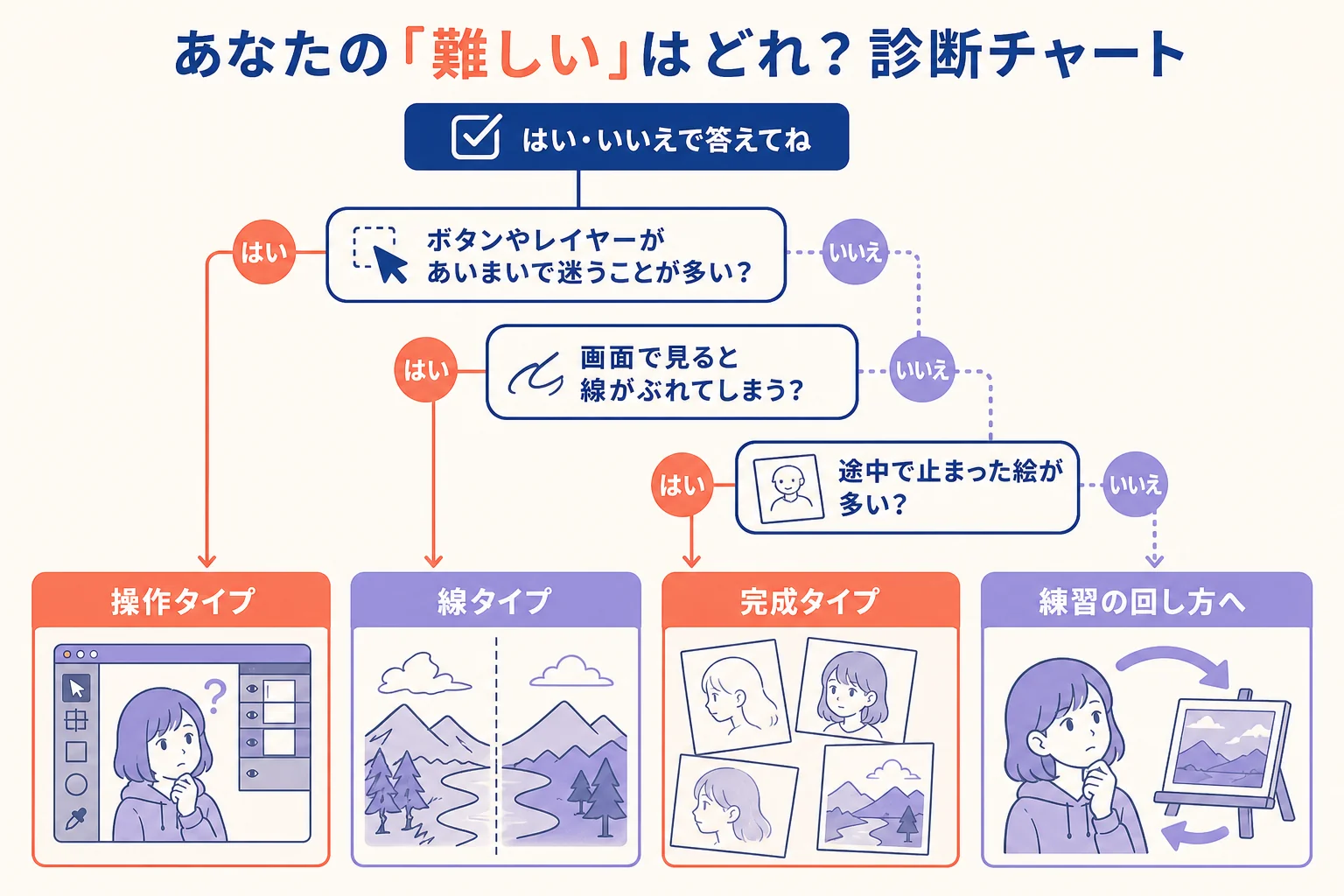
当てはまるものが2つ以上ある場合は、上の行のタイプから順に手をつけるのがおすすめです。操作があいまいなまま線を練習しても、ツールに気を取られて身につきにくいからです。
3タイプの特徴と、よくある心の声
| タイプ | よく出る心の声 | 原因 | 最初にやること |
|---|---|---|---|
| 操作タイプ | 『どのボタンを押せばいいの?』 | 機能が多すぎて覚える順番が分からない | 使う機能を5つに絞る |
| 線タイプ | 『紙ならもっと描けるのに』 | ペンと画面の感覚のずれ・設定不足 | 手ぶれ補正と筆圧を調整する |
| 完成タイプ | 『途中で飽きてしまう』 | ゴールが大きすぎる・工程が見えない | 小さいサイズで1枚を描き切る |
どのタイプにも、ちゃんと処方箋があります。次の章から、タイプ別にひとつずつ見ていきますね。
操作が難しいと感じる時の処方箋
操作でつまずく人は、最初から全部の機能を覚えようとしていることが多いんです。デジタルイラストの最初の1枚は、5つの操作だけで描き上げられます。
お絵描きアプリを開くと、ボタンやメニューがずらりと並んでいますよね。説明を読んでいるだけで『こんなの覚えられない』と感じるのは、自然なことです。
実は、毎回の作業で使う機能はそれほど多くありません。よく使うものから順に覚えれば、操作の難しさはすぐに薄れていきます。
最初に覚えるのはこの5つだけ
| 操作 | 何をするものか | 使う場面 |
|---|---|---|
| ブラシ(ペン) | 線を引く・色を塗る | すべての工程 |
| 消しゴム | 描いたものを消す | はみ出しの修正 |
| 取り消し(Undo) | 直前の操作をなかったことにする | 線を引き直す時 |
| レイヤー | 透明なシートを重ねるように描く | 線画と色を分ける時 |
| スポイト・カラー選択 | 色を選ぶ・画面から色を拾う | 塗りの時 |
これ以外の機能は、困った時に調べれば十分です。選択範囲やフィルターは、1枚描き上げてからで間に合います。
レイヤーは「3枚」から始める
操作の中で特に難しく感じやすいのが、レイヤーです。最初は3枚に分けるだけと決めておくと、迷いにくくなります。
- 一番下に「ラフ」レイヤーを作り、薄い色で大まかな形を描く
- その上に「線画」レイヤーを作り、ラフをなぞって線を引く
- 線画の下に「色」レイヤーを作り、はみ出しを気にせず塗る
- 描き終わったらラフのレイヤーを非表示にする
慣れてきたら、色を「肌」「髪」「服」とレイヤーごとに分けてみてください。そのあとにクリッピング(下のレイヤーの範囲だけに塗る機能)を覚えると、影を塗るのがぐっと楽になります。
操作を覚える時のコツ
操作の説明書を最初から最後まで読む必要はありません。描きながら「これがしたい」と思った時に、その機能だけ調べるほうが頭に残ります。
アプリによっては公式の使い方講座があります。例えばCLIP STUDIO PAINTには「CLIP STUDIO TIPS」、アイビスペイントには公式サイトの「お絵かき講座」があります。
アプリ選びで迷っている段階なら、まず無料で使える範囲から触ってみるのがおすすめです。始め方の全体の流れはデジタルイラスト初心者の始め方で紹介しています。
線が難しいと感じる時の処方箋
デジタルで線が難しいのは、腕前よりも「設定」と「描き方」のずれが原因のことが多いです。手ぶれ補正、筆圧、キャンバスを回す、の3つを見直すだけで線はかなり変わります。
『紙ならもっとスッと引けるのに』という悩みは、デジタルイラストで一番よく聞く声かもしれません。ペンタブや画面はつるつるしていて、紙とは手応えが違いますよね。
特に板タブ(手元の板に描いて画面を見るタイプ)は、手元と画面の位置がずれるので慣れが必要です。液タブやタブレットでも、ペン先と線の位置が少しずれて見えることがあります。
線がうまく引けない時のチェック
- 手ぶれ補正を少し強めにしているか
- 筆圧で太さが変わる設定になっているか
- 線を引く向きに合わせてキャンバスを回しているか
- 拡大しすぎて、短い線をつなぎ合わせていないか
- 一発で引けなかった線を、取り消して引き直しているか
ここで大事なのは、取り消しを遠慮なく使うことです。デジタルの一番の強みは、何度でも引き直せることなんです。
線の太さは「均一でなくていい」
線画が苦手な方からよく聞くのが、『上手い人の絵を見ると、線の太さがバラバラなのはなぜ?』という疑問です。実はそれ、わざとなんです。
線の始まりと終わりを細くする「入り抜き」があると、線に強弱がついて生き生きして見えます。輪郭は太め、髪の毛先や服のしわは細め、と描き分けるのもよく使われる方法です。
| 描く場所 | 線の太さの目安 | 理由 |
|---|---|---|
| 体や顔の外側の輪郭 | 太め | 形がはっきりして見える |
| 髪の毛先・まつ毛 | 細め・入り抜きを強く | 軽さや柔らかさが出る |
| 服のしわ | 細め | 輪郭より目立たせない |
| 重なって影になる部分 | 太め | 奥行きが出る |
線の練習は「長い線を一気に」
線の練習で効果を感じやすいのは、長い線をゆっくりではなく一気に引く練習です。短い線を何度もつなぐと、線がガタガタに見えやすくなります。
例えば、1回5分だけ、キャンバスに長い曲線を何本も引いてみてください。腕全体を動かすつもりで描くと、線の流れがなめらかになっていきます。
拡大しすぎて小さく描くと、線が細切れになりがちです。描く時は少し引いた倍率にして、手首だけでなく腕から動かしてみましょう。
線をもっと詳しく練習したい方は、デジタルイラストの線画を綺麗に描くコツも参考にしてください。
完成させるのが難しい時の処方箋
途中で止まってしまうのは、根気がないからではありません。ゴールが大きすぎるか、次に何をするかが見えていないかのどちらかです。描く範囲を小さくし、工程を先に決めておけば、最後まで描き切れるようになります。
『ラフは楽しいのに、線画で飽きてしまう』『色を塗り始めると、どこで終わればいいか分からない』。こんな悩みを持つ方は、実はとても多いんです。
デジタルイラストは、どこまでも描き込めてしまいます。終わりを決めておかないと、いつまでも「まだ途中」のままになりやすいんですね。
1枚を描き切るための「小さいゴール」
最初は、全身の絵や背景つきの絵を目指さなくて大丈夫です。顔だけ、バストアップだけ、と範囲を小さくすると完成までの距離がぐっと縮まります。
| ゴールの大きさ | 例 | 向いている時期 |
|---|---|---|
| 小 | 顔だけ・アイコン用の絵 | 始めたばかりの時 |
| 中 | バストアップ+単色の背景 | 何枚か描き上げた後 |
| 大 | 全身+背景(雨の日の街角で傘をさす女の子など) | 工程に慣れてから |
工程を先に書き出しておく
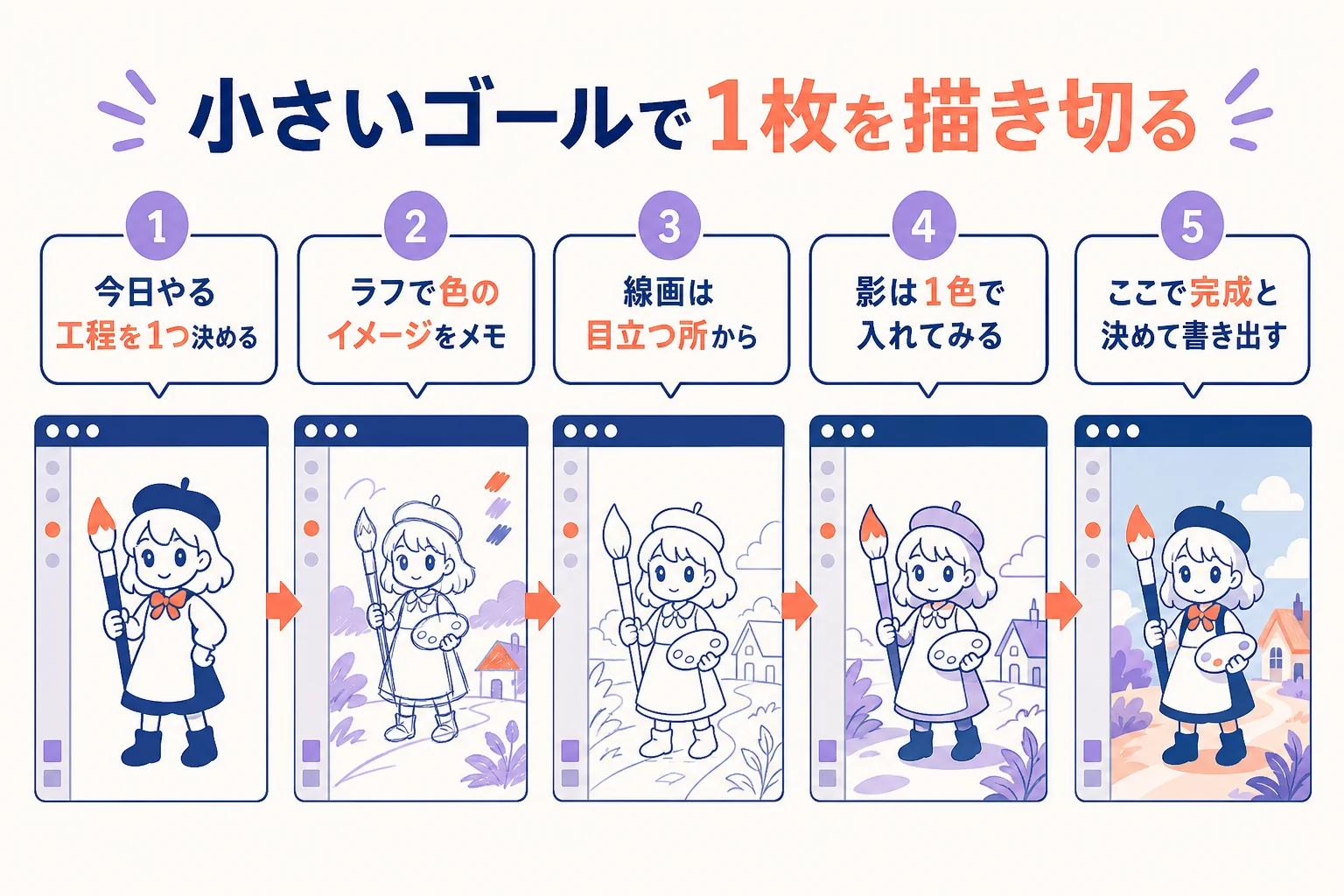
デジタルイラストの工程は、一般に「アタリ、ラフ、下絵、線画、下塗り、影・光、仕上げ、書き出し」の順で進みます。今どこにいるかが分かると、途中で迷いにくくなります。
- 描く前に、その日の作業を「今日は線画まで」のように1つ決める
- ラフの段階で、色のイメージを3色ほどメモしておく
- 線画は全部を完璧にせず、目立つところから仕上げる
- 下塗りで色分けしたら、影は1色だけで入れてみる
- 最後に「ここで完成」と決めて書き出す
「ここで完成」と決める勇気
完成させるのが難しい人は、細かいところが気になって終われないこともあります。でも、1枚描き上げるたびに、次の絵で直したいところが見えてくるんです。
完成した絵が増えると、前の絵との違いも比べられるようになります。描き切った枚数そのものが、上達の材料になっていくわけです。
保存は作業用(ソフト独自の形式やPSD)と公開用(PNGやJPEG)を分けておくと安心です。後から描き直したくなった時も、レイヤーが残っていれば手を入れやすくなります。
デジタルイラストが上手くなるには?練習の回し方
デジタルイラストが上手くなるには、「描く、見比べる、直す」をくり返すのが近道です。中でも「見比べる」は1人だと難しいので、人に見てもらう機会を作ると伸び方が変わります。
3タイプの壁を越えて1枚描き上げられるようになると、次に出てくるのが『もっと上手くなるには、何をすればいいの?』という悩みですよね。ここからは練習の回し方の話です。
上達を早める練習サイクル
| 段階 | やること | 具体例 |
|---|---|---|
| 描く | 小さいゴールで1枚描き上げる | 顔だけの絵を1枚 |
| 見比べる | 参考資料や前の自分の絵と並べる | 目の位置・線の強弱を比べる |
| 直す | 気になった1か所だけ描き直す | 目のハイライトだけ変える |
| 次の1枚 | 直した点を意識して描く | 同じ構図で別の表情を描く |
ポイントは、直す場所を1か所に絞ることです。全部を直そうとすると、また完成しにくくなってしまいます。
練習の題材は「好きなもの」と「苦手なもの」を半分ずつ
好きなものばかり描いていると楽しいですが、苦手な部分がそのままになりがちです。かといって苦手な練習だけでは続きませんよね。
例えば、週に描く絵の半分は好きなものを自由に描き、残り半分は手や横顔など苦手なところを描く、というように分けてみてください。続けやすさと上達のバランスが取りやすくなります。
人物の形が取りにくい時は、鉛筆とコピー用紙で人体のアタリを描くのも練習になります。アナログで形を取る練習は、デジタルの線画にもそのまま生きてきます。
自分では気づけないことは、人に見てもらう
描いて見比べることは1人でもできます。ただ、自分の絵のクセは、自分ではなかなか気づけないものなんです。
『どこが変なのか分からないけど、何か違う』と感じたら、それは人に見てもらうタイミングかもしれません。SNSや投稿サイトで反応をもらうのも1つの方法です。練習や投稿に使える場所の選び方はデジタルイラストの練習・投稿に役立つサイトの選び方で紹介しています。
- どこを一番見てほしいか(顔・線・色など)
- 自分では何が気になっているか
- 目指している絵の雰囲気(可愛い・かっこいい・やわらかい等)
より具体的な指摘を受けたいなら、添削を受けられる講座という選択肢もあります。添削を受けながら学びたい、働きながら描いた絵を副業にしたい、という方は、そうした講座の内容を一度見ておくと判断しやすくなります。
例えばillust workerは、社会人が働きながらイラストを副業・仕事にすることを目指すオンライン講座です。週1回の課題提出とZoomでの添削がセットになっていて、ココナラでの出品の仕方まで教える、と公式で案内しています。
料金や面談の内容は公式サイトで確認してみてください。独学で続けるか講座を使うかは、どちらが正解というものではありません。講座の選び方はデジタルイラスト講座の選び方、通学も含めて比べたい方はデジタルイラストを学べるスクールの選び方も参考になります。
illust worker(PR)
働きながら、描いた絵を副業にしたいなら
illust workerは、社会人がイラストを副業として仕事にすることを目指すオンライン講座です。週1回の課題とZoomでの添削に加えて、ココナラでの出品の仕方やLive2Dのモデリングまで教えると案内しています。
無料illust workerの公式サイトを見る料金や面談の内容は公式サイトでご確認ください。
デジタルイラストの難しさでよくある相談
デジタルイラストの難しさについては、同じような相談がたくさん寄せられています。よく見かける3つの相談に、この記事の考え方で答えてみます。
相談1:アナログでしか描いたことがないけど、デジタルは難しい?
『アナログでしか描いたことがない。デジタルって難しいの?やっぱりデジタルのほうが綺麗に描けるの?』という相談は、とてもよく見かけます。
答えは、最初は操作と線の感覚に戸惑うけれど、アナログで描けている人はむしろ有利です。形を取る力や色の感覚は、そのままデジタルでも使えます。
デジタルが綺麗に見えるのは、線を何度でも引き直せたり、色をはみ出さずに塗れたりするからなんです。道具が変わるだけで、絵の土台はアナログと同じです。
| アナログで身についていること | デジタルでの生かし方 |
|---|---|
| 形を取る力 | ラフ・アタリがそのまま描ける |
| 線を引く感覚 | 手ぶれ補正を弱めから試す |
| 色の組み合わせ | スポイトで色を拾いながら塗る |
| 描き上げる習慣 | 工程をレイヤーに分けて進める |
アナログとの違いをもっと知りたい方は、アナログとデジタルイラストの違いもどうぞ。
相談2:初心者が一番最初に続けるべき練習は?
『デジタルイラストを始めたばかり。模写がいいと聞くけど、最初は何を続ければいい?』という相談も多いです。
最初に続けたいのは、模写よりも先に「小さい絵を1枚描き上げる」練習です。操作と工程の流れが体に入ると、その後の模写や線の練習の効き目が変わります。
模写は、上手い人の線の強弱や色の置き方を知るのに役立ちます。ただし、模写した絵は自分の練習用にとどめて、公開はしないようにしましょう。
相談3:線画の太さが均一でない絵が多いのはなぜ?
『線画が苦手で、上手い人の絵を見たら線の太さがバラバラだった。どうしてそうなっているの?』という相談もありました。
これは、さきほどの「線が難しい時の処方箋」で触れた入り抜きと描き分けのためです。輪郭は太く、内側の細かい線は細く、というように太さで情報の強さを分けているんです。
まずは筆圧で太さが変わるブラシを使い、輪郭だけ一回り太くしてみてください。それだけでも、線画の印象はかなり変わります。
上手い人の線の太さを見て、ブラシのサイズを何度も変えながら描こうとするのはつまずきやすいです。サイズは固定して、筆圧と入り抜きで太さを出すほうが自然な線になります。
よくある質問
デジタルイラストが難しいと感じるのは普通ですか?
とても普通のことです。多くの人が操作・線・完成のどこかでつまずきます。自分がどのタイプかが分かれば、練習することがはっきりします。
デジタルイラストが上手くなるには、1日どれくらい描けばいいですか?
時間の長さより、続けることを優先してみてください。短い時間でも「今日は線画まで」と決めて手を動かすほうが、たまに長く描くより身につきやすいです。
スマホでもデジタルイラストは上手くなりますか?
なります。画面が小さい分、拡大と全体表示を行き来する工夫が必要ですが、練習の考え方はタブレットやパソコンと同じです。
アナログが上手くなればデジタルも上手くなりますか?
形を取る力や色の感覚はそのまま生きるので、つながっています。ただ、ペンの感覚や操作はデジタルで慣れる必要があるので、両方を並行して練習するのがおすすめです。
独学と講座、どちらがいいですか?
楽しく続けられているなら独学で十分です。何が悪いのか自分で分からなくなった時や、絵を副業にしたい時は、添削を受けられる講座を検討してみてください。
まとめ
- デジタルイラストの「難しい」は、操作・線・完成の3タイプに分かれる
- 操作タイプは、使う機能を5つに絞りレイヤー3枚から始める
- 線タイプは、手ぶれ補正・筆圧・キャンバスを回す、の3つを見直す
- 完成タイプは、ゴールを小さくして工程を先に決める
- 上手くなるには「描く、見比べる、直す」をくり返し、人に見てもらう機会を作る
デジタルイラストの全体像は、デジタルイラストとは?アナログとの違いと始め方で紹介しています。


コメント