
当サイトの記事は編集部がソフトやスクールの公式サイトなどの公開情報を調べて独自に執筆しています。記事内にイラスト講座への案内(広告)を含みます。
『デジタルイラストって気になるけど、何から分かればいいの?』と迷っていませんか。
結論から言うと、デジタルイラストは「紙と画材の代わりに、画面とアプリで描く絵」です。
鉛筆も消しゴムも、ちゃんとデジタル側に置き換え先があります。この記事では、紙の道具に置き換えながら仕組みと始め方の全体像をつかめるようにしています。
デジタルイラストとは?紙に描く絵と何が違うの?
デジタルイラストとは、パソコン・タブレット・スマホなどの端末で、お絵描きアプリを使って描く絵のことです。描いた絵は紙ではなく「データ」として残ります。
デジタルイラストの一番の特徴は、描いたものがすべてデータになることです。
紙なら一度インクを置くと戻せませんが、デジタルなら数秒前の状態にすぐ戻せます。
『じゃあ、絵がうまくなくても上手に描けるってこと?』と思った方もいるかもしれませんね。
実は、そこは少し違います。形をとる力や色の選び方は、紙でもデジタルでも同じように必要なんです。
デジタルが助けてくれるのは「やり直し」と「作業の手間」の部分です。描く力そのものを代わりに身につけてくれるわけではありません。
デジタルイラストの3つの材料
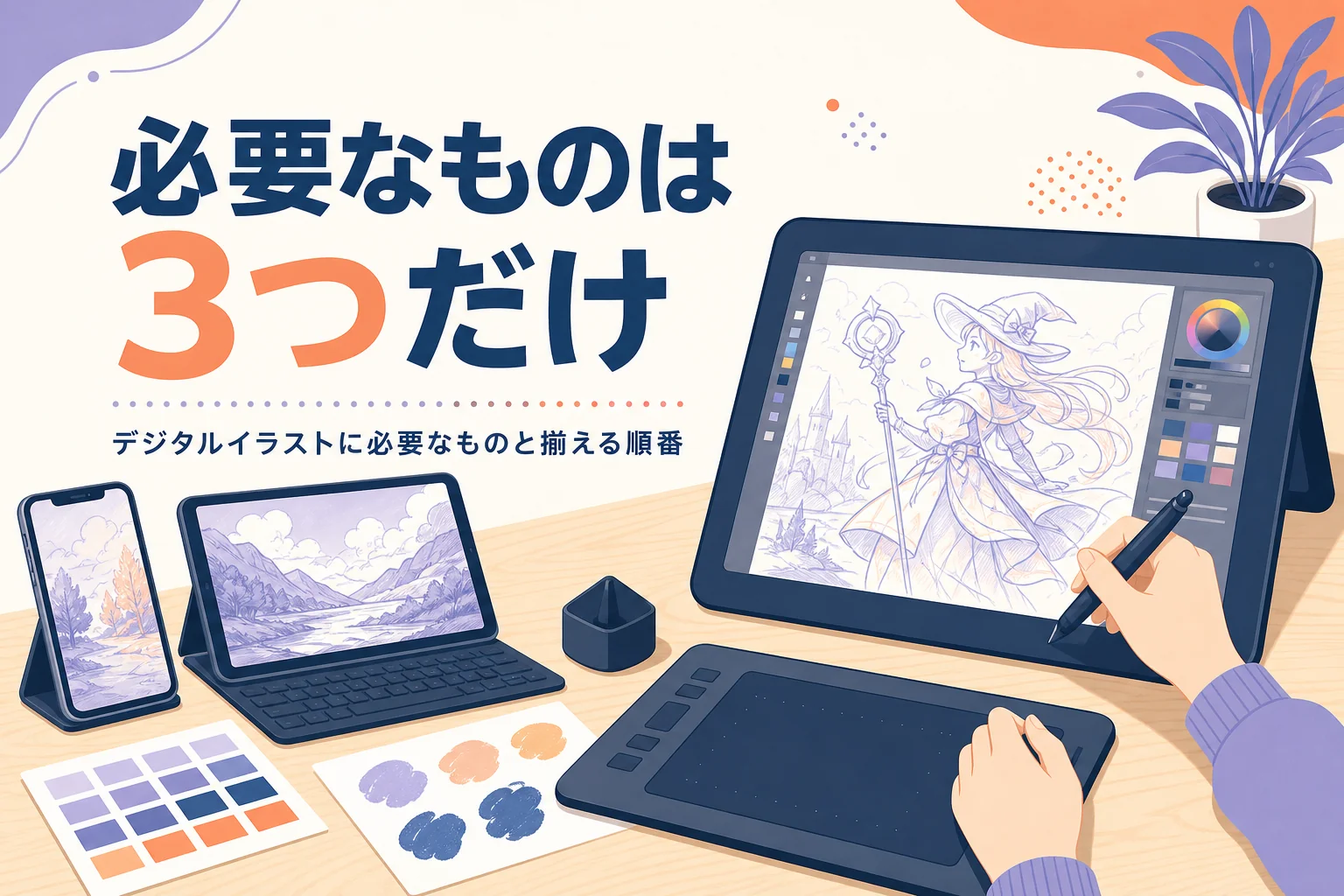
デジタルイラストを描くのに必要なものは、大きく分けると次の3つです。
| 材料 | 紙で言うと | 主な選択肢 |
|---|---|---|
| 端末 | 机と紙 | スマホ・タブレット・パソコン |
| 入力の道具 | ペンや筆を持つ手 | 指・スタイラス・専用ペン・ペンタブレット |
| お絵描きアプリ | 画材のセット | CLIP STUDIO PAINT・アイビスペイント・Photoshop など |
スマホと指だけでも、デジタルイラストは始められます。
ただ、押す強さで線の太さや濃さが変わる「筆圧」を使うには、ペンでの入力が必要です。
デジタルイラストのよく見かける場面
SNSのアイコンや投稿、本や動画のサムネイル、ゲームやアプリの画面など、身の回りの絵の多くはデジタルで描かれています。
紙に印刷する絵も、描く工程はデジタルで進めることが増えています。データなので、拡大・修正・色の変更がしやすいからです。
この記事では「ペンタブレット(板タブ)」は手元の板に描いて画面を見るもの、「液晶ペンタブレット(液タブ)」は画面に直接描けるもの、という意味で使っています。
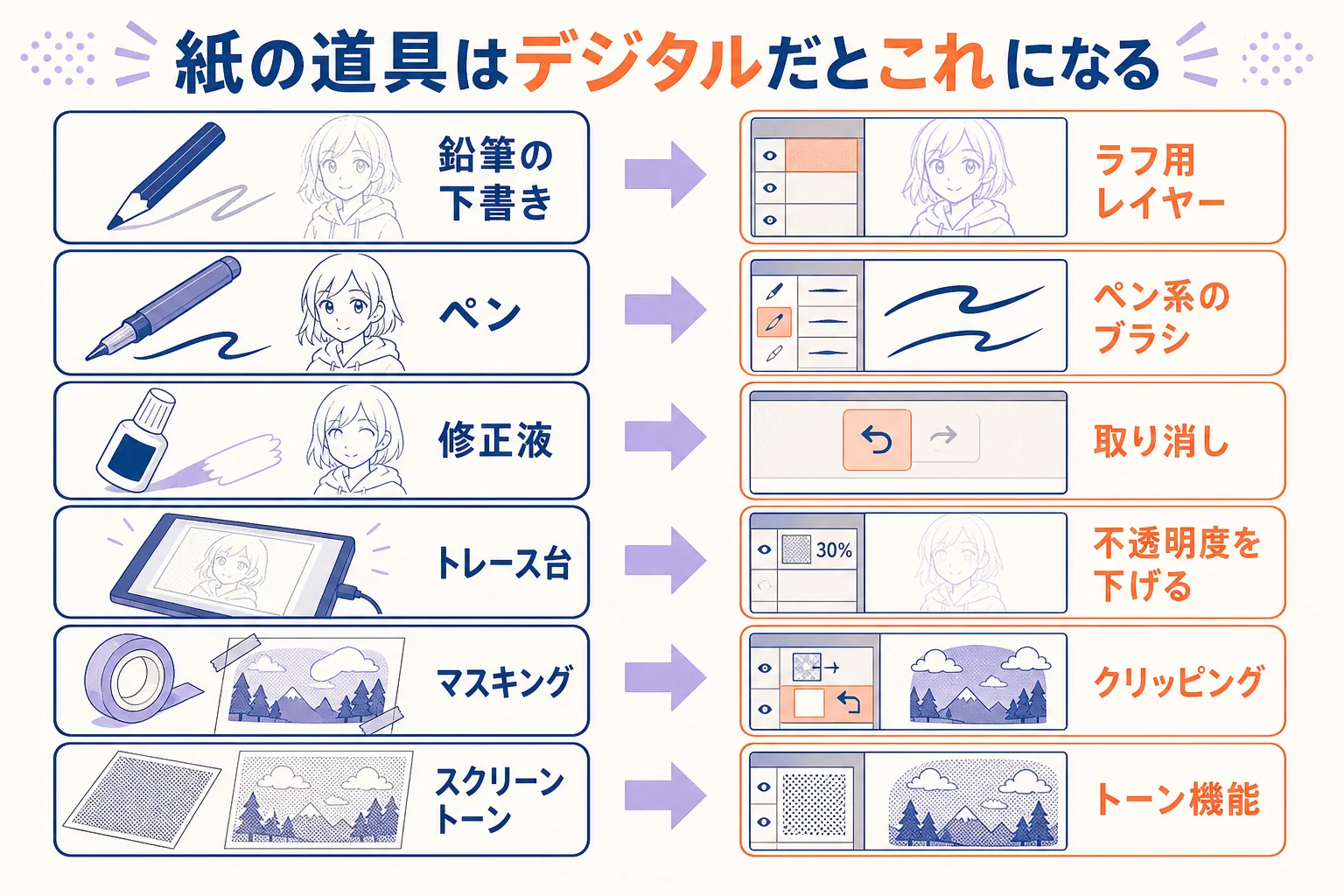
紙の道具はデジタルだとどれになる?画材の置き換え表
ここが、この記事でいちばん伝えたいところです。
デジタルの機能名は、最初は聞き慣れない言葉ばかりですよね。でも、ほとんどは紙の道具に置き換えて考えられます。
| 紙の道具 | デジタルでの置き換え先 | 楽になること |
|---|---|---|
| 鉛筆の下書き | ラフ用のレイヤー | 下書きを消さずに残しておける |
| つけペン・ミリペン | ペン系のブラシ | 太さや入り抜きを設定で変えられる |
| 消しゴム | 消しゴムツール | 紙が傷まない |
| 修正液 | 取り消し(Undo) | 何手も前まで戻れる |
| トレース台 | レイヤーの不透明度を下げる | 下書きを薄く透かして清書できる |
| 色鉛筆・水彩・マーカー | ブラシの種類 | 1本のペンで画材を切り替えられる |
| 定規・テンプレート | 図形ツール・定規機能 | まっすぐな線や円がすぐ引ける |
| マスキングテープ | 選択範囲・クリッピング | はみ出さずに塗れる |
| スクリーントーン | トーン機能・パターン | 貼り直しが何度でもできる |
| 新しい紙を用意する | ファイルを複製する | 別バージョンを気軽に試せる |
紙の質感や画材らしさはブラシで近づける
『デジタルだと、どうしてもツルッとした絵になりそう』と感じる方もいますよね。
実は、ブラシの種類を変えるだけで、鉛筆のかすれや水彩のにじみにかなり近づけられます。紙の目のような模様(テクスチャ)を上に重ねる方法もあります。
例えば、線画は鉛筆風のブラシ、色は水彩風のブラシ、と分けるだけでも手描きらしい雰囲気が出ます。水彩風の描き方は水彩風のデジタルイラストの描き方で詳しく紹介しています。
レイヤーは「透明なフィルム」と考える
デジタルイラストの中心になる機能が「レイヤー」です。
透明なフィルムを何枚も重ねて、1枚ずつに線や色を描いていくイメージです。線画のフィルムと色のフィルムを分けておけば、色だけ塗り直しても線は消えません。
『アナログでは1枚の紙で全部描いていたから、分け方が分からない…』という方も多いはずです。
最初はこの3枚だけで十分です。
- いちばん下に「下塗り」のレイヤーを作る
- その上に「影」のレイヤーを作り、下塗りにクリッピングする
- いちばん上に「線画」のレイヤーを置く
クリッピングは「下のレイヤーで塗った範囲にだけ色が乗る」機能です。紙で言うと、マスキングしてから塗るのに近い感覚ですね。
取り消しと手ぶれ補正は「失敗しても戻れる」安心
取り消し(Undo)は、デジタルイラストで一番ありがたい機能かもしれません。
線を1本引いて気に入らなければ、すぐ戻して引き直せます。紙のように消しゴムの跡が残ることもありません。
手ぶれ補正は、線のガタつきをならしてくれる機能です。数値を上げるほど線はなめらかになりますが、ペン先の動きに少し遅れてついてくるようになります。
取り消しに頼りすぎて、同じ線を何十回も引き直してしまうことがあります。線は迷うほど硬くなりがちです。3回引いてもしっくりこなければ、ラフの形を見直してみてください。
デジタルイラストのいいところと、つまずきやすいところ
デジタルイラストにはたくさんの便利さがありますが、慣れるまでの戸惑いもあります。
先に両方を知っておくと、始めてから『思っていたのと違う』となりにくいですよ。
- 何度でもやり直せる
- 色や画材を1台で切り替えられる
- 線と色を分けて直せる
- 絵具や紙を買い足さなくていい
- そのままSNSに投稿できる
- 画面とペン先の位置がずれて感じる
- ペンが紙より滑りやすい
- 機能が多くて最初は迷う
- 端末やアプリを用意する必要がある
- 画面によって色の見え方が違う
紙には無い、デジタルならではの機能
置き換え表に出てこない、デジタルだけの便利な機能もあります。最初から全部を使う必要はありませんが、名前だけでも知っておくと動画やTIPSが読みやすくなりますよ。
| 機能 | できること | 使う場面の例 |
|---|---|---|
| 合成モード(乗算) | 下の色に重ねて暗くする | 影をまとめて入れる |
| 合成モード(スクリーン・加算) | 下の色を明るくする | 光やキラキラを足す |
| 合成モード(オーバーレイ) | 明暗を強めて色味を乗せる | 全体の雰囲気を整える |
| 選択範囲 | 描ける範囲を決める | 一部だけ色を変える |
| バケツ塗り | 囲まれた範囲を一気に塗る | 下塗りを素早く済ませる |
例えば影は、乗算にしたレイヤーに薄い紫やグレーで塗るだけでも、それらしく見えます。紙では塗り重ねるしかなかった表現を、設定ひとつで試せるんですね。
「紙ではうまく描けるのに」と感じるのは自然なこと
アナログで描いてきた方ほど、最初のデジタルは描きにくく感じるものです。
特に板タブは、手元を見ずに画面を見て描くので、慣れるまで線がぎこちなくなりやすいんです。
例えば、こんな会話はよくあります。
「紙だとスッと引ける線が、タブレットだと引けないんだよね」
「最初の何枚かは、みんなそうだよ。手ぶれ補正を少し上げてみたら?」
線の引き方のコツはデジタルイラストの線画を綺麗に描くコツで詳しく扱っています。
アナログとデジタル、どちらが上?
結論から言うと、どちらが上ということはありません。
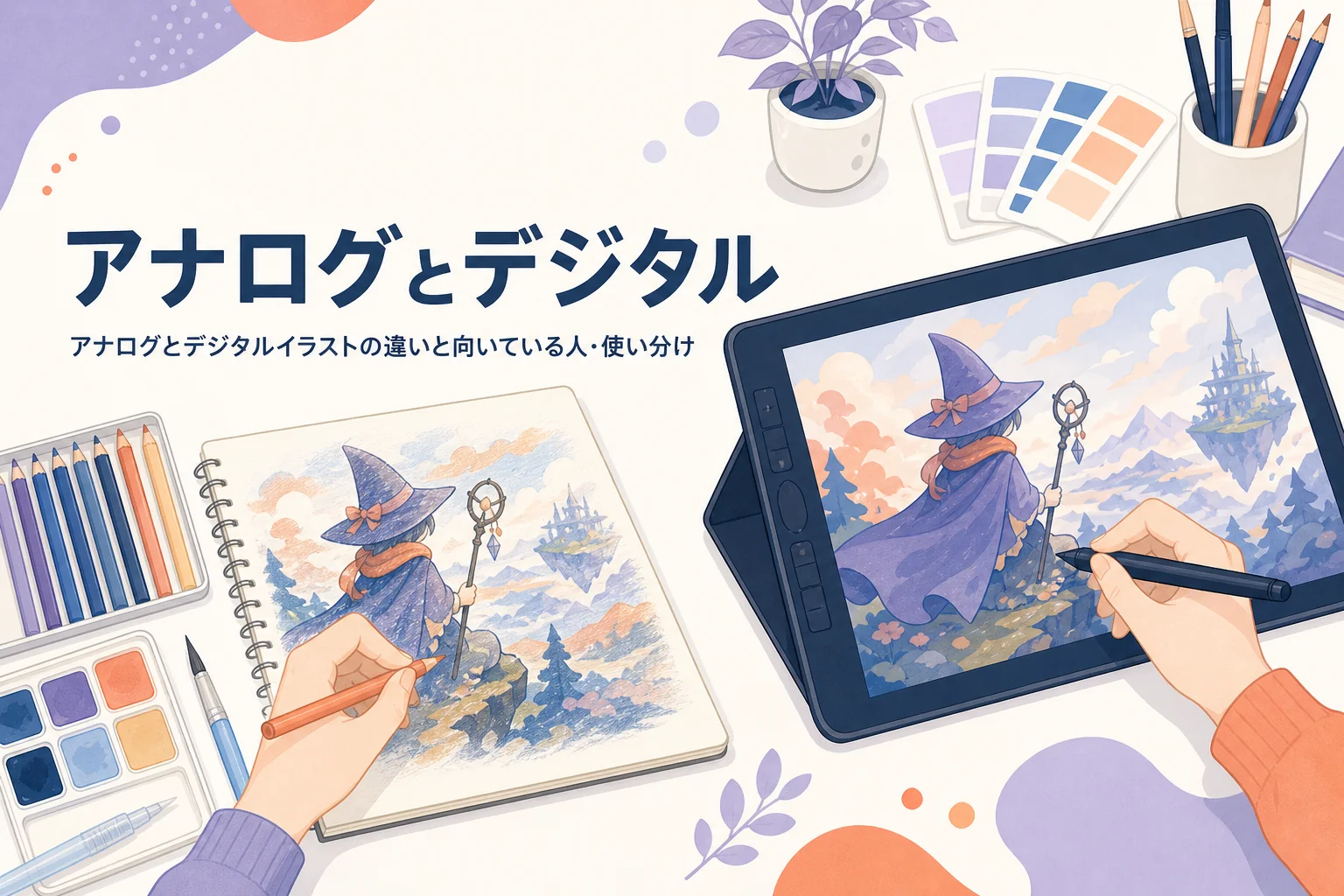
紙の質感やにじみの偶然性はアナログならではの魅力ですし、直しやすさや色の自由さはデジタルの強みです。両方を使い分けている人もたくさんいます。
違いをもっと細かく比べたい方は、アナログとデジタルイラストの違いを読んでみてください。
デジタルイラストの始め方の全体像
『始めたいけど、何を買えばいいのか分からない』という声はとても多いです。
ここでは、どの端末で始めるかを3つのパターンに分けて考えてみます。
| 始め方 | 必要なもの | 向いている人 |
|---|---|---|
| スマホで始める | スマホ・お絵描きアプリ(指かスタイラス) | まず無料で試してみたい人 |
| タブレットで始める | タブレット・専用ペン・アプリ | 画面に直接描きたい人、場所を選ばず描きたい人 |
| パソコンで始める | パソコン・ペンタブレットか液タブ・ソフト | 大きな画面でじっくり描きたい人、仕事も視野に入れる人 |
スマホなら、今持っている端末だけで始められます。アイビスペイントのように、広告が表示される代わりに無料で使える版があるアプリもあります。
まず無料の範囲で数枚描いてみて、「もっと描きたい」と思えたら道具を足していく順番がおすすめです。
- 家にパソコンがあるか、これから使う予定があるか
- 描く場所は机の上だけか、外でも描きたいか
- 描きたいのは1枚絵か、何ページもある漫画か
- 線の強弱をつけたいか(筆圧が使えるペンが要るか)
この4つに答えるだけでも、選ぶ端末はかなり絞れます。
アプリは「買い切りか月額か」で考える
お絵描きアプリには、無料で使えるもの、買い切りのもの、月額で使うものがあります。
例えばCLIP STUDIO PAINTは、パソコン・タブレット・スマホで使えて、無料体験と、一括購入・月額利用のプランがあります。Photoshopは写真の加工が本来の得意分野で、月額・年額のプランで提供されています。
細かい条件は変わることがあるので、使う前に公式サイトで確かめておきましょう。
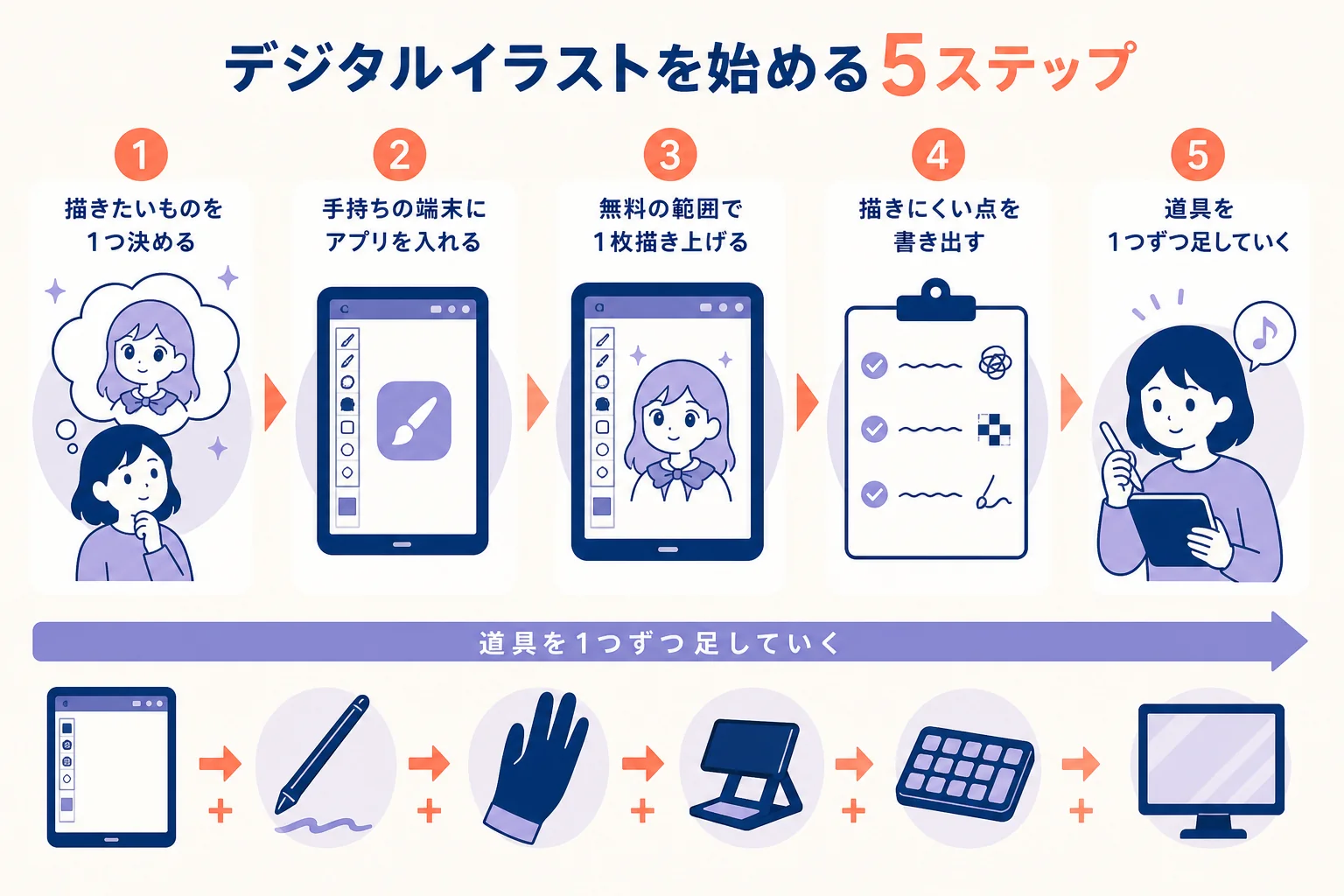
- 描きたいものを1つ決める(キャラクター・風景・漫画など)
- 手持ちの端末で使えるアプリを入れる
- 無料の範囲で、ラフから色塗りまで1枚描いてみる
- 描きにくかった点を書き出して、ペンや端末を足すか考える
- 描いた絵を保存して、少しずつ枚数を重ねる
道具の選び方はデジタルイラストに必要なもの、最初の1枚を描く手順はデジタルイラスト初心者の始め方で詳しく紹介しています。
1枚のデジタルイラストができるまでの流れ
デジタルイラストの描き方は、人によって順番が少しずつ違います。
ただ、多くの人が通る流れはだいたい同じです。最初はこの順番どおりに進めてみてください。
| 工程 | やること | レイヤーの目安 |
|---|---|---|
| アタリ | 丸や線で、体の向きと配置を決める | 1枚 |
| ラフ | 大まかな形とポーズを描く | 1〜2枚 |
| 下絵 | ラフを整えて、清書しやすい線にする | 1枚 |
| 線画 | 下絵を薄くして、上に清書の線を引く | 1〜2枚 |
| 下塗り | 髪・肌・服などを色ごとに塗り分ける | パーツごとに数枚 |
| 影・光 | クリッピングで影と明るい部分を足す | 2〜3枚 |
| 仕上げ | 色味の調整やエフェクトを入れる | 1〜2枚 |
| 書き出し | 用途に合った形式で保存する | なし |
例えば「雨の日の街角で傘をさす女の子」を描くとします。
アタリで傘と体の位置を決め、ラフで傘の角度や表情を描き、線画を整えてから色を塗る、という流れになります。
工程ごとの詳しいやり方はデジタルイラストの描き方で、ラフの描き方はラフ・アタリ・下絵の描き方で紹介しています。
キャンバスの大きさと保存形式は最初に決めておく
デジタルイラストのキャンバスの大きさは、SNSに投稿するか、印刷するかで変わります。
印刷するなら、一般に350dpiが目安とよく言われます。小さいキャンバスで描いてから大きくすると、線がぼやけやすいので注意しましょう。
- 作業用のデータは、アプリ独自の形式かPSDで保存する
- 公開用には、PNGかJPEGで別に書き出す
- 書き出したら、スマホの画面でも見え方を確かめる
- 途中の段階でもこまめに保存しておく
作業用のデータを残しておけば、あとから色だけ変えたり、レイヤーを分け直したりできます。
デジタルイラストのよくある相談
ここでは、Yahoo!知恵袋などで多く見かける相談を要約して、答えていきます。
液タブでは鮮やかなのに、パソコンで見るとくすんで見える
液タブで描いた絵をパソコンで見たら色がくすんでいた、SNSに上げたら見る人にはどちらの色で見えるのか、という相談です。
これはとてもよくある悩みです。画面は機種ごとに色の出方が違うので、同じデータでも見え方が変わるんですね。
SNSに投稿した絵は、見る人それぞれの画面の色で表示されます。つまり、ひとつの「正解の色」に合わせきることはできません。
- 描いている途中で、スマホの画面にも送って見てみる
- 画面の明るさを極端に上げ下げしないで描く
- 一番よく見られる画面(スマホなど)に合わせて最終調整する
iPadと液タブ、どちらを選べばいいのか
家にパソコンがなく、iPadか液タブかで迷っている、という相談も多く見かけます。
ここで大事なのは、液タブには「パソコンにつないで使うもの」と「それ単体で動くもの」があることです。パソコンが無いなら、単体で描ける端末かどうかを最初に確かめておきましょう。
『どっちが上なの?』と思いますよね。ただ、正解は描きたいものと使う場所で変わります。
| 考えるポイント | タブレット端末 | 液タブ |
|---|---|---|
| パソコンが無い | そのまま使える | 単体で動くタイプか確認が要る |
| 持ち運び | しやすい | 機種による |
| 画面の大きさ | 機種による | 大きめを選びやすい |
| 絵以外の用途 | 動画や勉強にも使える | 描く用途が中心 |
デジタルイラスト初心者で、何を買えばいいか分からない
道具をそろえる前に、まず「何を描きたいか」と「どこで描くか」を決めると、選ぶものが自然に絞れます。
例えば、スマホで落書きを楽しみたいなら、アプリとスタイラスで十分なこともあります。漫画を何ページも描きたいなら、大きな画面のほうが楽になります。
いきなり全部をそろえず、手持ちの端末から始めて、足りないと感じたものを1つずつ足していくのが失敗しにくい順番です。
独学で続けるか、人に見てもらいながら伸ばすか
デジタルイラストは、ネットの講座や動画を見ながら独学でも十分に上達できます。
ただ、続けていると『何が足りないのか自分では分からない』という壁に当たることがあります。
例えば、こんな状態です。
「何枚描いても、なんだか同じような絵になっちゃう」
「どこを直せばいいのか、誰かに言ってほしいんだよね」
- 楽しく描けていて伸びている実感があるなら、今の独学を続ける
- 直す場所が分からず手が止まることが増えたら、誰かに見てもらう機会を作る
- 描いた絵を副業や仕事につなげたいなら、添削と仕事の始め方まで教わる講座を検討する
このうち3つ目に当てはまる方に向けた講座のひとつが、illust worker(イラストワーカー)です。
社会人が働きながら、イラストを副業や仕事にすることを目指すオンライン講座です。イラストの添削やZoomでの指導、ココナラでの出品の仕方まで教えると案内されています。
公式の案内では、基本は週1回の課題提出とZoomでの添削のセットです。
会社勤めの受講生が多いため、平日の夜や休日の夜に開かれているそうです。料金や面談の内容は、公式サイトで確認してみてください。
添削を受けながら学びたい、働きながら絵を副業にしたいと考えているなら、こうした講座の内容を一度見ておくと判断しやすくなります。
illust worker(PR)
働きながら、描いた絵を副業にしたいなら
illust workerは、社会人がイラストを副業として仕事にすることを目指すオンライン講座です。週1回の課題とZoomでの添削に加えて、ココナラでの出品の仕方やLive2Dのモデリングまで教えると案内しています。
無料illust workerの公式サイトを見る料金や面談の内容は公式サイトでご確認ください。
スクールや講座の選び方は、デジタルイラストを学べるスクールの選び方でも比べています。
もちろん、趣味として自分のペースで楽しむのも素敵な続け方です。どちらを選ぶかは、絵とどう付き合いたいかで決めてみてください。
よくある質問
デジタルイラストとは、簡単に言うと何ですか?
パソコンやタブレット、スマホのお絵描きアプリで描く絵のことです。描いた絵はデータとして保存され、何度でも直したり、そのまま投稿したりできます。
デジタルイラストはスマホだけでも描けますか?
描けます。指だけでも始められ、無料で使えるアプリもあります。筆圧を使って線に強弱をつけたくなったら、ペン入力ができる端末やスタイラスを検討してみてください。
アナログで描いていた人でもデジタルに慣れますか?
慣れます。最初は線が引きにくく感じても、手ぶれ補正やレイヤーの使い方に慣れると描きやすくなります。紙で身につけた形のとり方や色の感覚は、そのまま生かせます。
デジタルイラストのデータはどう保存すればいいですか?
作業用はアプリ独自の形式かPSDで、公開用はPNGかJPEGで分けて保存するのが基本です。作業用を残しておけば、あとから色やレイヤーを直せます。
デジタルイラストの練習は何から始めればいいですか?
まずは好きなものを1枚、ラフから色塗りまで描き上げてみるのがおすすめです。途中で止まった工程が、次に練習するポイントになります。
まとめ
- デジタルイラストとは、端末とお絵描きアプリで描き、データとして残す絵のこと
- 鉛筆はラフ用レイヤー、修正液は取り消しのように、紙の道具ごとに置き換え先がある
- レイヤーは透明なフィルム。最初は下塗り・影・線画の3枚で十分
- スマホから始めて、足りないと感じた道具を1つずつ足すと失敗しにくい
- 行き詰まったら、人に見てもらう学び方も選択肢に入れる
コメント